BAD_SYSTEM_CONFIG_INFO 修复方法

 时间:2026-02-14 16:25:16

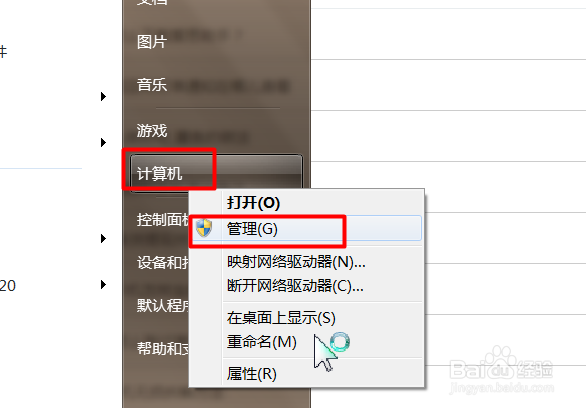
1、首先打开菜单栏,然后找到【计算机】,右键选择【管理】
BAD_SYSTEM_CONFIG_INFO 修复方法

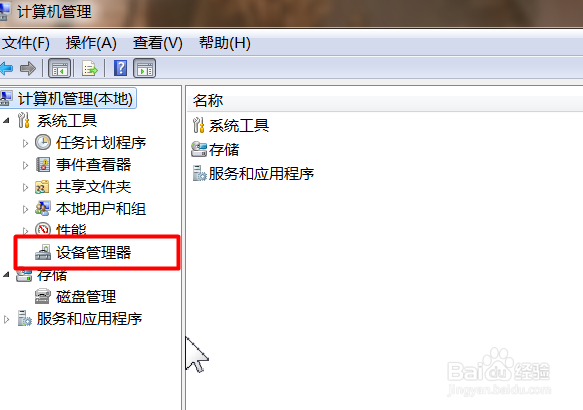
2、然后在计算机管理左侧选择【设备管理器】

BAD_SYSTEM_CONFIG_INFO 修复方法

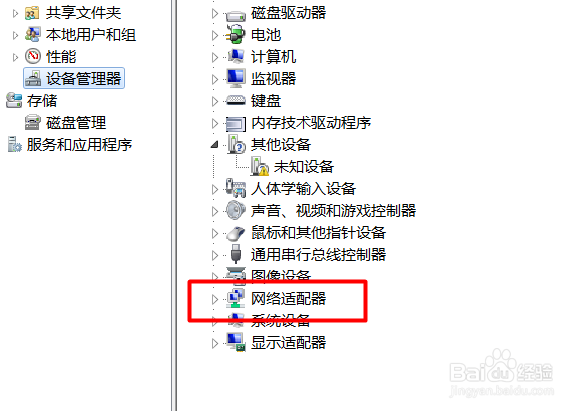
3、然后在右侧选择【网络适配器】

BAD_SYSTEM_CONFIG_INFO 修复方法

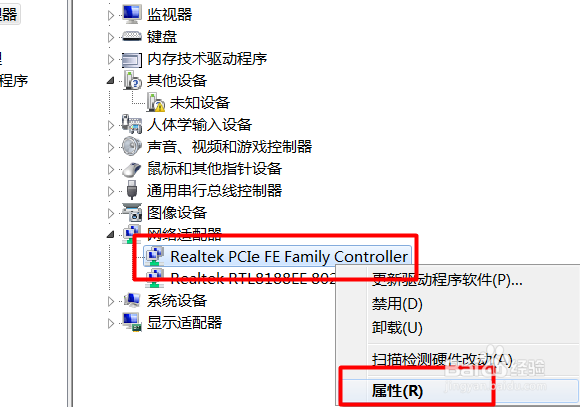
4、接着在网络适配器中找到【realtek pcie fe family controller】功能并右键选择【属性】
BAD_SYSTEM_CONFIG_INFO 修复方法

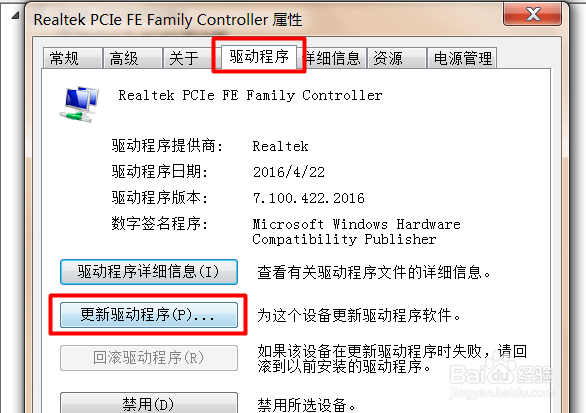
5、在该属性界面中点击【驱动程序-更新驱动程序】将该设备驱动进行更新

BAD_SYSTEM_CONFIG_INFO 修复方法

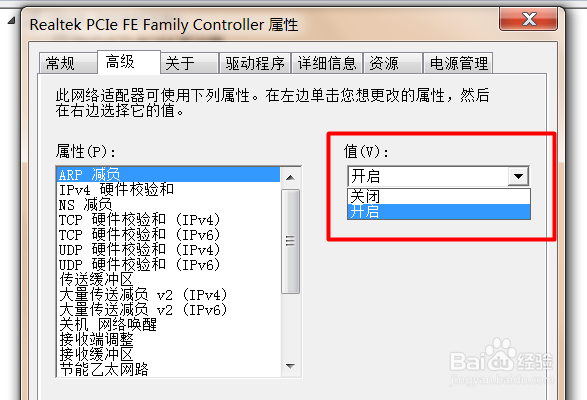
6、最后再选择【高级】,然后将【值点击开启】即可完成

BAD_SYSTEM_CONFIG_INFO 修复方法

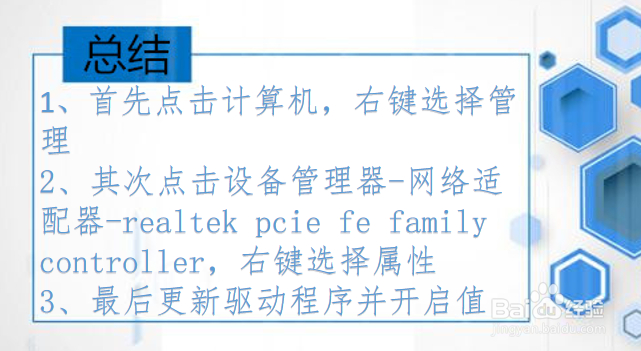
1、1、首先点击计算机,右键选择管理

2、其次点击设备管理器-网络适配器-realtek pcie fe family controller,右键选择属性

3、最后更新驱动程序并开启值
BAD_SYSTEM_CONFIG_INFO 修复方法

  • WIN10无法加载操作系统,因为无法验证数字签名
  • Win10如何更改盘符
  • win10如何修复ntoskrnl.exe错误导致的蓝屏
  • 如何设置开机启动顺序
  • win10系统UEFI+GPT分区格式如何划分
  • 热门搜索
    文件夹怎么加密码 凉拌西兰花怎么做好吃 二十道简单易做家常菜 腿上有紫色的血纹是怎么回事 血小板减少怎么办 开题报告研究方法 疙瘩汤的家常做法 手机如何快速赚钱方法 天津好吃的 小名大全男孩