PS中如何做素描效果

 时间:2026-02-13 06:26:53

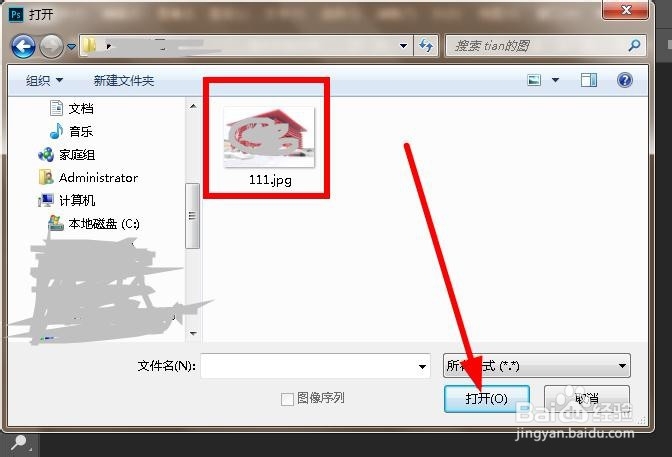
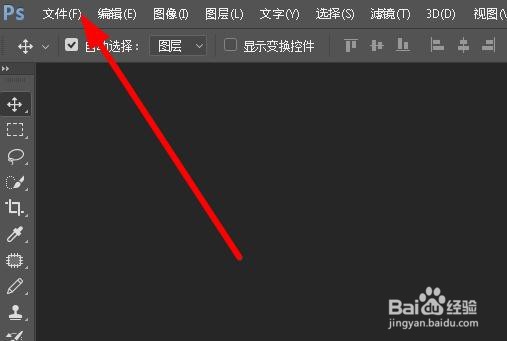
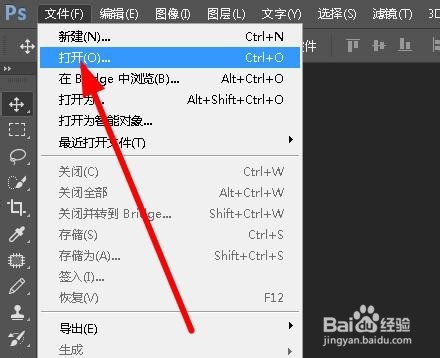
1、打开电脑上的PS,点击文件,再点击打开,在电脑文件中找到要做素描效果的图片,点击打开。
PS中如何做素描效果

PS中如何做素描效果

PS中如何做素描效果

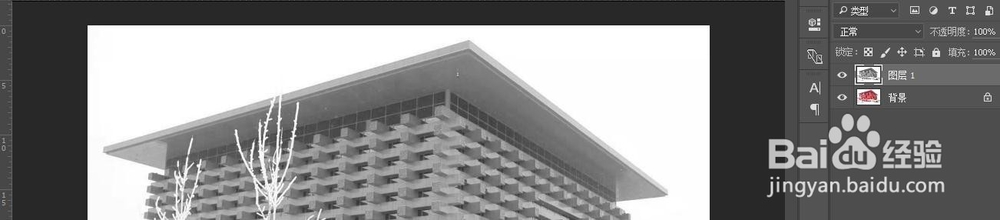
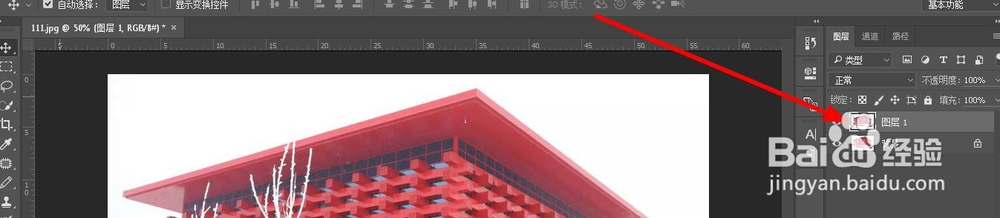
2、把照片在PS中打开后,背景图层就创建好了,按Ctrl+J键,复制一个新的图层。
PS中如何做素描效果

3、选中复制好的图层,按Ctrl+Shift+U键,给图层去色。

PS中如何做素描效果

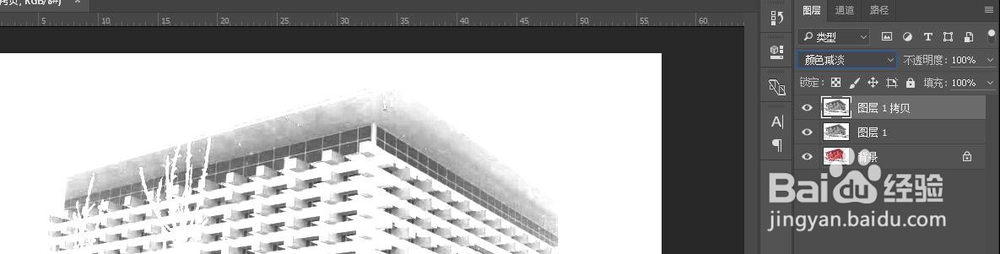
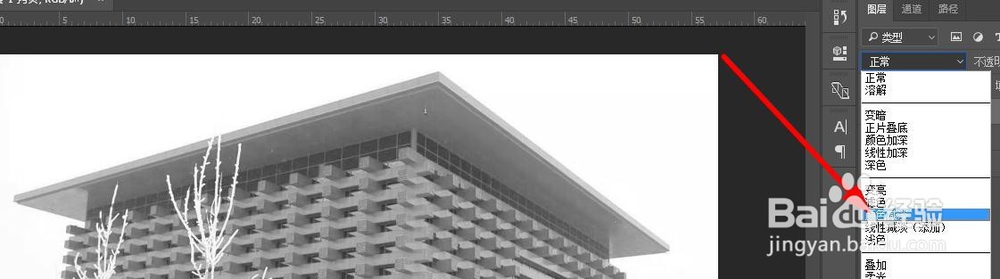
4、给图层去色后,按Ctrl+J键再复制一个新的图层,同时把新图层模式设置为颜色减淡。
PS中如何做素描效果

PS中如何做素描效果

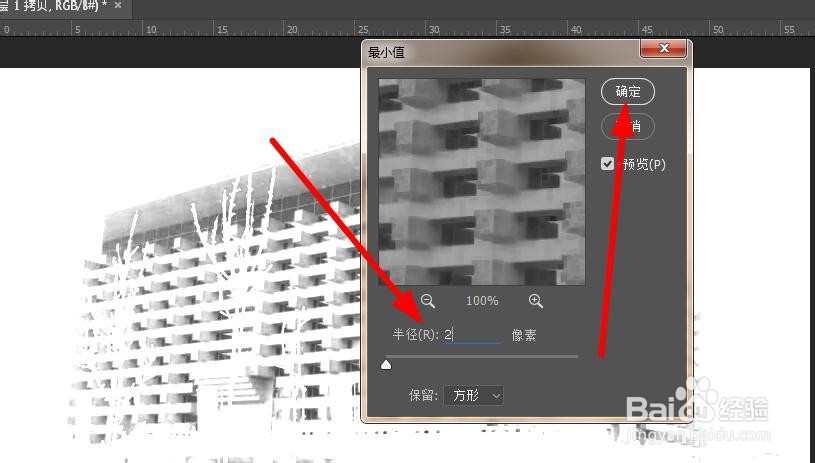
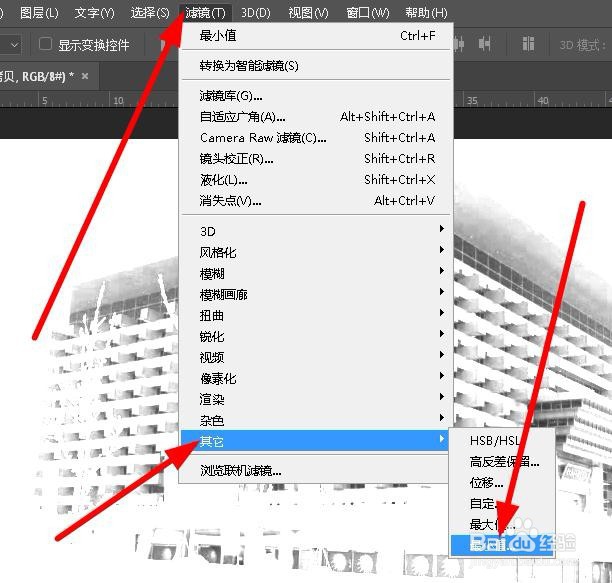
5、菜单栏中点击滤镜,再点击其他,再点击最小值,在最小值对话框中输入半径,点击确定。
PS中如何做素描效果

PS中如何做素描效果

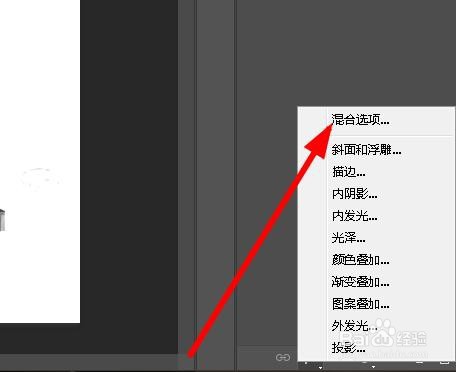
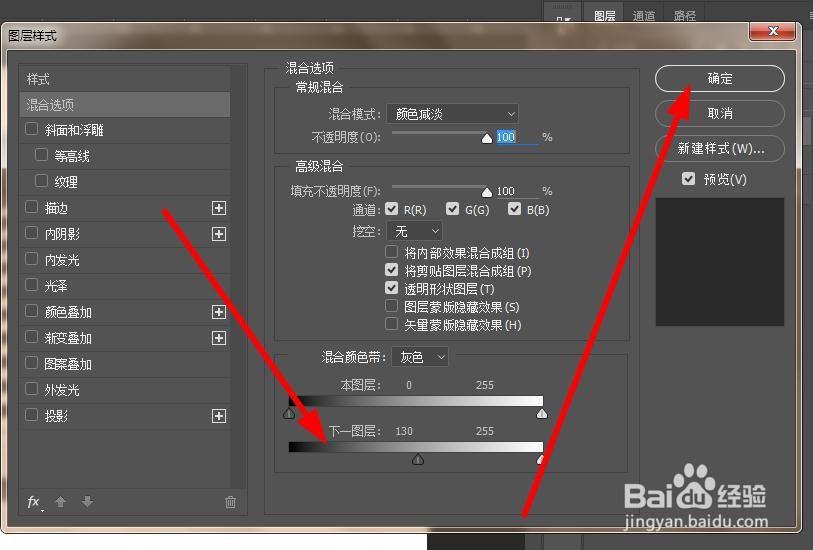
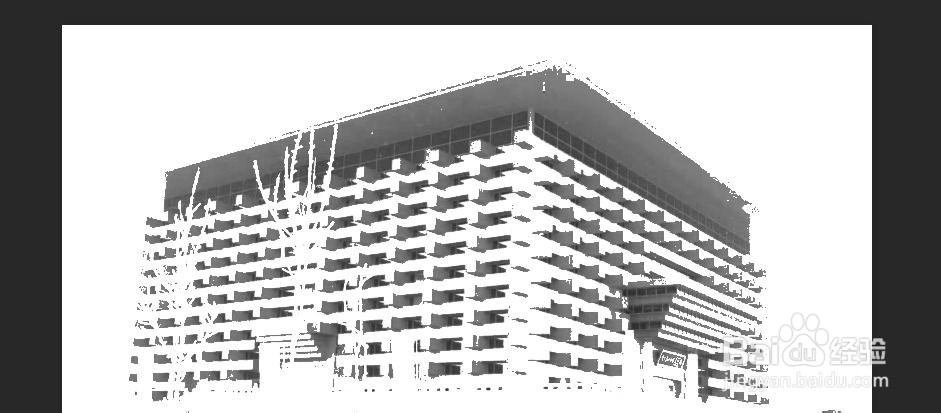
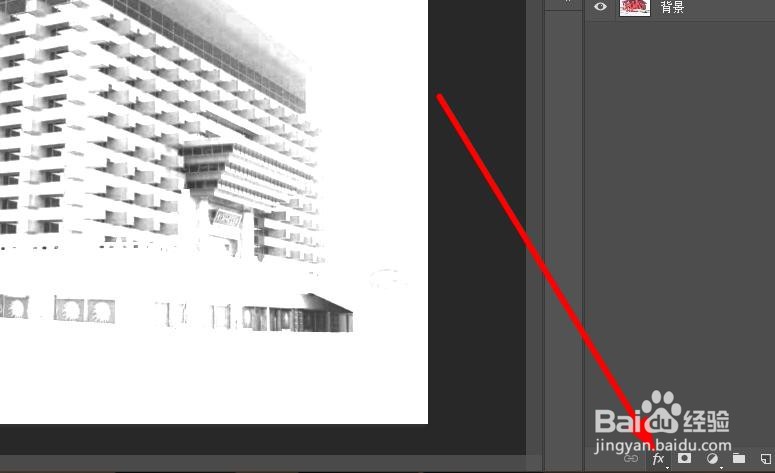
6、点击图层面板下方的添加图层样式,在菜单栏中点击混合模式,进入图层样式设置页面,调整色带,点击确定,这样图片的素描效果就出来了。
PS中如何做素描效果

PS中如何做素描效果

PS中如何做素描效果

PS中如何做素描效果

  • 如何用PS制作扭曲类壁纸?
  • ps水波样式怎么设置为从中心向外
  • PS如何调整图片过黄?
  • 使用PS制作油画效果
  • PS教程分形镜面效果制作美爆了
  • 热门搜索
    番禺有什么好玩的地方 蜂蜜什么牌子好 bgm是什么意思 vocal什么意思 望而却步的意思 三者险是什么意思 什么狗最凶猛 锦鲤是什么意思 梦到死去的亲人是什么意思 什么样的女人最旺夫