如何使用PS的变化制作四色风景艺术照片?

 时间:2026-04-30 17:14:59

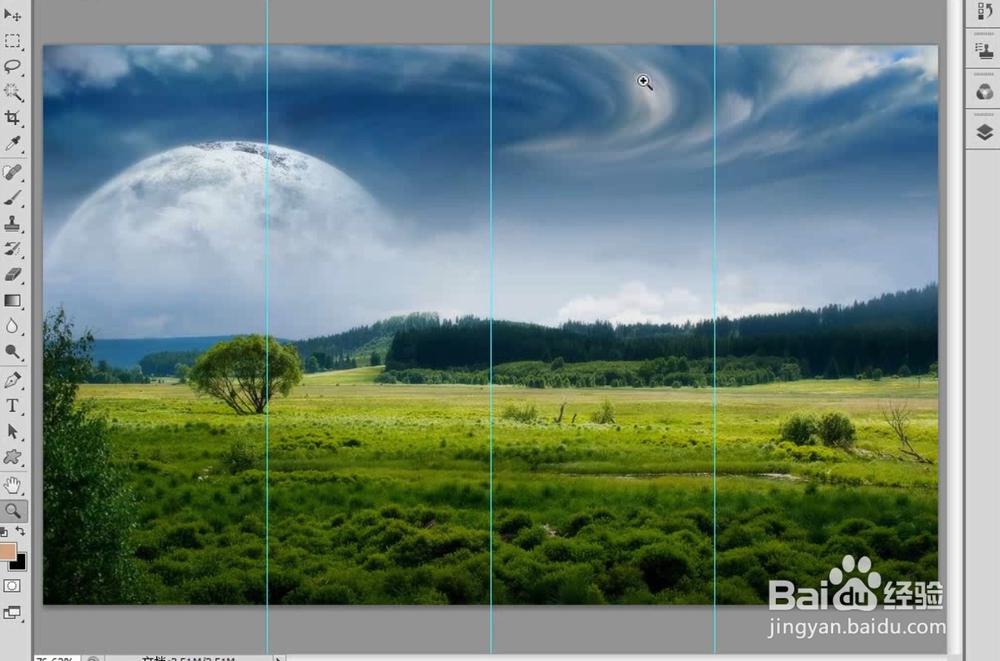
1、打开PS,在菜单栏中执行:文件-打开,命令,打开需要制作四色风景艺术照片的素材图片。
如何使用PS的变化制作四色风景艺术照片?

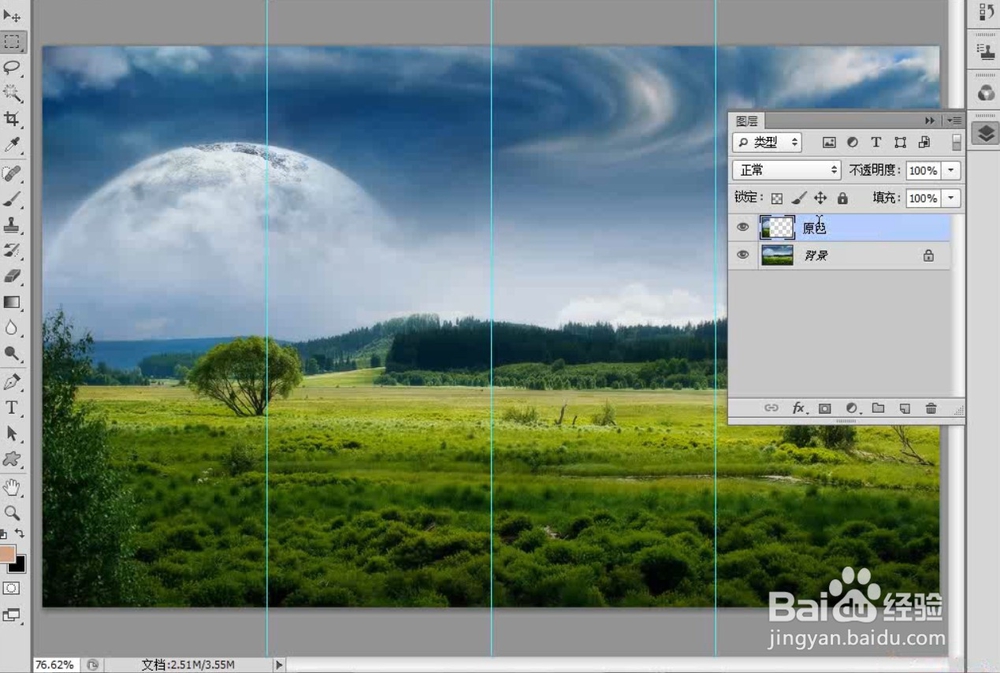
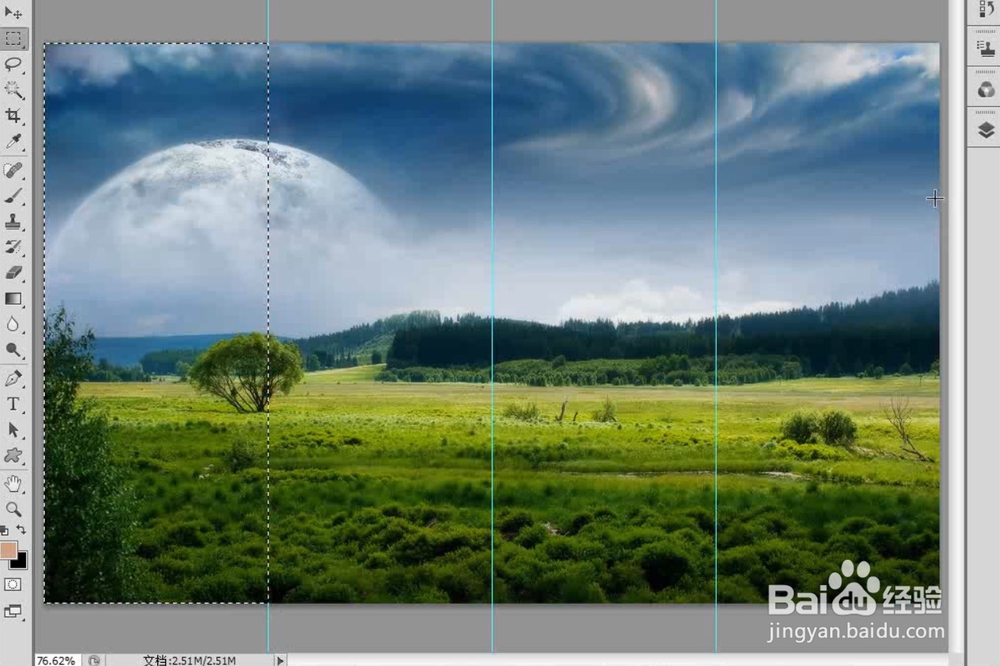
2、使用“矩形选框工具”框选图像的1/4,如图下图所示,然后按Ctrl+J组合键将选区内的图像复制到一个新的“原色”图层中。
如何使用PS的变化制作四色风景艺术照片?

如何使用PS的变化制作四色风景艺术照片?

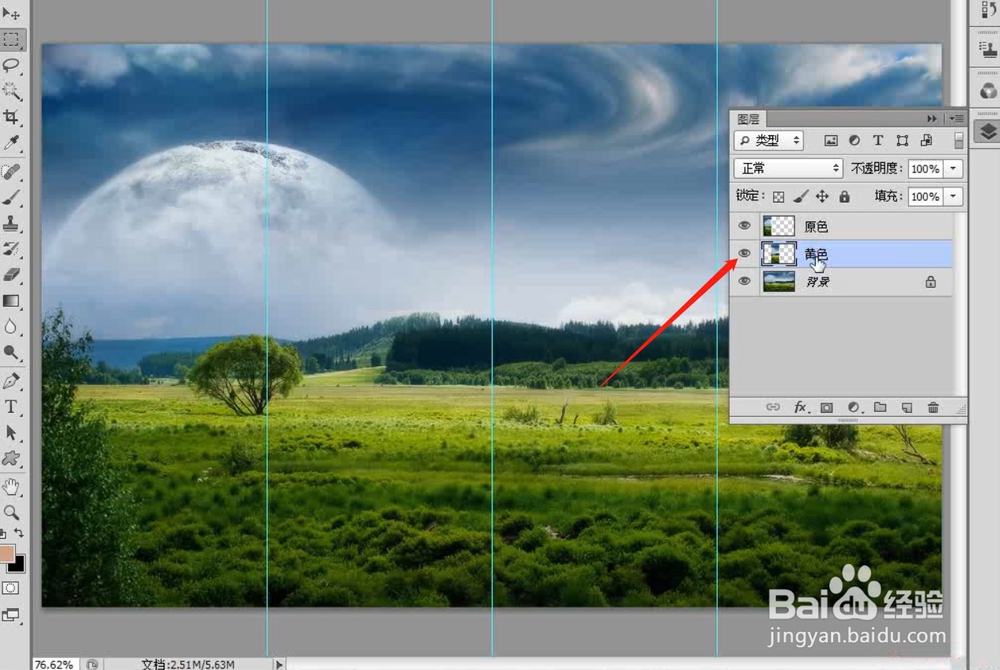
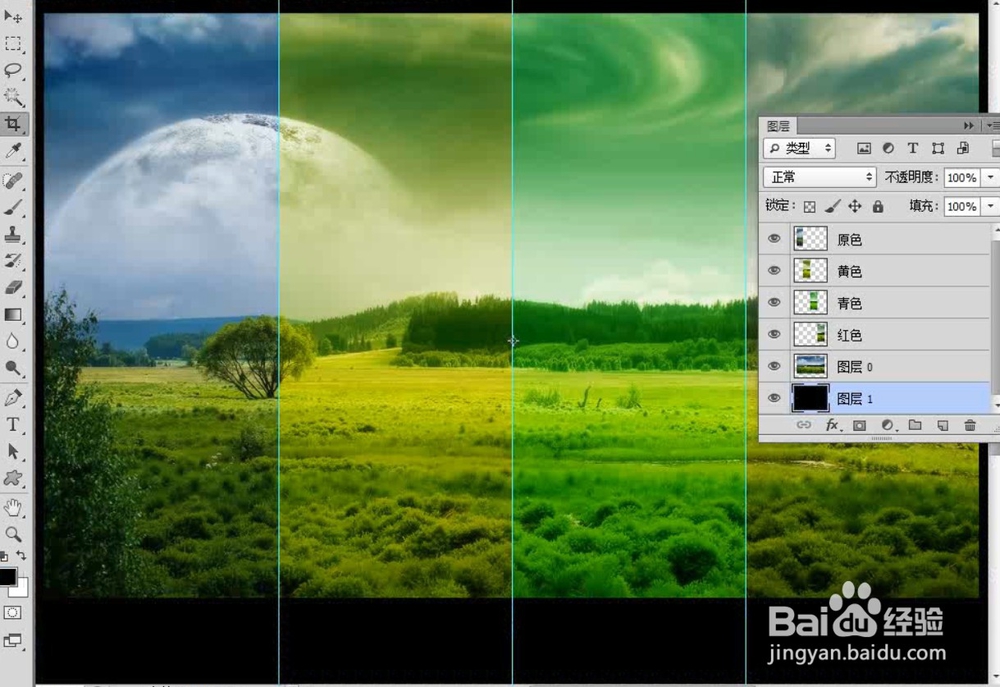
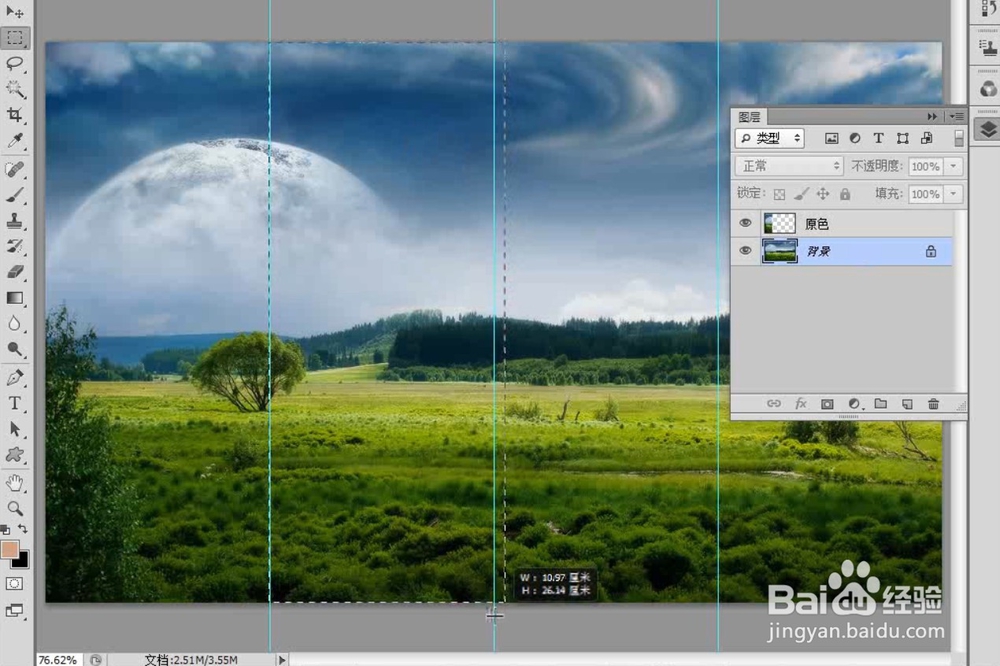
3、使用“矩形选框工具”画框选图像的另外1/4,然后按Ctrl+J组合键将选区内的图像复制到一个新的“黄色”图层中。
如何使用PS的变化制作四色风景艺术照片?

如何使用PS的变化制作四色风景艺术照片?

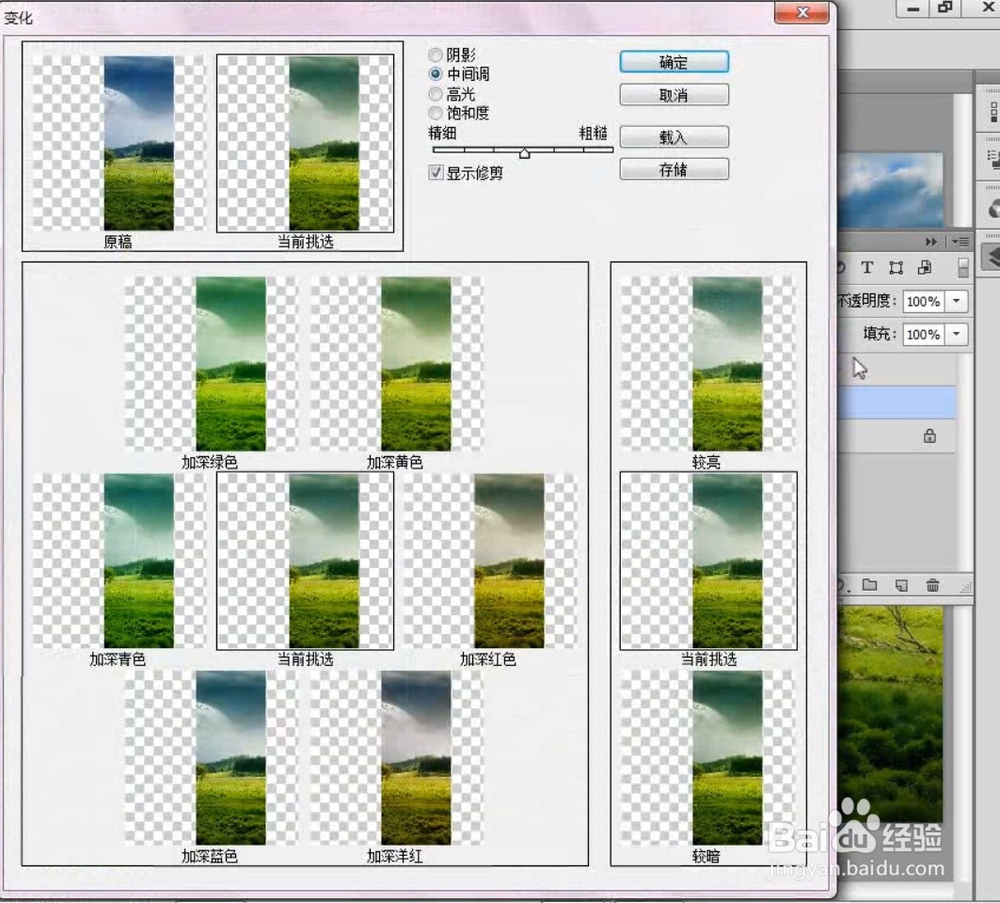
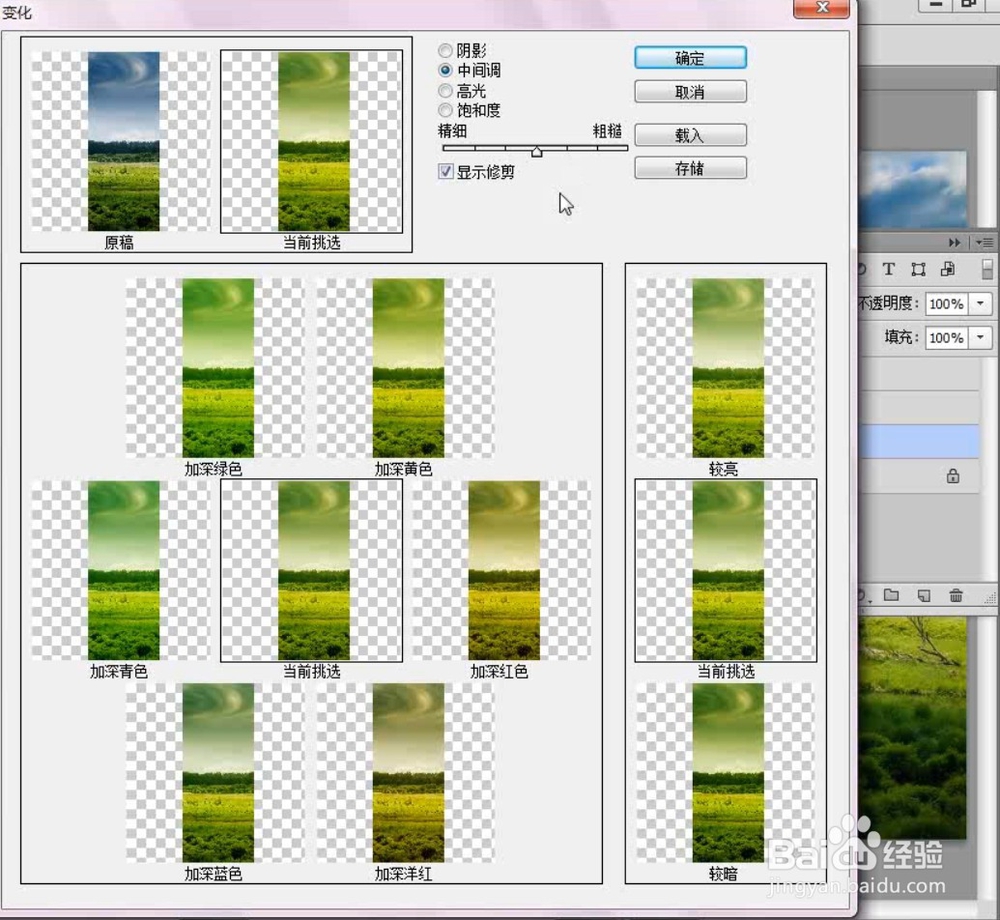
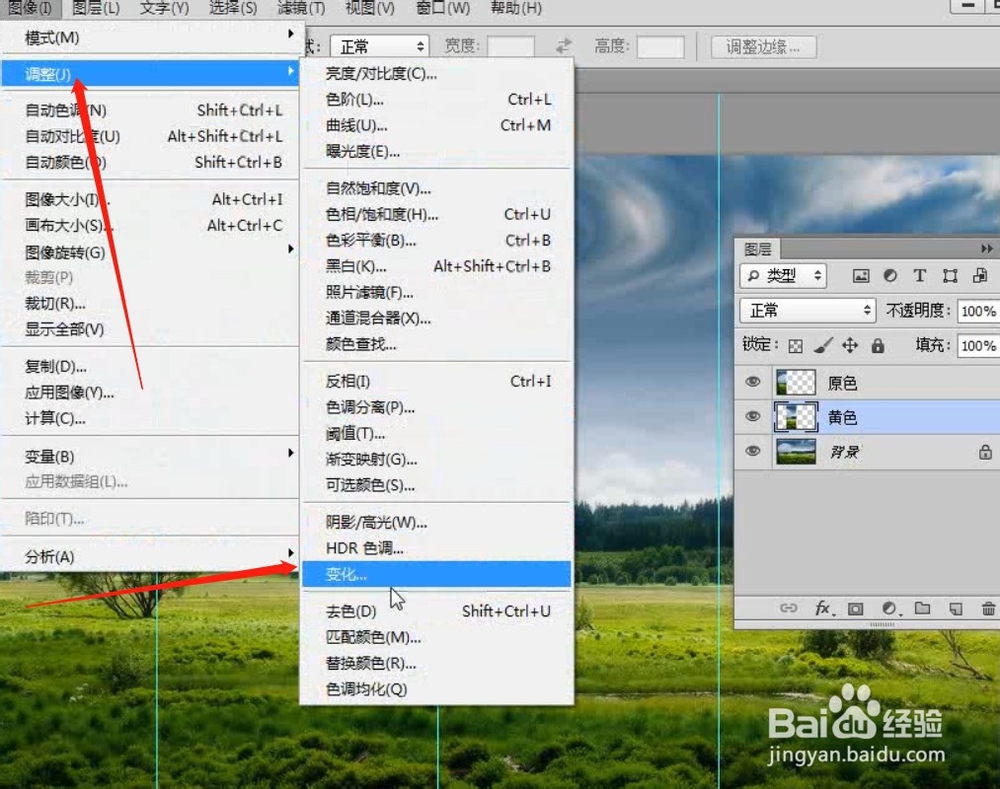
4、选择“黄色”图层,然后执行“图像>调整>变化”菜单命令,打开“变化”对话框,然后单击两次“加深黄色”缩略图,将黄色加深两个色阶,效果如下图所示。
如何使用PS的变化制作四色风景艺术照片?

如何使用PS的变化制作四色风景艺术照片?

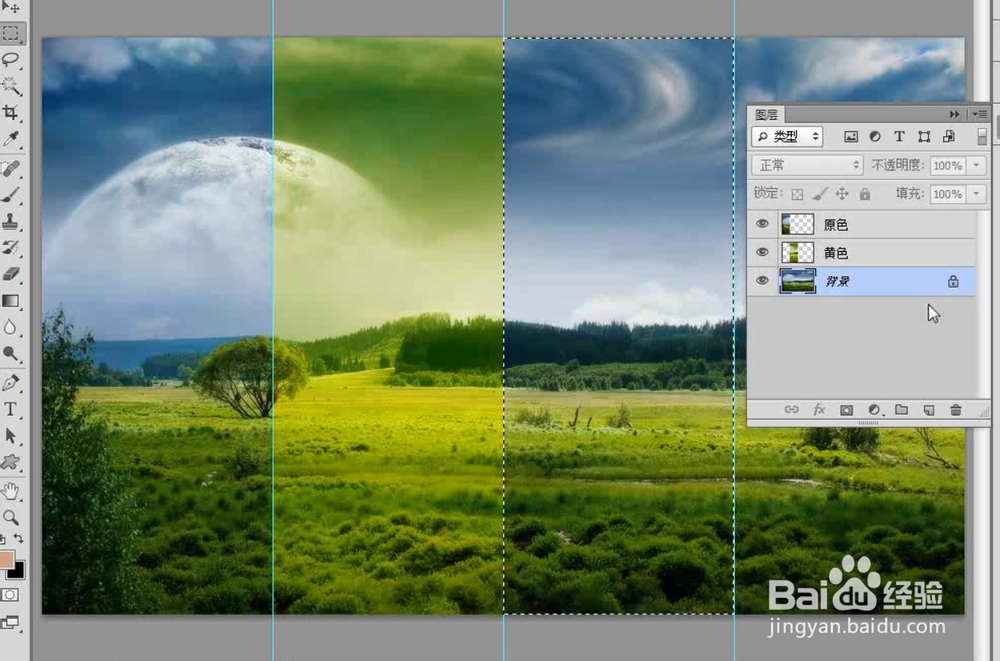
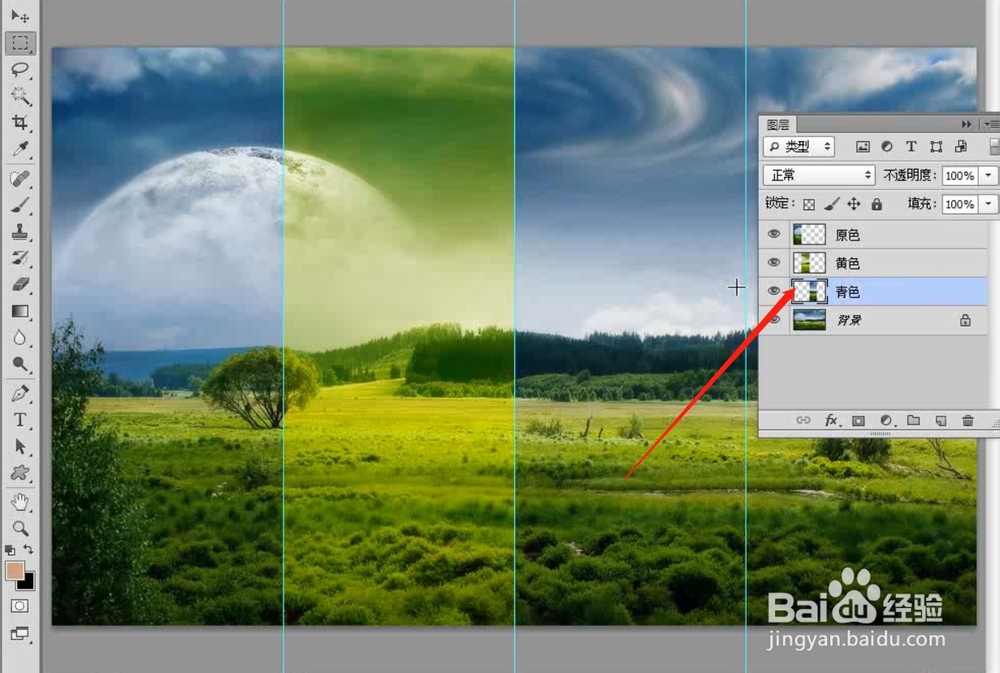
5、使用“矩形选框工具”回框选风景图像的另外1/4,然后按Ctrl+J组合键将选区内的图像拷贝到一个新的“青色”图层中。
如何使用PS的变化制作四色风景艺术照片?

如何使用PS的变化制作四色风景艺术照片?

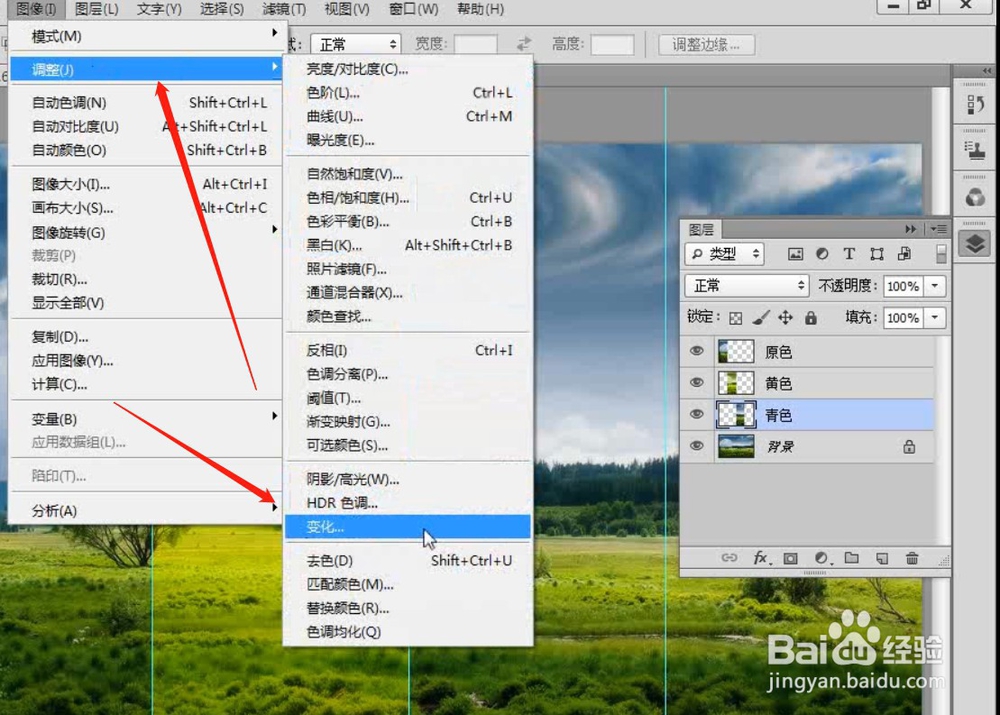
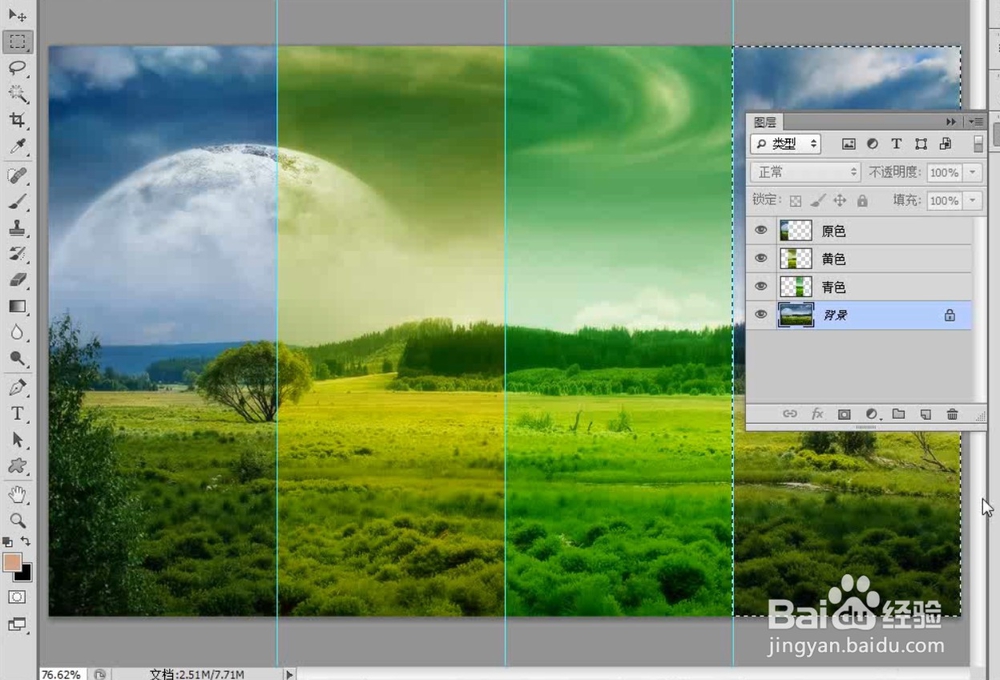
6、选择“青色”图层,然后执行“图像>调整>变化”菜单命令,打开“变化”对话框,然后单击两次“加深青色”缩略图,将青色加深两个色阶,效果如下图所示。
如何使用PS的变化制作四色风景艺术照片?

如何使用PS的变化制作四色风景艺术照片?

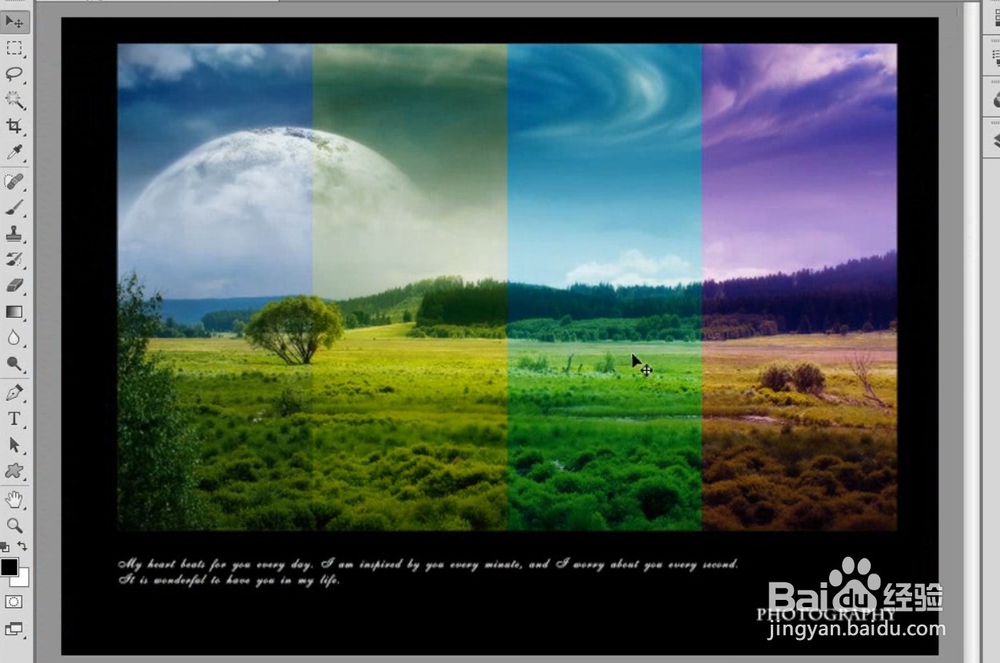
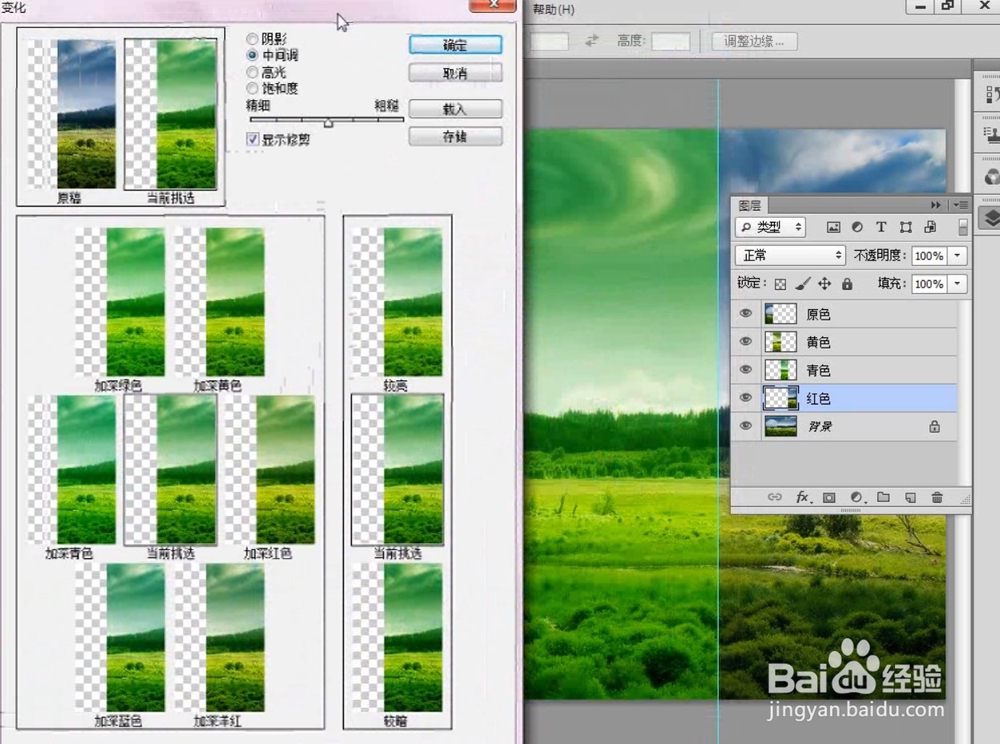
7、 使用“矩形选框工具”框选风景图像的最后1/4,然后按Ctrl+J组合键将选区内的图像拷贝到一个新的“红色”图层中,接着执行“图像>调整>变化”菜单命令,打开“变化”对话框,最后单击两次“加深洋红”缩略图,将洋红加深两个色阶,效果如下图所示。
如何使用PS的变化制作四色风景艺术照片?

如何使用PS的变化制作四色风景艺术照片?

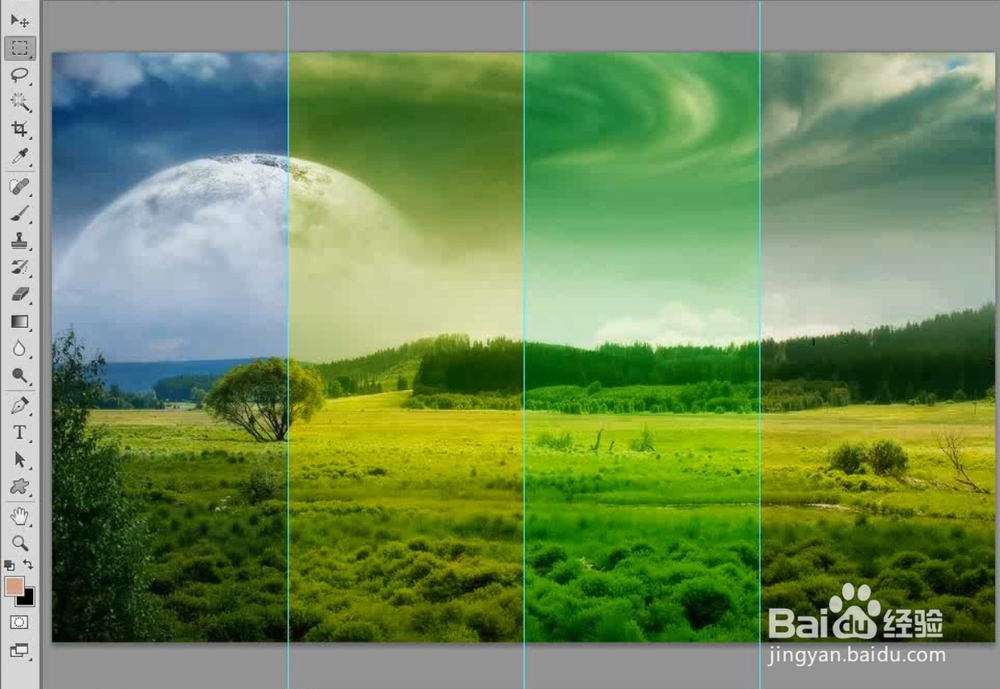
8、为照片制作一个黑底,然后使用“横排文字工具”在图像的底部输入一些装饰文字,最终效果如下图所示。
如何使用PS的变化制作四色风景艺术照片?

如何使用PS的变化制作四色风景艺术照片?

如何使用PS的变化制作四色风景艺术照片?

  • 利用Photoshop曲线调出小清新色调
  • 如何使用ps制作燃烧火焰特效
  • photoshop怎么制作文字漩涡效果?
  • PS怎么取消图层蒙版链接?
  • PS如何制作爆炸蘑菇云效果
  • 热门搜索
    主题旅游 海南省旅游 廊坊旅游景点 肝掌是怎么回事 甘南旅游景点 日本旅游 简历技能特长怎么写 兴城旅游 凉拌藕片怎么做好吃 怎么设置无线网络