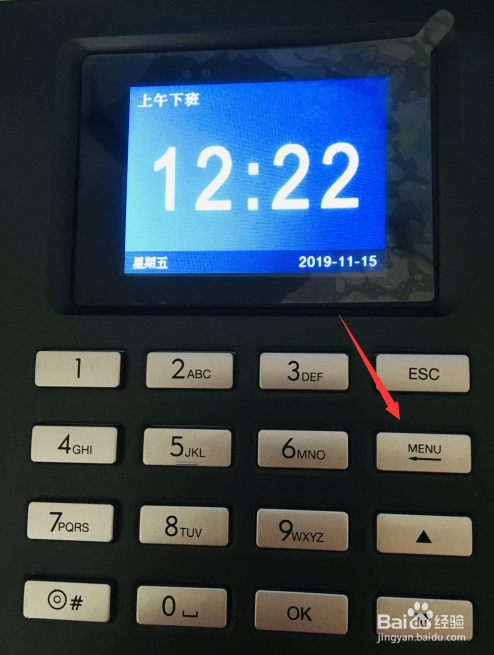
1、按考勤机键盘上的【MENU】键。
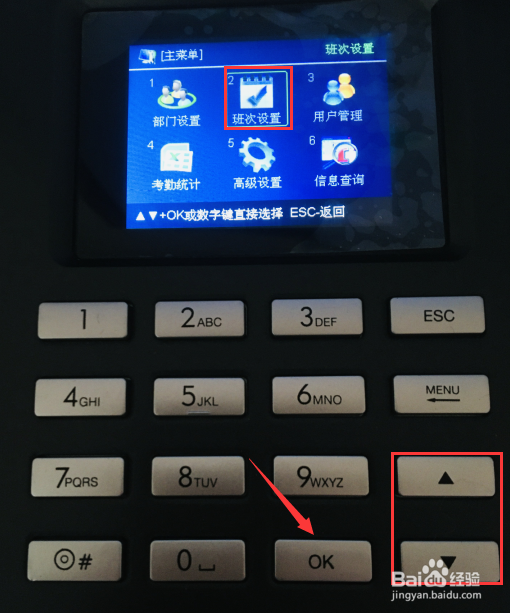
2、考勤机屏幕进入主菜单,按键盘上的上下移动键,选定【班次设置】菜单按键盘上的OK键。
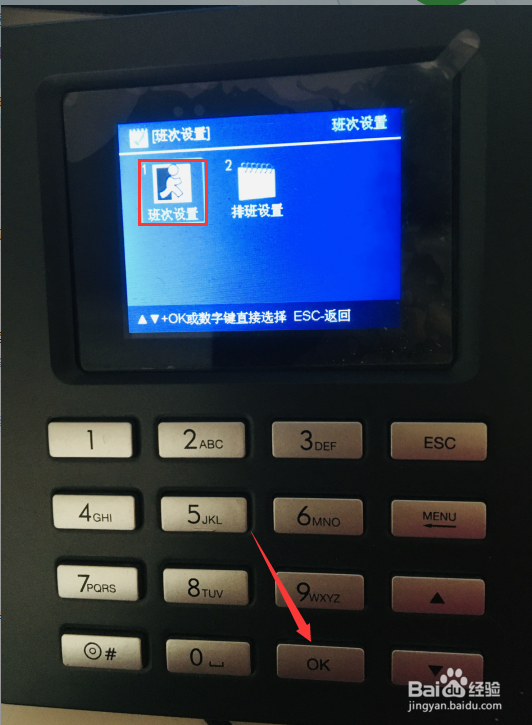
3、进入班次设置,按键盘上的OK键。
4、在班次设置按上下键移动,选定【设置班次】选项。

5、在设置班次对话框,分别输入第一时间段与第二时间段和加班时间段,根据公司及单的要求输入正确的时间段后,按键盘的上下移动键将光标移到确定按钮上,之后按【确定】按钮。这样就设置好班次了。


6、总结:
1、按考勤机键盘上的【MENU】键;
2、在主菜单,按键盘上的上下移动键,选定【班次设置】菜单按键盘上的OK键。
3、进入班次设置,按键盘上的OK键。
4、在班次设置按上下键移动,选定【设置班次】;
5、在设置班次对话框,输入第一时间段与第二时间段和加班时间段,根据公司及单的要求输入正确的时间段后,按键盘的上下移动键将光标移到确定按钮上,之后按【确定】按钮即可。
