Word文档如何插入复合条饼图

 时间:2026-04-25 06:14:21

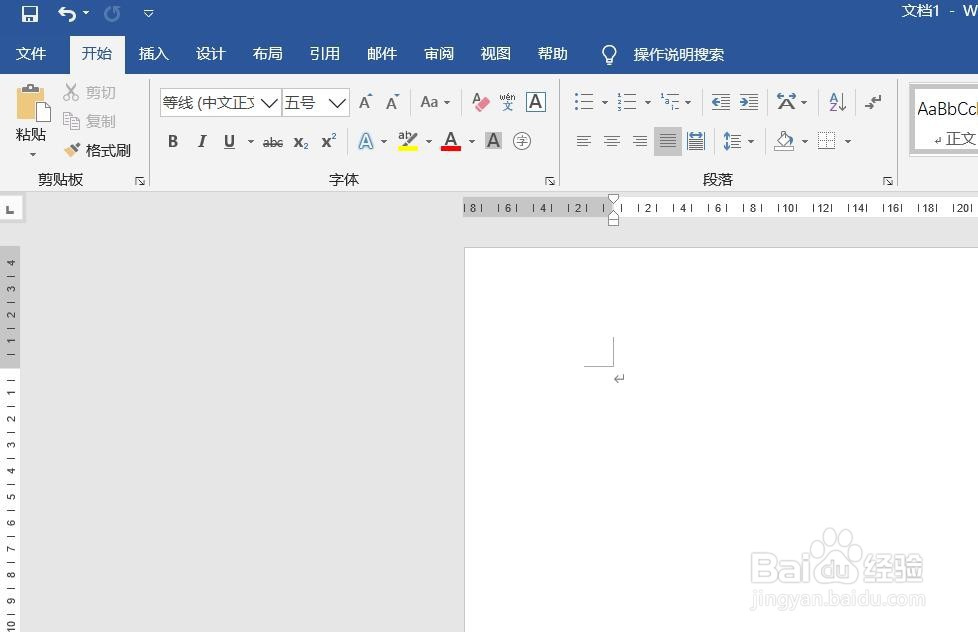
1、打开Word文档

Word文档如何插入复合条饼图

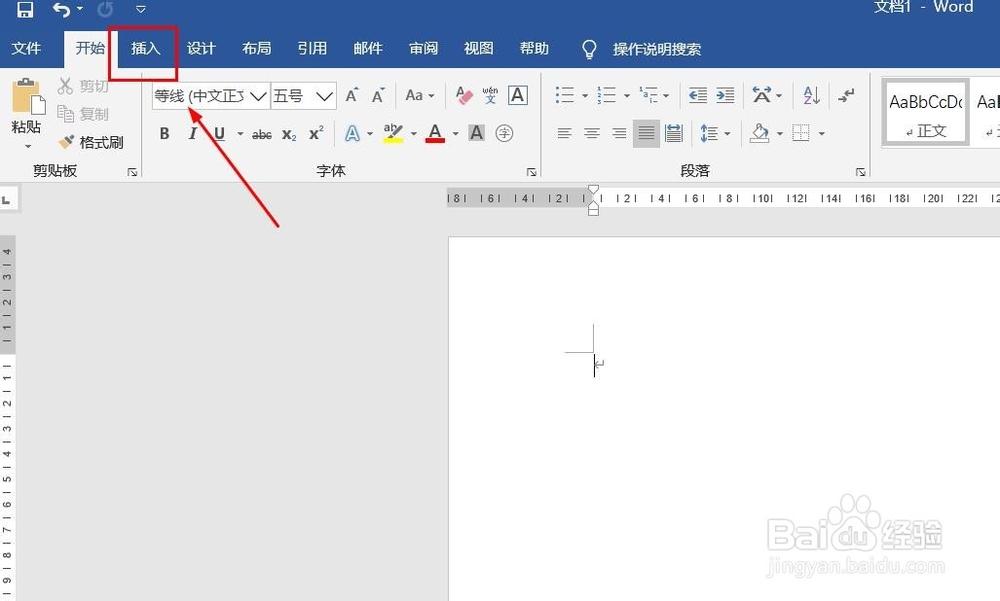
2、点击“插入”菜单。

Word文档如何插入复合条饼图

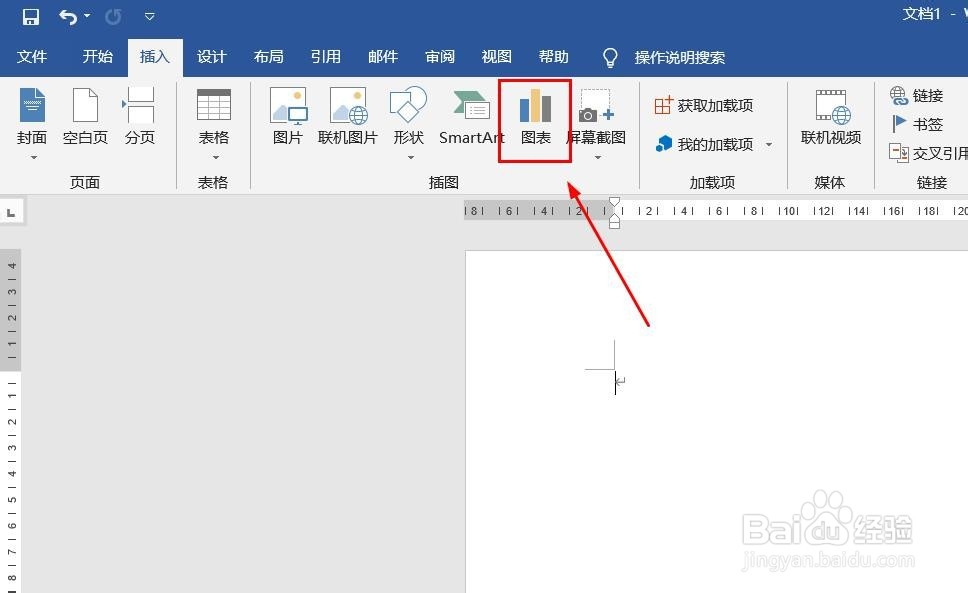
3、点击“图表”菜单。

Word文档如何插入复合条饼图

4、点击“饼图”,点击“复合条饼图”,然后点击“确定”

Word文档如何插入复合条饼图

5、复合条饼图插入成功。

Word文档如何插入复合条饼图

6、点击右侧“+”号图标,可添加“图表元素”

Word文档如何插入复合条饼图

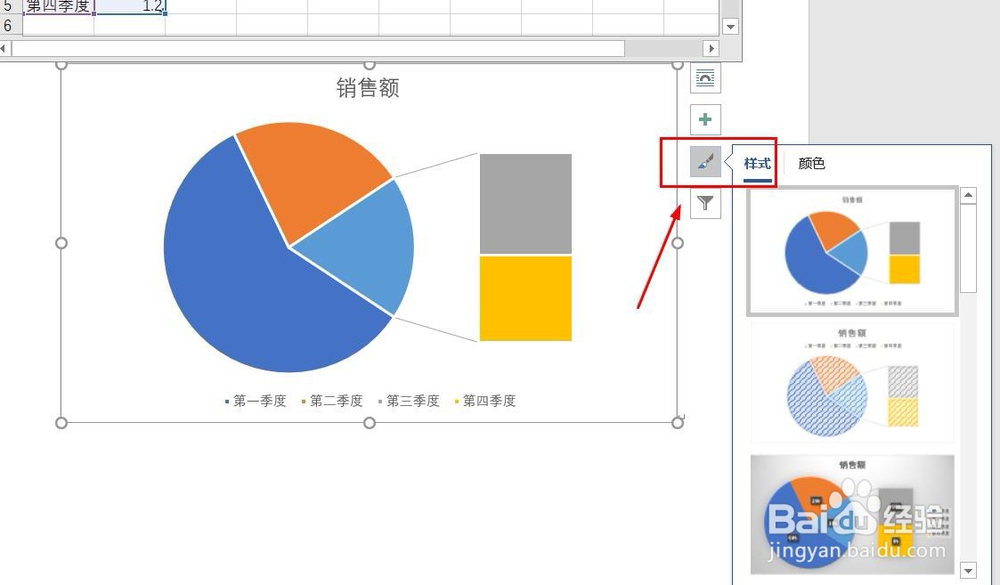
7、点击“毛刷”图标,可更改“图表样式”

Word文档如何插入复合条饼图

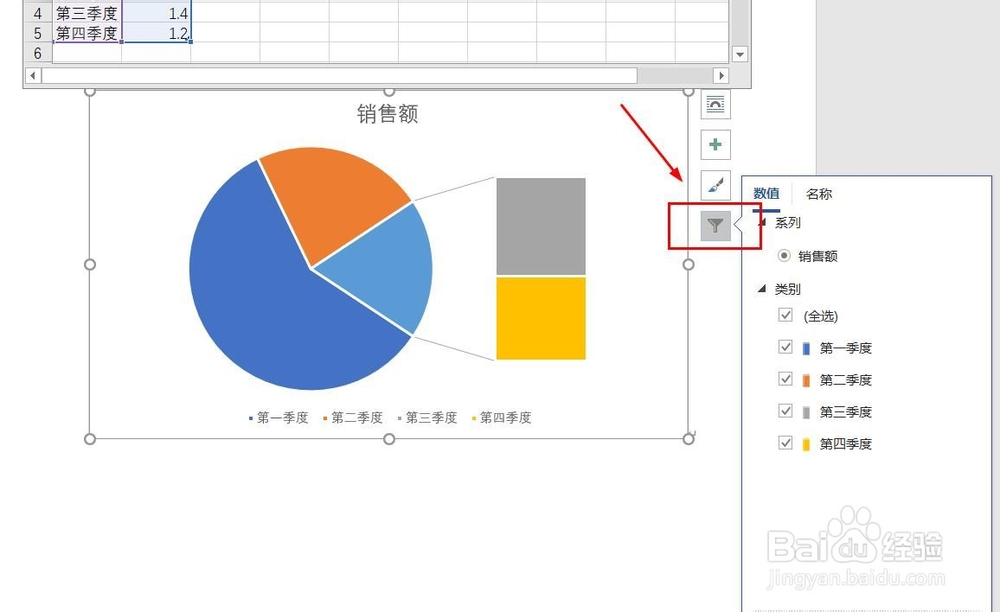
8、点击“漏斗”图标,可进行图表参数筛选

Word文档如何插入复合条饼图

1、1、打开Word文档。

2、点击“插入”菜单。
3、点击“图表”菜单。
4、点击“饼图”,点击“复合条饼图”,然后点击“确定”。

5、复合条饼图插入成功。

6、点击右侧“+”号图标,可添加“图表元素”。

7、点击“毛刷”图标,可更改“图表样式”。
8、点击“漏斗”图标,可进行图表参数筛选。
  • word文档如何插入复合饼图
  • EXCEL中如何根据数据源创建复合条饼图
  • excel中怎么在柱形图上添加线条?
  • 【Word】如何插入编辑复合条饼图?
  • 如何用Excel做复合饼图
  • 热门搜索
    手机淘宝店铺怎么装修 社保怎么补交 欧派橱柜怎么样 蒸馏水怎么做 北斗导航怎么样好用吗 广东麻将怎么打 灼热峡谷怎么去 怎么查网速 马自达8怎么样 耳朵痛是怎么回事