word多个图形怎么组合成房屋图形

 时间:2026-04-30 14:10:11

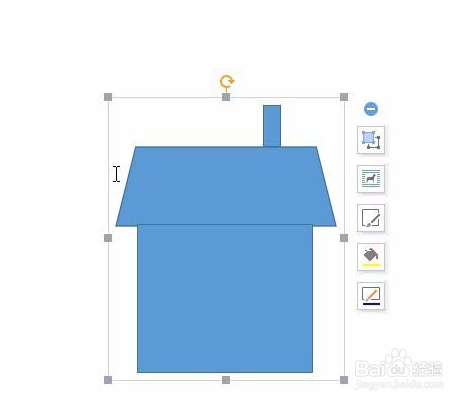
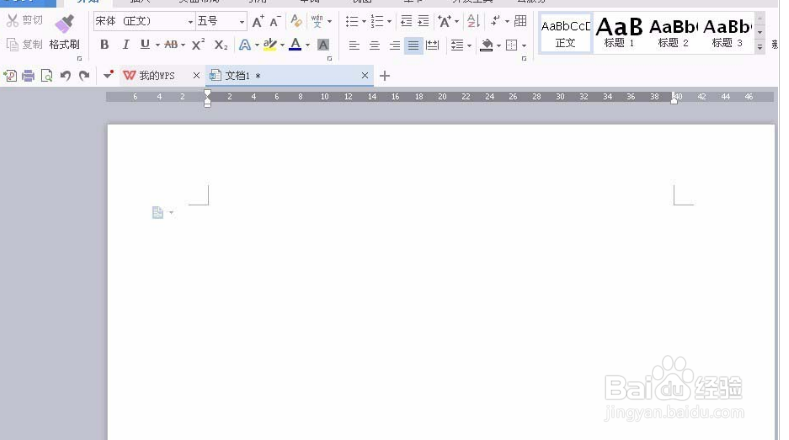
1、首先我们需要打开或者新建的word文档,然后创建自己喜欢的图形,我选择小房子的图形组合。
word多个图形怎么组合成房屋图形

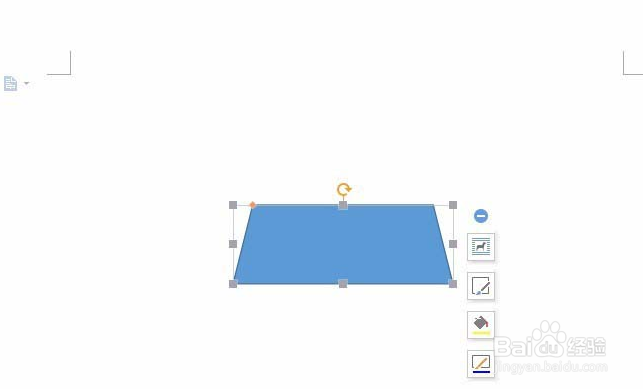
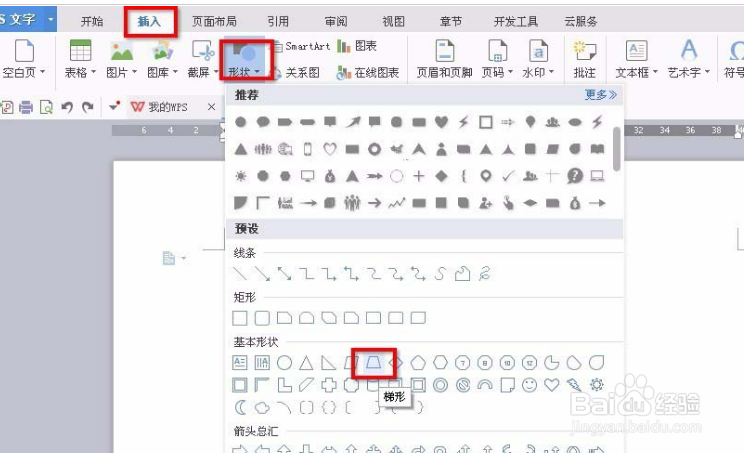
2、然后我们点击菜单栏内的“插入”选项--“形状”--梯形,拖动鼠标在文档内插入梯形。
word多个图形怎么组合成房屋图形

word多个图形怎么组合成房屋图形

3、然后我们可以依次如上步骤,插入正方形的房子和长方形的烟囱。摁住键盘的shift键,依次单击鼠标选定第一个、第二图形,shift键一直不松手,右击最后一个图形。(多个图形也是如此操作,单击前面的,右击最后一个)

word多个图形怎么组合成房屋图形

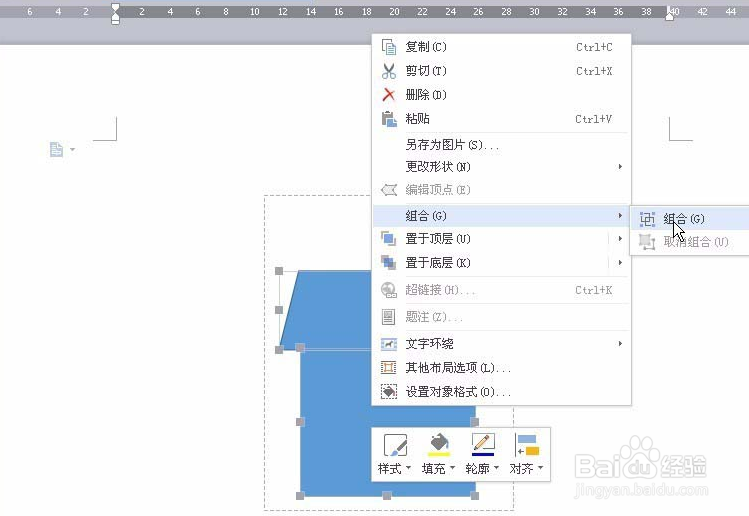
4、右击最后一个图形会弹出如图所示的对话框,点击选择“组合”--“组合”选项。小房子已经组合好了,可以整体拖动了。
word多个图形怎么组合成房屋图形

word多个图形怎么组合成房屋图形

1、新建word文档,然后创建自己喜欢的图形。

2、拖动鼠标在文档内插入梯形。

3、右击最后一个图形会弹出如图所示的对话框,点击选择“组合”--“组合”选项。

  • 学会用word:[22]禁止修改主题
  • python怎么实现键盘输入
  • 怎样使用组策略禁止访问控制面板
  • 会计专业就业前景
  • word怎么设计下拉菜单 word如何设置下拉菜单
  • 热门搜索
    微信分付怎么开通 胖头鱼的做法 孜然肉片的做法 木耳的做法大全 怎么开通花呗收款 tall怎么读 篙怎么读 甘油三酯高怎么降下来 奶香馒头的做法 烤肉的做法大全