WPS表格中如何文本框内文字添加渐变描边颜色

 时间:2026-02-16 13:22:55

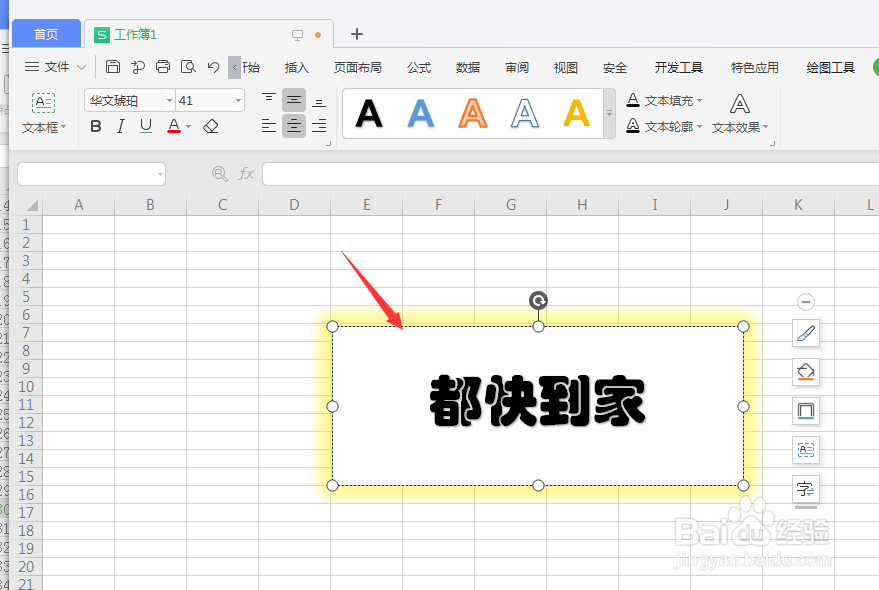
1、在WPS表格文件中,建立文本框文字

WPS表格中如何文本框内文字添加渐变描边颜色

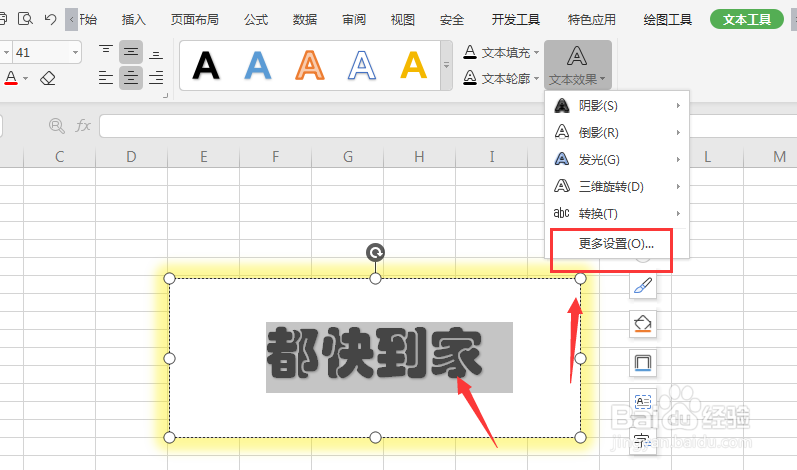
2、将文本框内的文字选中,然后打开上方属性栏中的【更多设置】属性

WPS表格中如何文本框内文字添加渐变描边颜色

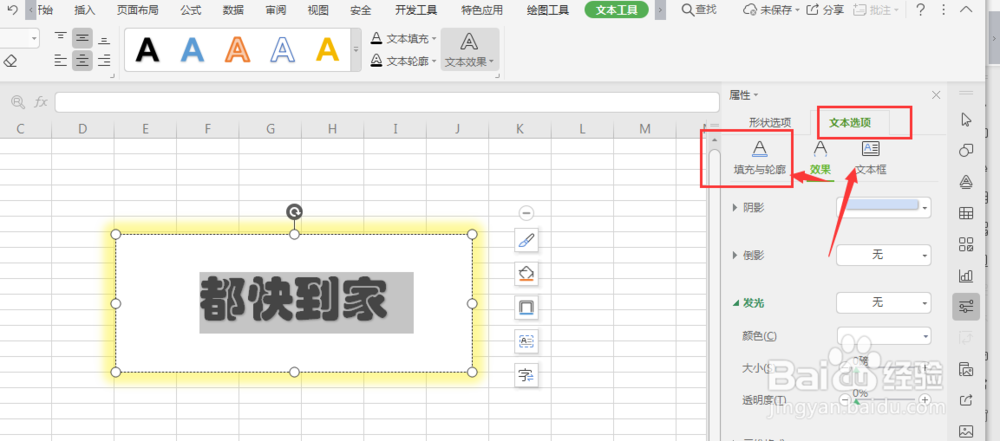
3、打开右侧的文本选项-填充效果

WPS表格中如何文本框内文字添加渐变描边颜色

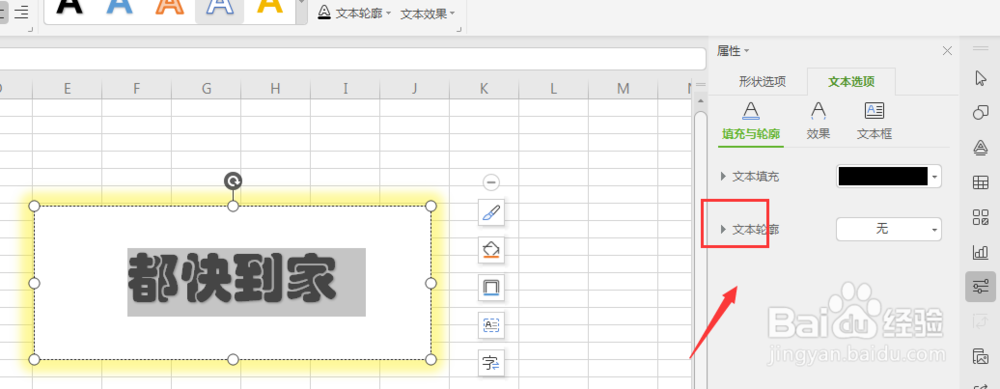
4、然后选择如图的【文本轮廓】属性

WPS表格中如何文本框内文字添加渐变描边颜色

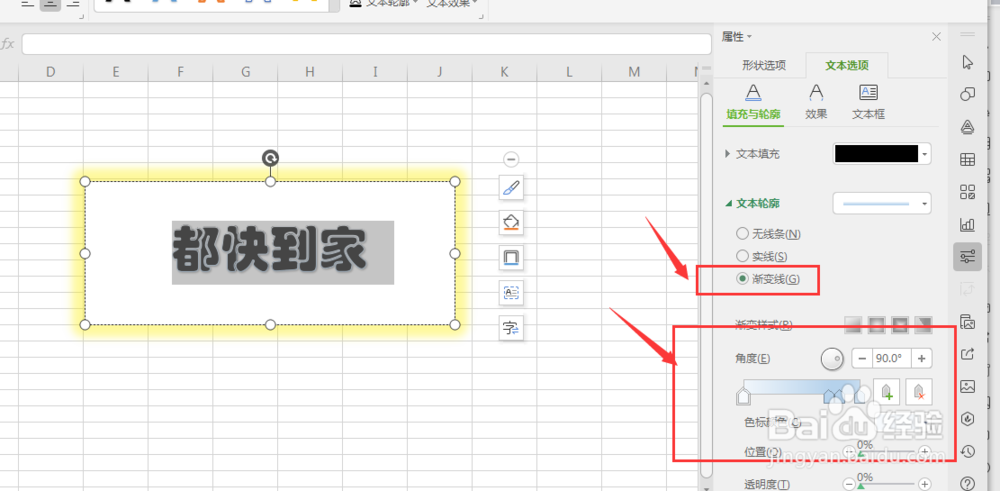
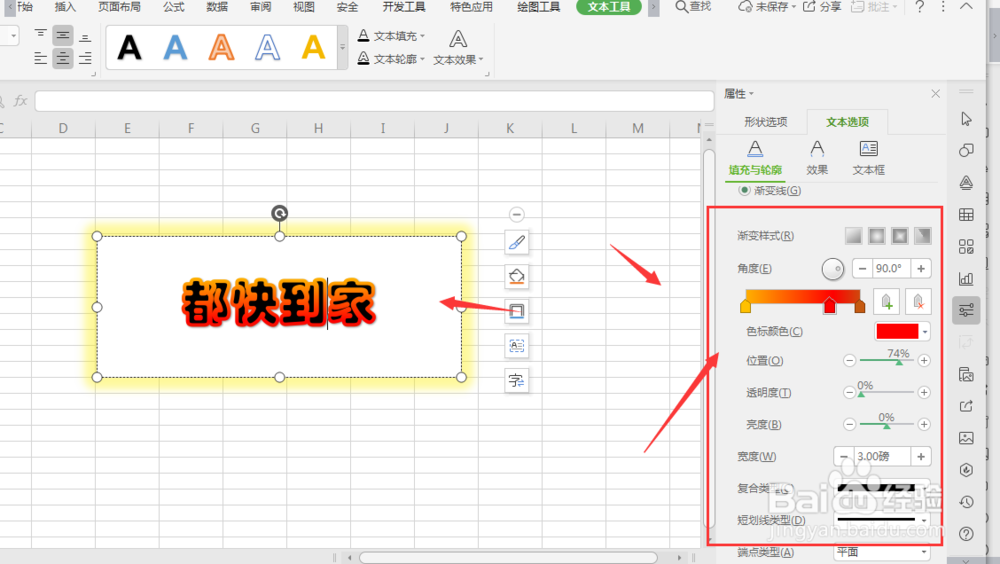
5、选择其中的渐变线属性,在下方属性栏中调节渐变的颜色和样式等

WPS表格中如何文本框内文字添加渐变描边颜色

6、最后得到如图渐变轮廓字体

WPS表格中如何文本框内文字添加渐变描边颜色

7、总结:

1.在WPS表格文件中,建立文本框文字

2.选中文本框内文字,打开上方属性栏中的【更多设置】属性

3.打开右侧的文本选项-填充效果

4.然后选择如图的【文本轮廓】属性

5.选择其中的渐变线属性,在下方属性栏中调节渐变的颜色和样式等

6.最后得到渐变轮廓字体

  • WPS表格中如何给图片添加描边轮廓
  • WPS表格中如何给形状添加轮廓描边
  • WPS文档中如何给文字添加轮廓描边
  • WPS表格中如何给文本框内文字添加描边颜色
  • WPS幻灯片文件中如何给文字添加描边轮廓
  • 热门搜索
    笔记本电脑配置怎么看 我感动天感动地怎么感动不了你 立面图怎么画 调查报告怎么写 嗓子发炎肿痛怎么办 口腔溃疡怎么好得快 孕妇有痔疮怎么办 上古卷轴5怎么结婚 不知火舞怎么玩 微信怎么修改密码