Excel如何不复制隐藏的行列或未被筛选的数据

 时间:2026-02-16 05:03:12

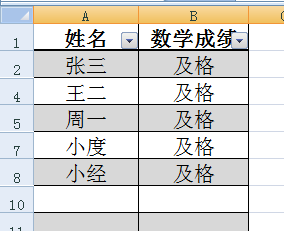
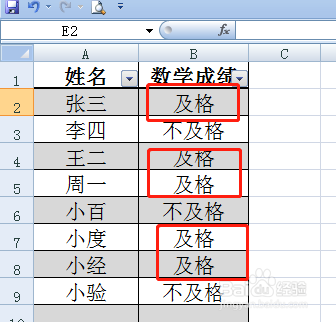
1、在这里,首先,新建一个Excel表格,我先做了一个带有隐藏信息的表格,如下图所示。
Excel如何不复制隐藏的行列或未被筛选的数据

Excel如何不复制隐藏的行列或未被筛选的数据

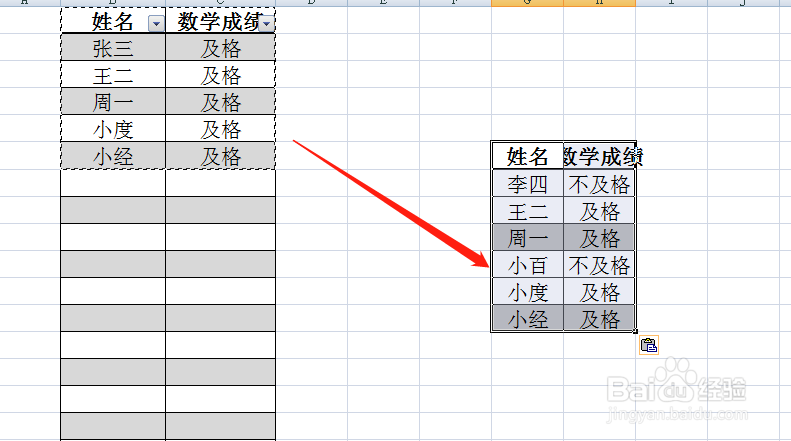
2、然后,单击鼠标选中要复制的内容,在Excel表格中复制后,内容就出了一些,把隐藏信息也就复制过来了,如下图所示。
Excel如何不复制隐藏的行列或未被筛选的数据

3、如果我们希望复制粘贴列,不需要隐藏的列被粘贴出来,这里用到Excel表格快捷键技巧,只需要复制前,按住ALT+;这三个键,这个快捷键的意思是选择可见的单元格,如图所示。

Excel如何不复制隐藏的行列或未被筛选的数据

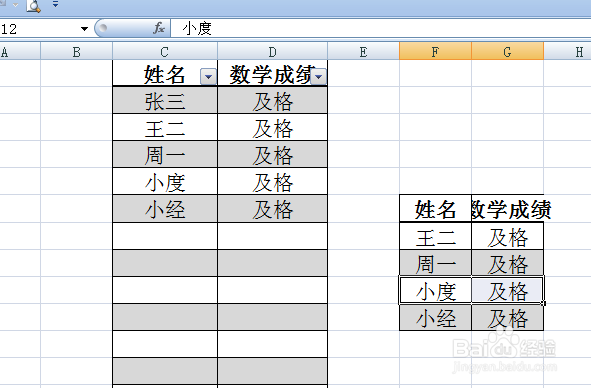
4、首先点击要选中的复制区域,然后按atl+;   再按ctrl+c复制。结果如下图所示,再次复制的内容就不带隐藏了。
Excel如何不复制隐藏的行列或未被筛选的数据

1、在Excel表格中带有隐藏信息的内容直接复制,隐藏内容也会粘贴出来。

2、用快捷键atl+; 在复制内容就不会复制出隐藏内容了。

  • Excel技巧—如何不复制隐藏的数据
  • 怎么给表格内容统一添加后缀
  • 如何利用Excel设置数字为不同颜色
  • 利用宏将图片导入表格中
  • 在Excel表格中如何复制粘贴而不出现错误
  • 热门搜索
    蓓怎么读 亘怎么读 怕冷是什么原因怎么调理 羽绒服怎么洗最好 吻痕怎么快速消除 茶树菇的做法大全 为什么选择银行 国籍怎么填 icloud储存空间已满怎么解决 韫怎么读