
1、右键点击开始按钮,在弹出菜单中选择运行的菜单项。

2、接着在打开的运行窗口中输入命令regedit后点击确定按钮。

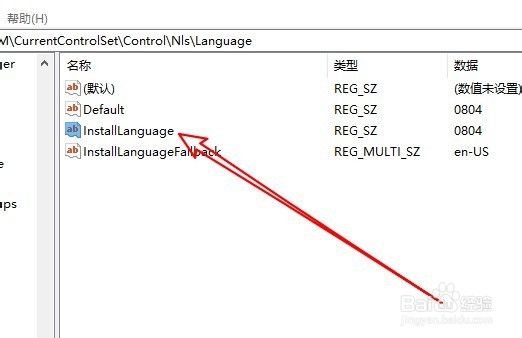
3、在打开的Windows10的注册表编辑器窗口中定位到Language的注册 表项。

4、然后在右侧窗口中找到InstallLanguage的注册表键值。
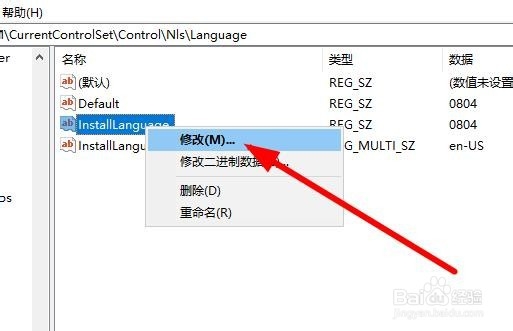
5、右键点击该键值,在弹出菜单中选择修改的菜单项。
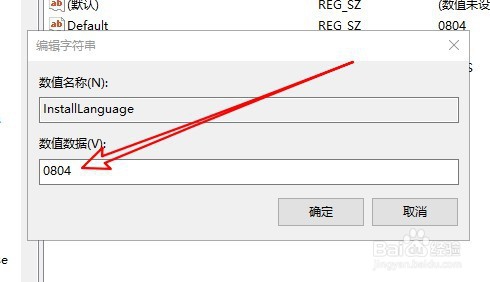
6、接下来在打开的编辑窗口中把数值数据修改为0804就可以了。
7、总结:
1、右键点击开始按钮,在弹出菜单中选择运行的菜单项。
2、接着在打开的运行窗口中输入命令regedit后点击确定按钮。
3、在打开的Windows10的注册表编辑器窗口中定位到Language的注册 表项。
4、然后在右侧窗口中找到InstallLanguage的注册表键值。
5、右键点击该键值,在弹出菜单中选择修改的菜单项。
6、接下来在打开的编辑窗口中把数值数据修改为0804就可以了。
