wps2019中如何对文档进行自动编号

 时间:2024-10-12 09:11:31

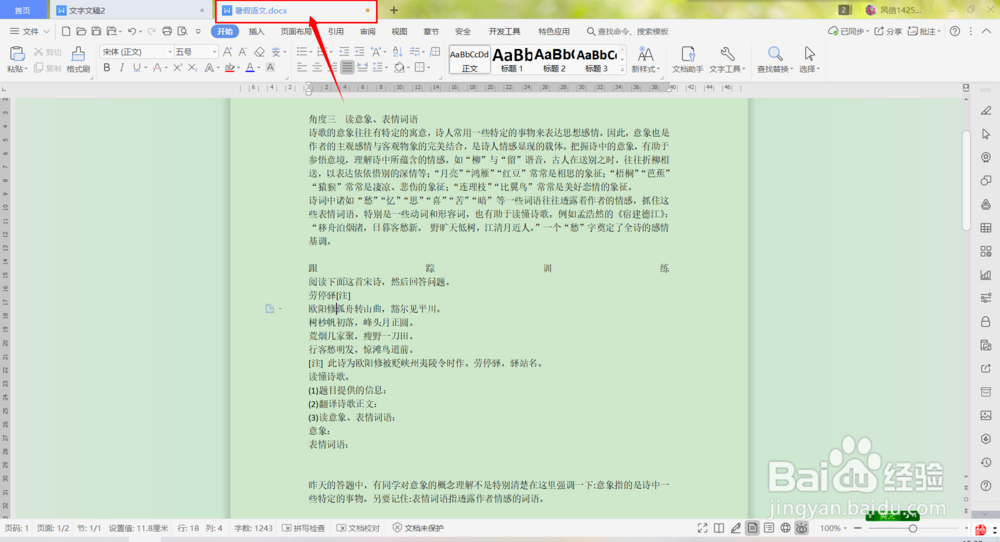
1、使用WPS2019打开或新建文档,这里以“暑假语文.docx”为例,如下图所示:
wps2019中如何对文档进行自动编号

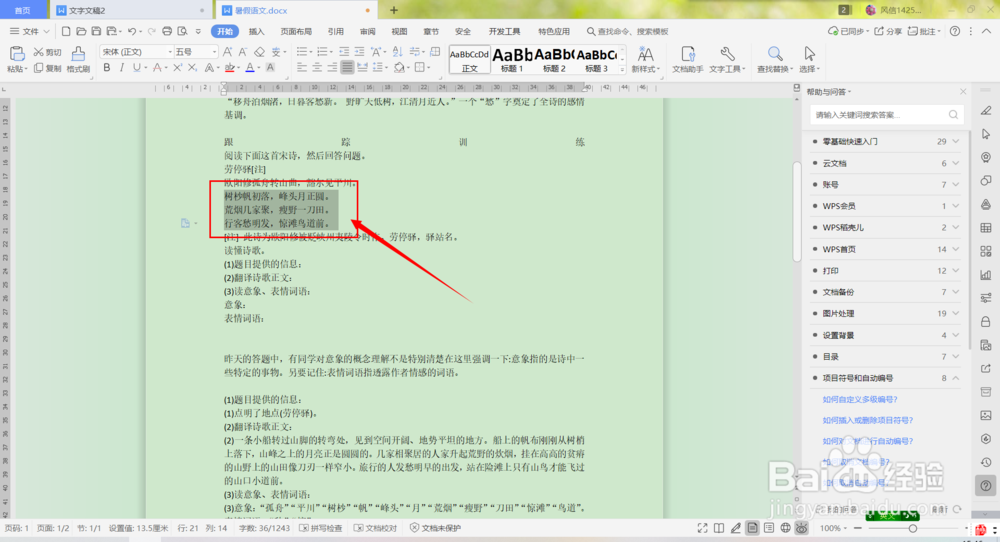
2、拖动鼠标,选中需要编号的文字内容,如下图所示:

wps2019中如何对文档进行自动编号

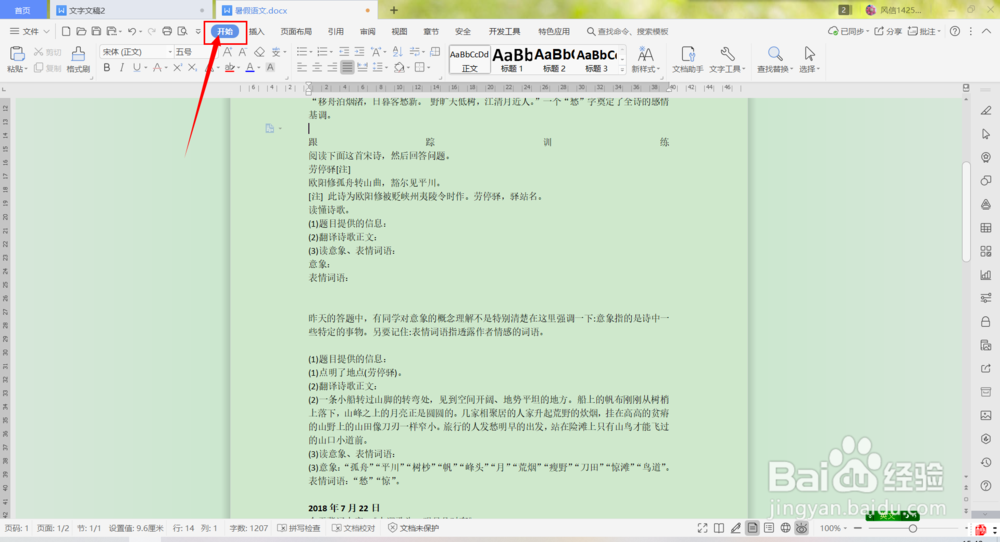
3、功能菜单中选择“开始”功能,如下图所示:

wps2019中如何对文档进行自动编号

4、在“开始”功能常用命令区选择“编号”,如下图所示:

wps2019中如何对文档进行自动编号

5、单击“编号”右侧的箭头按钮,可以看到很多编号预设样式,选择自己喜欢的编号样式,如下图所示:

wps2019中如何对文档进行自动编号

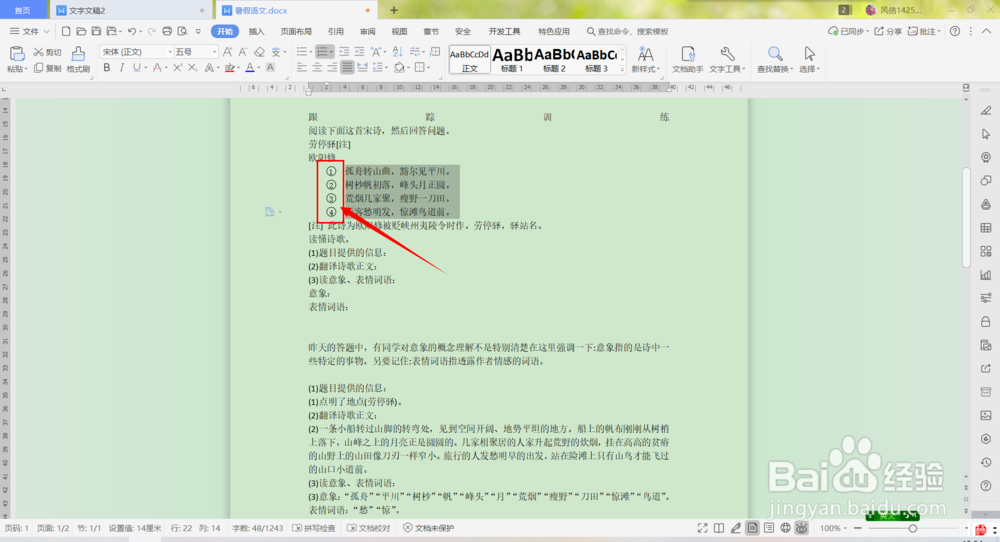
6、单击选中的编号样式后,选中的文档内容就会自动进行编号,如下图所示:

wps2019中如何对文档进行自动编号

7、文档需要编辑的话,那么之后编辑的章节也会自动生成“编号”。当然,如果你被回车后自动编号困扰着,那么可以参考经验《wps2109中如何取消回车后自动编号》一文。

  • word怎样将同一页的内容放到不同页
  • 如何用风枪焊接阻容感物料
  • Word:如何快速排版(1)
  • Excel表格中拼音字段如何分散对齐
  • wps19版word中如何使用修订功能
  • 热门搜索
    肛周湿疹怎么治疗 贝儿欣奶瓶怎么样 茨威格简介 越战电影大全 家里暖气不热怎么办 人工费怎么算 话题作文题目大全 搞笑视频大全 爆笑 奇瑞瑞虎7怎么样 偏旁大全