PPT演示文档如何插入矩形对话气泡

 时间:2026-02-14 03:37:36

1、打开PPT演示文档。

PPT演示文档如何插入矩形对话气泡

2、点击“插入”菜单。

PPT演示文档如何插入矩形对话气泡

3、点击“形状”菜单。

PPT演示文档如何插入矩形对话气泡

4、点击“矩形对话气泡”。

PPT演示文档如何插入矩形对话气泡

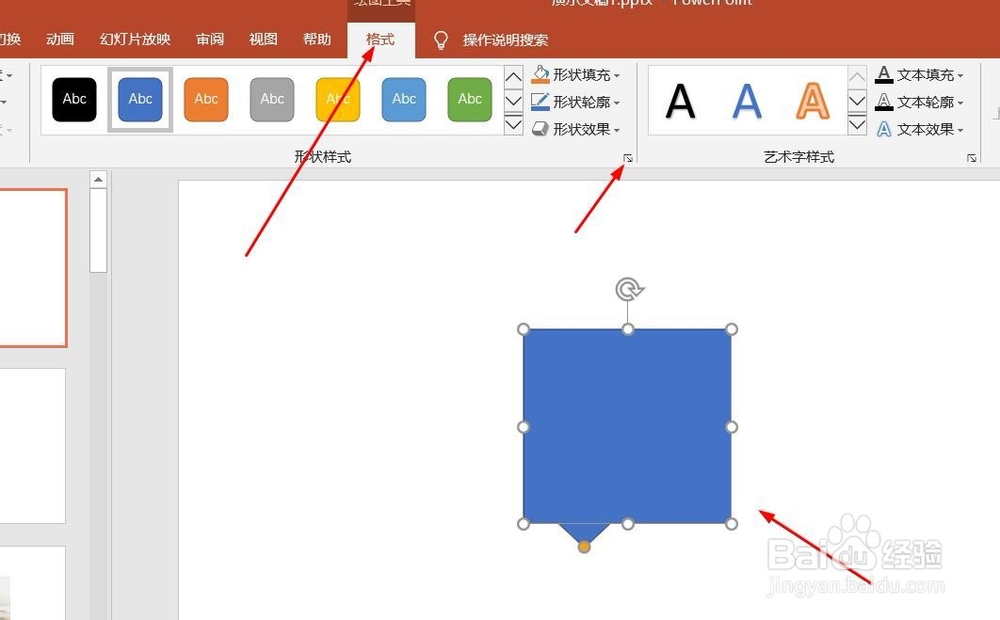
5、点击鼠标左键不放画线,矩形对话气泡插入成功,选中插入对象,点击“格式”,并点击“形式样式”。

PPT演示文档如何插入矩形对话气泡

6、点击“填充与线条”图标,修改对象样式。

PPT演示文档如何插入矩形对话气泡

7、点击“效果”图标,修改对象展示效果。

PPT演示文档如何插入矩形对话气泡

8、点击“大小与属性”图标,修改对象属性。

PPT演示文档如何插入矩形对话气泡

1、1、打开PPT演示文档。

2、点击“插入”菜单。

3、点击“形状”菜单。

4、点击“矩形对话气泡”。

5、点击鼠标左键不放画线,矩形对话气泡插入成功,选中插入对象,点击“格式”,并点击“形式样式”。
6、点击“填充与线条”图标,修改对象样式。

7、点击“效果”图标,修改对象展示效果。

8、点击“大小与属性”图标,修改对象属性。

  • PPT如何设置超链接
  • ppt幻灯片切换怎么设置
  • ppt中怎么给每页幻灯片添加编号
  • 如何给PPT每页幻灯片设置编号
  • 怎样进入幻灯片母版视图
  • 热门搜索
    怀孕期间感冒怎么办 如何养肝护肝排毒 泉州动车站在哪里 光猫和路由器的区别 阳澄湖在哪里 如何查看隐藏文件 路由器管理密码是什么 税务滞纳金怎么算 怎么样瘦腰 同程旅游官网