1、第一步,打开你的PS,ctrl+n完成画布的新建。

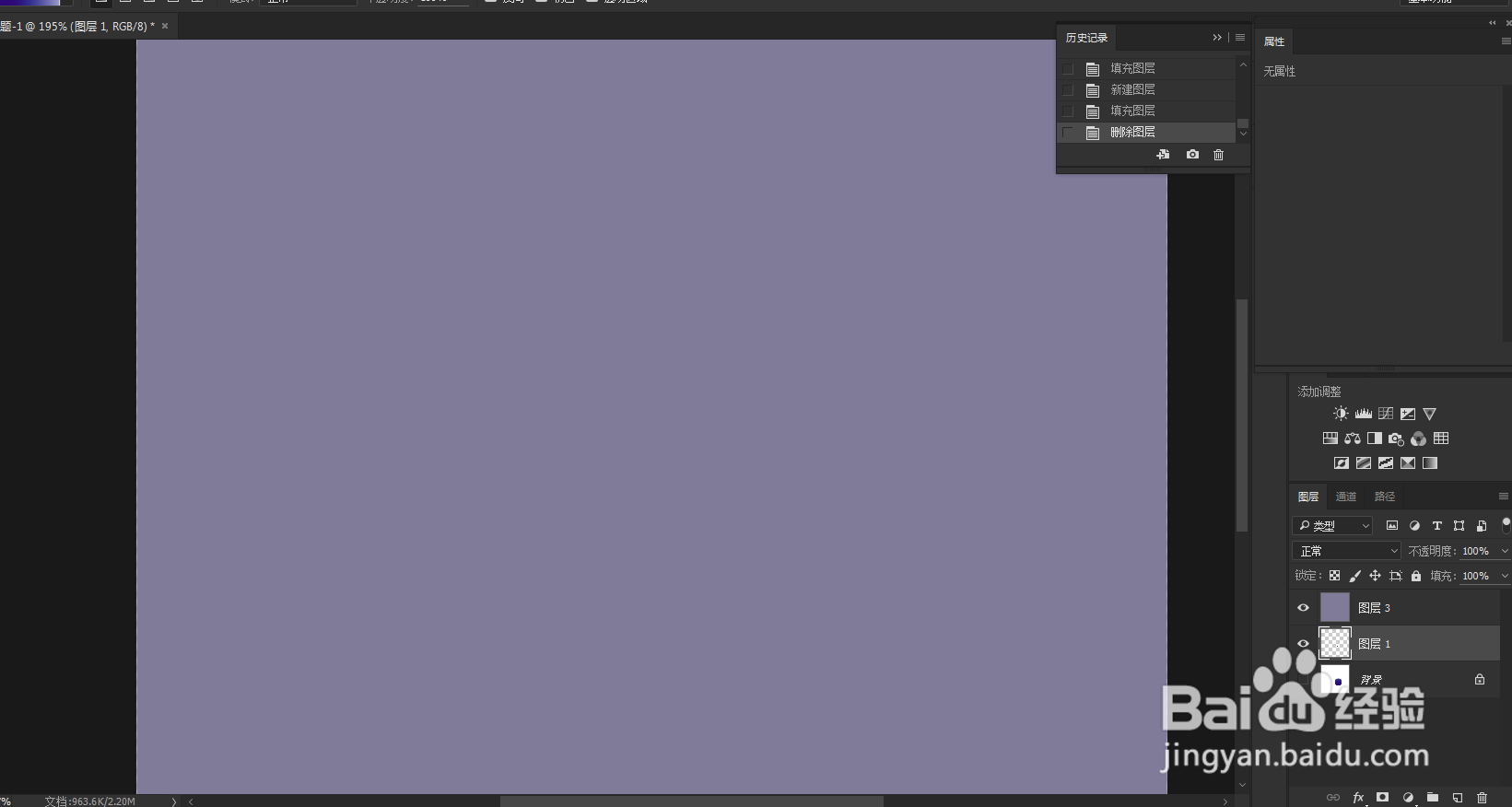
2、第二步,给你的画布铺上一个颜色。
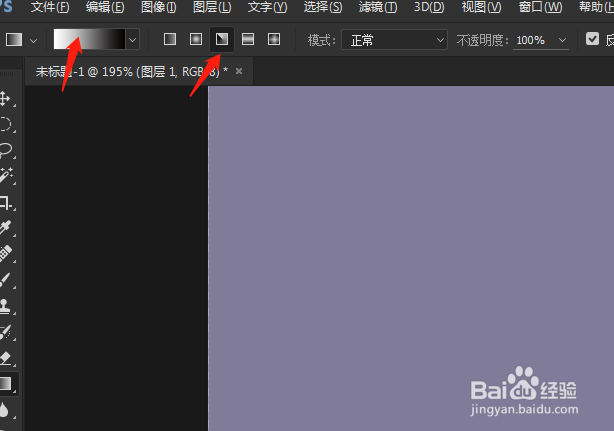
3、第三步,编辑栏中选择渐变,然后顶端选择角度渐变。

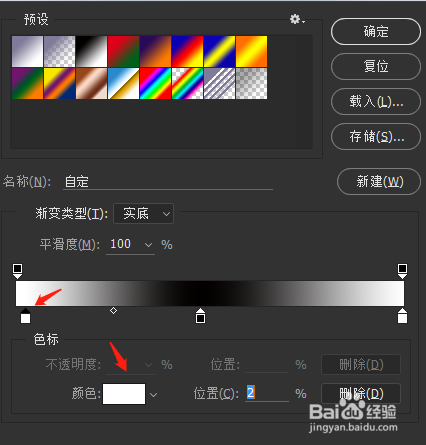
4、第四步,选择角度渐变,接着点击箭头所指的渐变,就会弹出很多种颜色的渐变。
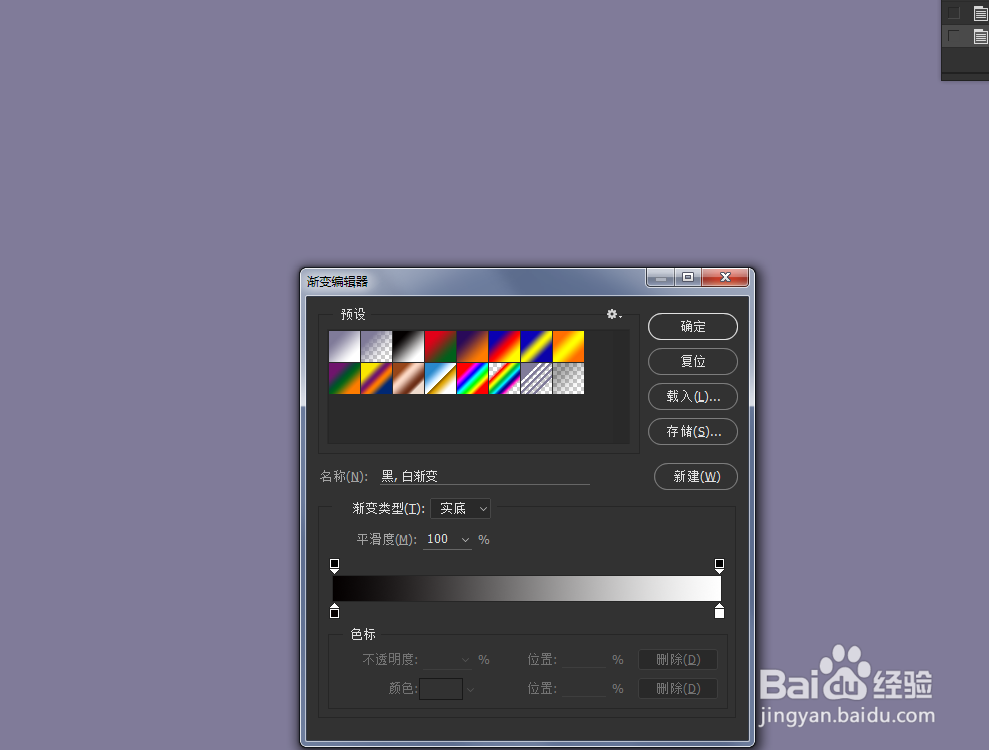
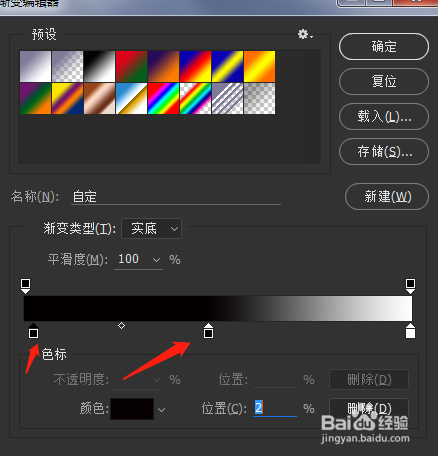
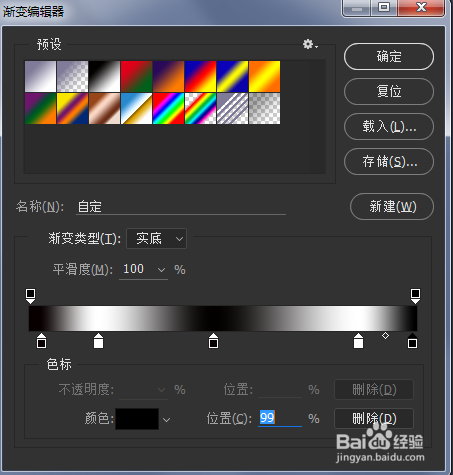
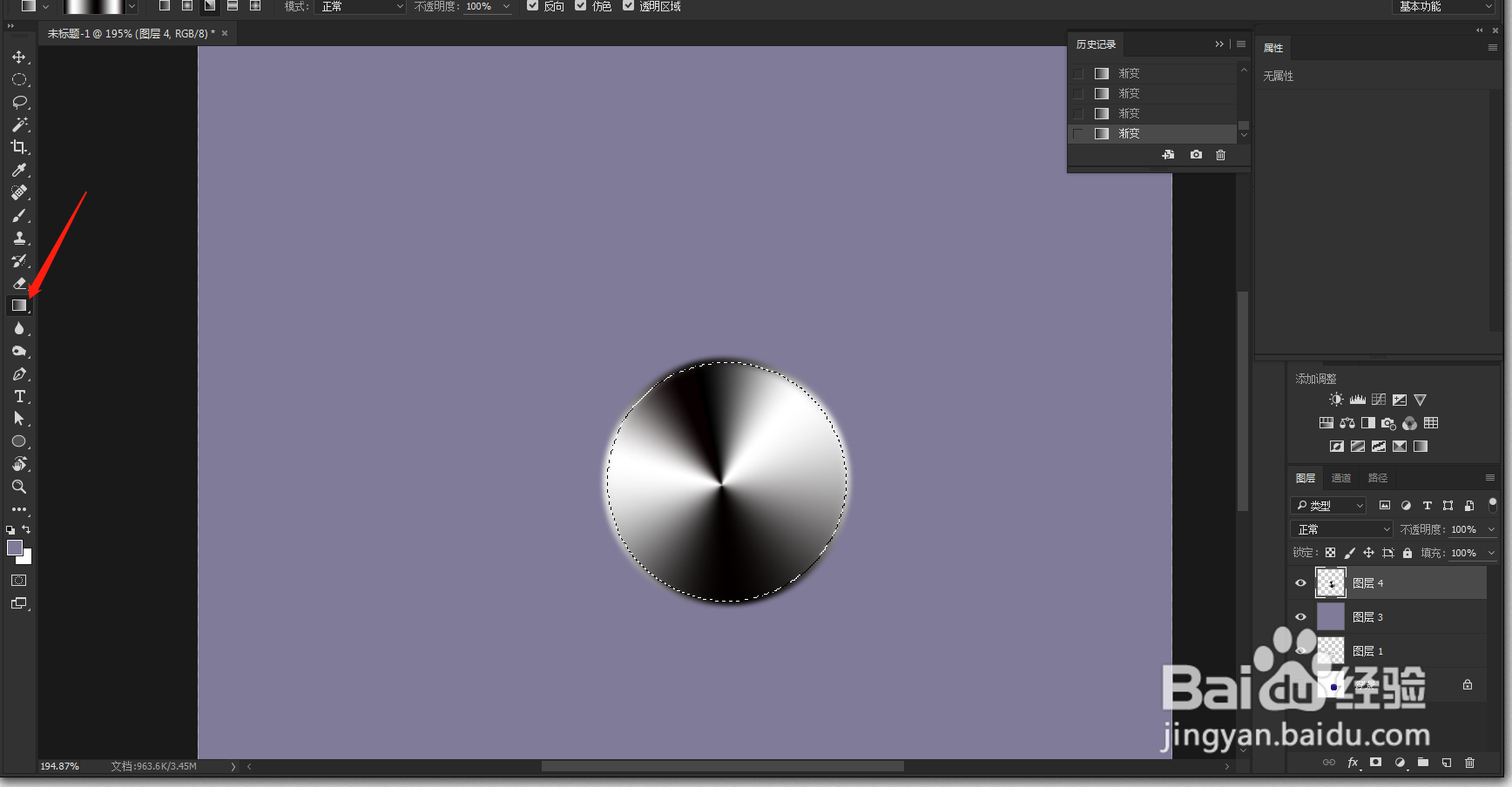
5、第五步,把黑色的部分往中间拖,然后在黑色的区域,点击一下,就会多一个,我们就把这个黑色改成白色,如图二所示,最终效果如图三所示。
6、第六步,最后选择渐变工具,一定要记得选择角度渐变,画出一个圆形虚线框,接着直接按住shift拉出来就是一个锥子咯。
时间:2026-04-24 19:39:33
1、第一步,打开你的PS,ctrl+n完成画布的新建。
2、第二步,给你的画布铺上一个颜色。
3、第三步,编辑栏中选择渐变,然后顶端选择角度渐变。
4、第四步,选择角度渐变,接着点击箭头所指的渐变,就会弹出很多种颜色的渐变。
5、第五步,把黑色的部分往中间拖,然后在黑色的区域,点击一下,就会多一个,我们就把这个黑色改成白色,如图二所示,最终效果如图三所示。
6、第六步,最后选择渐变工具,一定要记得选择角度渐变,画出一个圆形虚线框,接着直接按住shift拉出来就是一个锥子咯。
