1、选中要进行编辑的单元格列或者行。
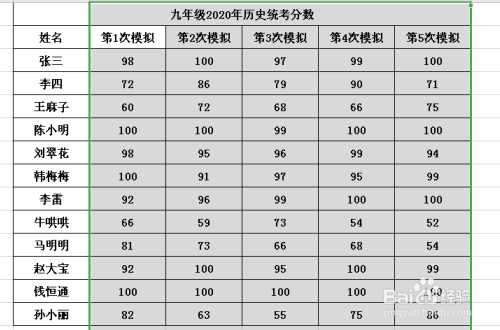
2、鼠标按顺序选择:文件--样式--条件样式,或者在格式工具栏中直接选取条件样式。

3、在对话框中选择:新建规则,弹出条件样式对话框。

4、在对话框中选择“只为包含以下内容的单元格设置格式”

5、以数值【100】为例,在对话框中填写单元格值--等于--100,后点击下方样式。

6、在弹出的格式样式中,将颜色选择为红色(也可根据自己的喜好换成其他的格式,或者给特定单元格填充颜色)。
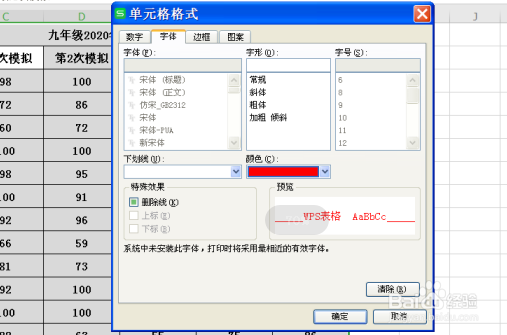
7、确认返回上一级对话框

8、再确认返回上一级对话框
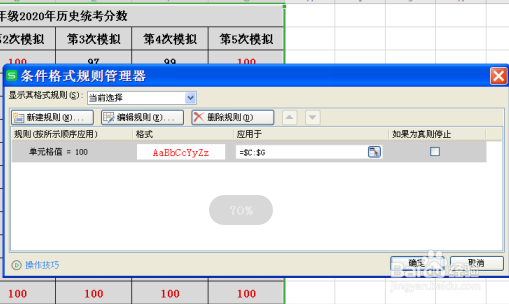
9、再确认,大功告成!

时间:2026-04-21 21:37:58
1、选中要进行编辑的单元格列或者行。
2、鼠标按顺序选择:文件--样式--条件样式,或者在格式工具栏中直接选取条件样式。
3、在对话框中选择:新建规则,弹出条件样式对话框。
4、在对话框中选择“只为包含以下内容的单元格设置格式”
5、以数值【100】为例,在对话框中填写单元格值--等于--100,后点击下方样式。
6、在弹出的格式样式中,将颜色选择为红色(也可根据自己的喜好换成其他的格式,或者给特定单元格填充颜色)。
7、确认返回上一级对话框
8、再确认返回上一级对话框
9、再确认,大功告成!
