1、首先设置奇偶页不同,将光标定位在页眉处。

2、之后双击页眉进入编辑状态。
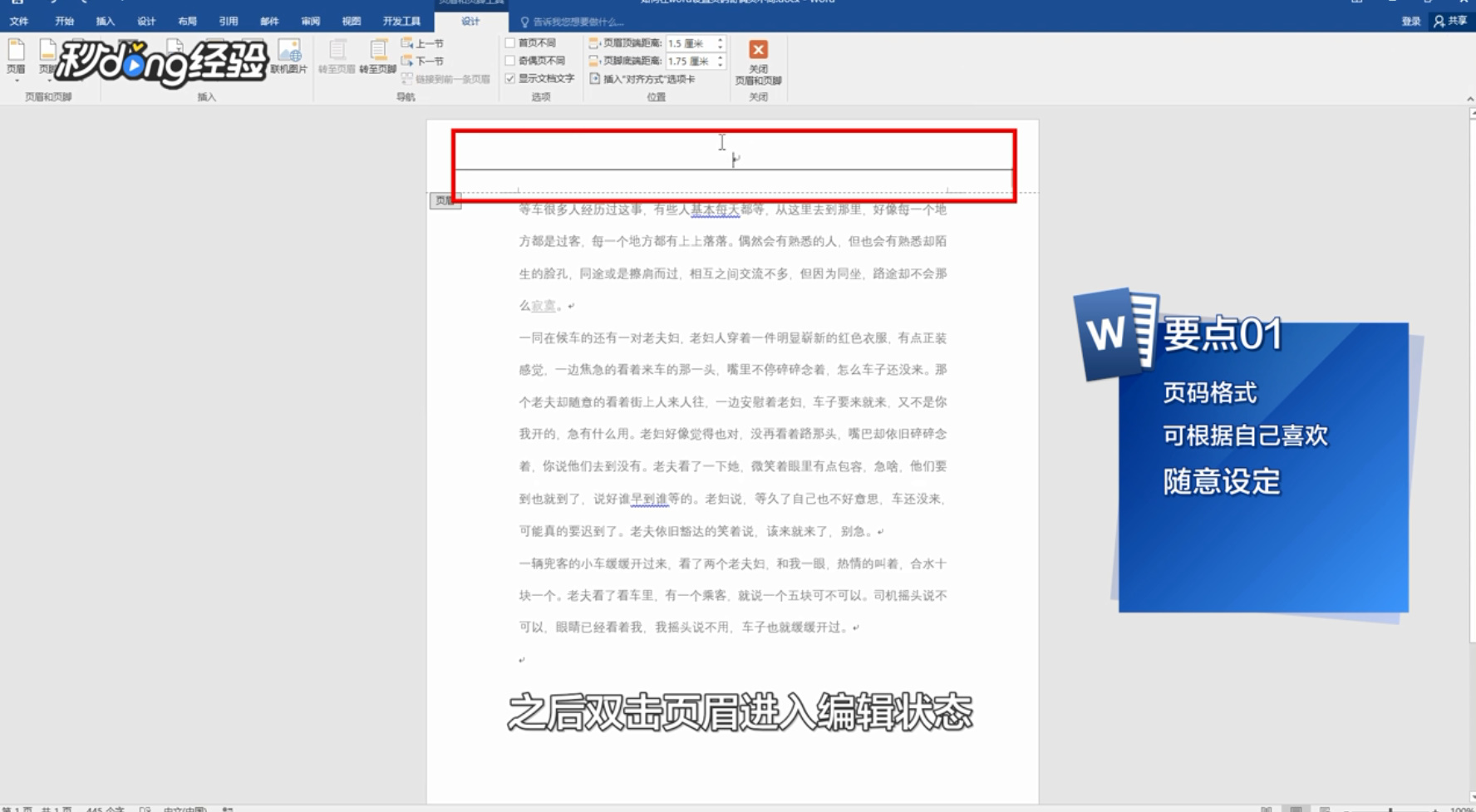
3、随后选中页眉和页脚,找到选项,点击勾选奇偶页不同的“复选框”。

4、然后设置页码,将光标定位在首页,点击“页眉和页脚”、“页码”、“页面顶端”。

5、选择一种格式,之后选中页码,将其设置为左对齐,并调整字体大小。
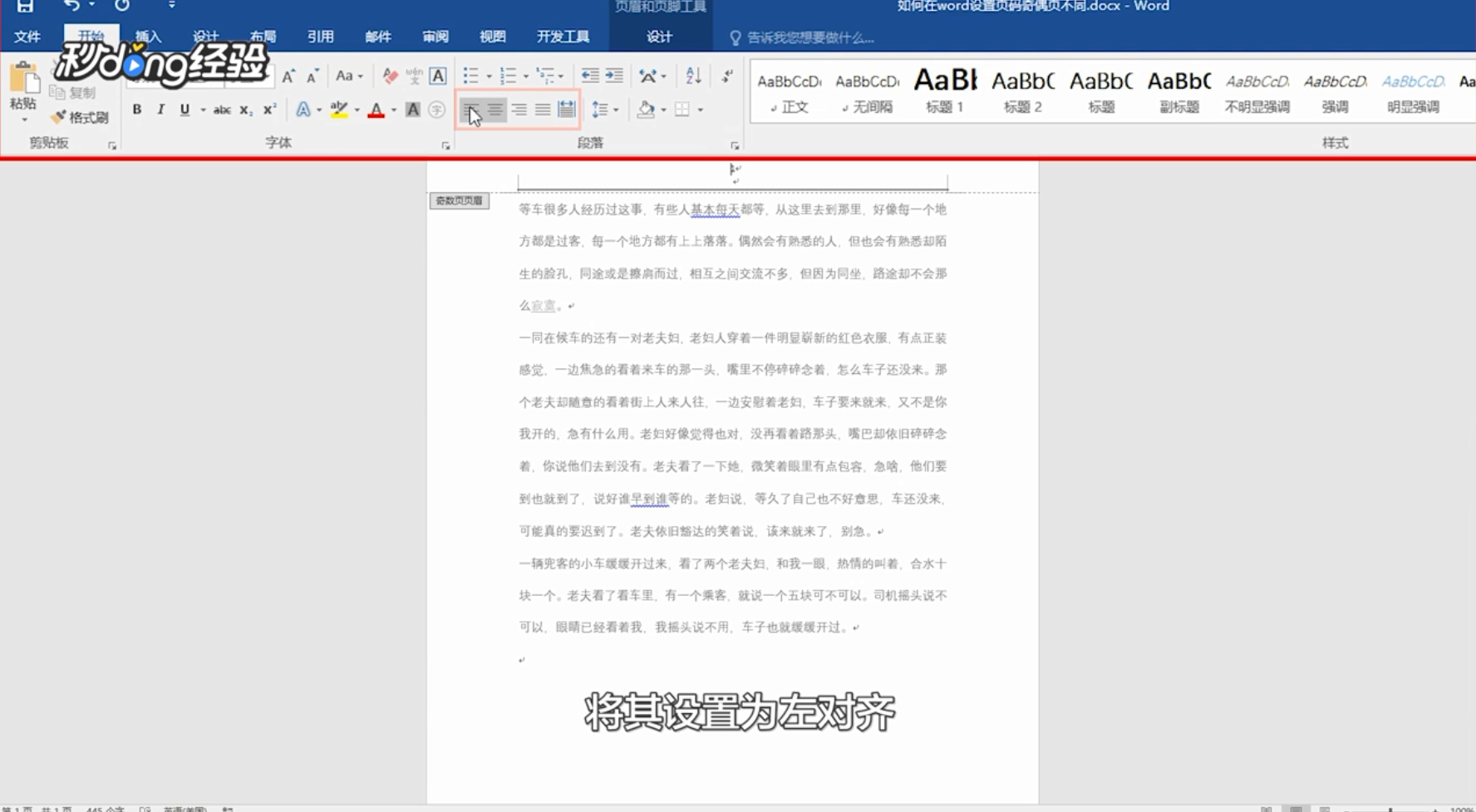
6、同理,将光标定位在第二页,然后添加页码,之后将其设置为右对齐,最后关闭页眉和页脚即可。

7、总结如下。

时间:2026-04-22 21:58:27
1、首先设置奇偶页不同,将光标定位在页眉处。
2、之后双击页眉进入编辑状态。
3、随后选中页眉和页脚,找到选项,点击勾选奇偶页不同的“复选框”。
4、然后设置页码,将光标定位在首页,点击“页眉和页脚”、“页码”、“页面顶端”。
5、选择一种格式,之后选中页码,将其设置为左对齐,并调整字体大小。
6、同理,将光标定位在第二页,然后添加页码,之后将其设置为右对齐,最后关闭页眉和页脚即可。
7、总结如下。
