Camtasia 9实现向左倾斜动画

 时间:2026-02-15 17:20:28

1、在Camtasia 9中执行文件导入媒体,在弹出的打开对话窗口中选择媒体素材。

Camtasia 9实现向左倾斜动画

2、选择一个媒体素材之后点击打开就会导入进Camtasia 9项目,在Camtasia 9媒体面板会看到歌泰媒体素材,双击它可以预览。

Camtasia 9实现向左倾斜动画

3、关闭媒体素材的预览窗口,选择媒体素材,将其放到时间轴的轨道2,当然放在其他轨道也都可以。

Camtasia 9实现向左倾斜动画

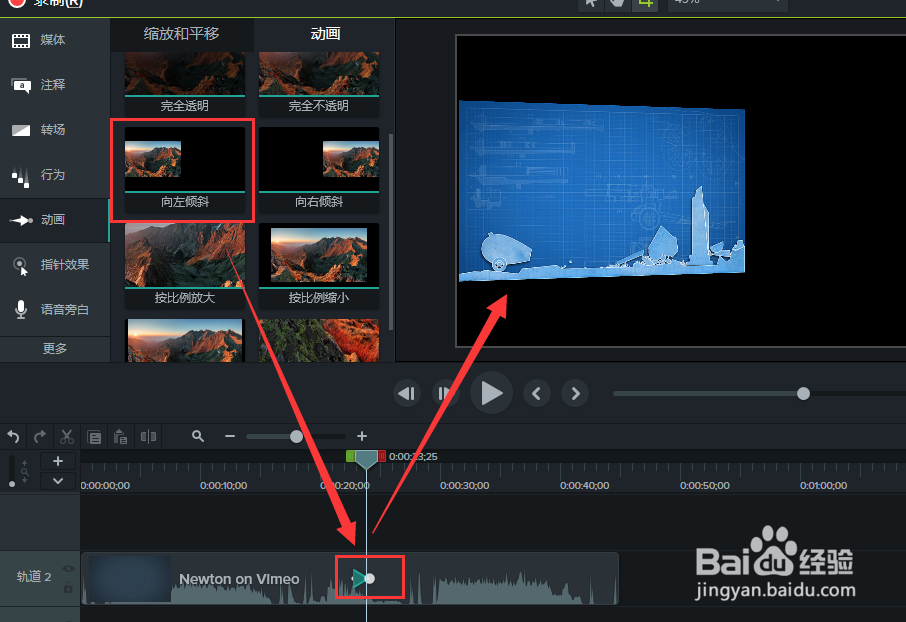
4、找到Camtasia 9动画面板,在动画中找到“向左倾斜”绵侧的动画效果,先将这个向左倾斜的动画效果拖到轨道的媒体素材上。
Camtasia 9实现向左倾斜动画

5、在媒体素材上爷案争可以看到添加的“向左倾斜”动画,通过调整这个动画的两端可以调整动画变化的时长,并且可以选择动画移动在媒体素材上的位置。

Camtasia 9实现向左倾斜动画

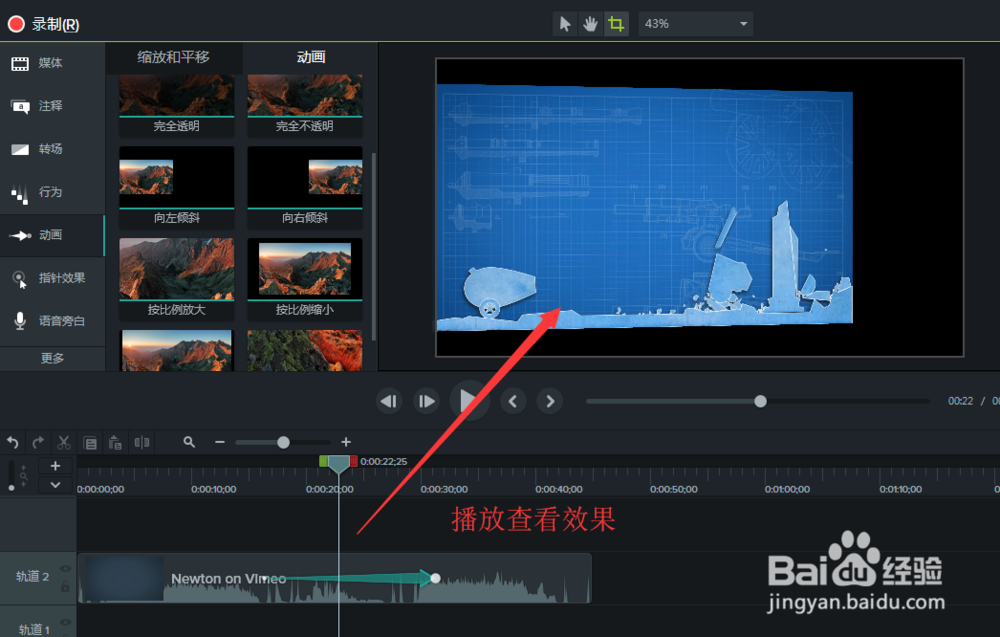
6、设置完成之后就可以移动时间轴指针播放时间轴,当时间轴指针运动到动画区域之后,就能看到画面向左倾斜的动画。
Camtasia 9实现向左倾斜动画

  • 图片怎样制作成视频的方法
  • 在会声绘影中如何使用魔术转场proDAD Adorage
  • 如何设置potplayer为将书签保存在视频内?
  • 如何去掉视频中的声音效果?
  • PS影像尺寸修改及裁切影像
  • 热门搜索
    怎么搜索 眼屎多怎么办 孩子上课注意力不集中怎么办 怎么用手机控制电脑 生殖器疱疹是怎么引起的 皮鞋磨脚怎么办 门牙掉了怎么办 运动内衣怎么选 韩国泡菜怎么做 360安全卫士怎么样