WORD编辑怎么统一图片大小批量设置图片尺寸大小

 时间:2026-02-14 14:54:57

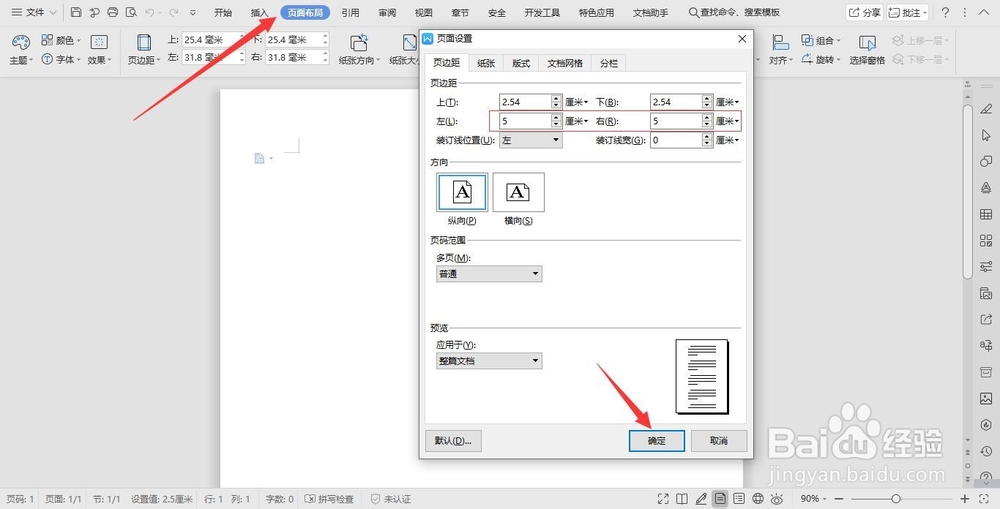
1、打开我们的Word文档,点击【页面设置】,进入【页边距】设置页面,这里的左右页边距就是我们想要的图片尺寸。
WORD编辑怎么统一图片大小批量设置图片尺寸大小

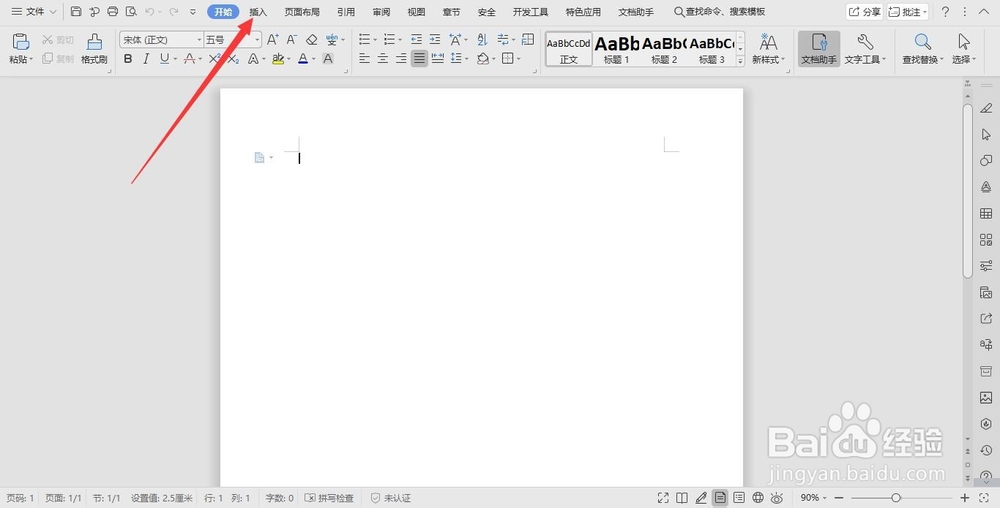
2、尺寸设置好后,把图片插入到文档中,点击菜单栏中的【插入】,接着,点击工具栏中的【图片】。
WORD编辑怎么统一图片大小批量设置图片尺寸大小

WORD编辑怎么统一图片大小批量设置图片尺寸大小

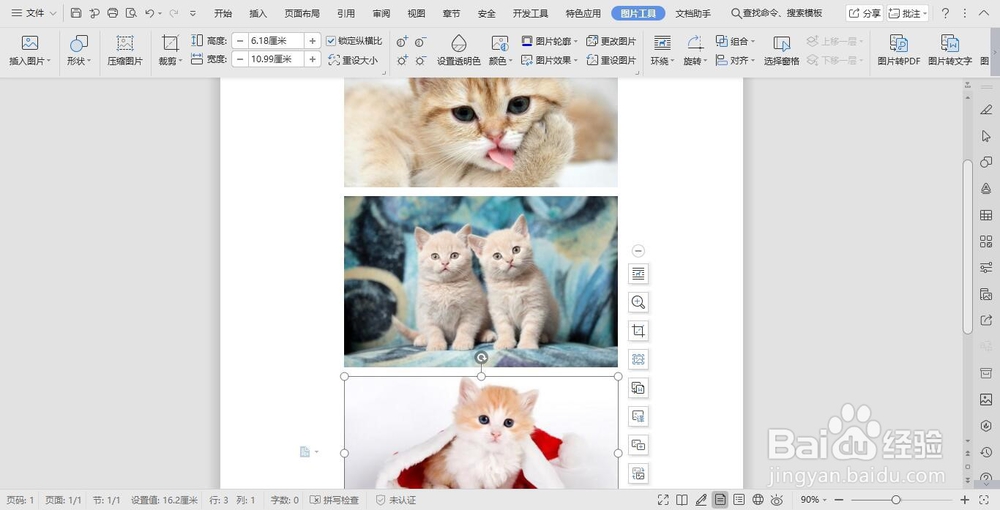
3、找到图片储存的文件夹,选中要插入的所有图片,点击【打开】,即可完成插入。图片插入后,我们就可以看到图片的尺寸是统一的了。

WORD编辑怎么统一图片大小批量设置图片尺寸大小

WORD编辑怎么统一图片大小批量设置图片尺寸大小

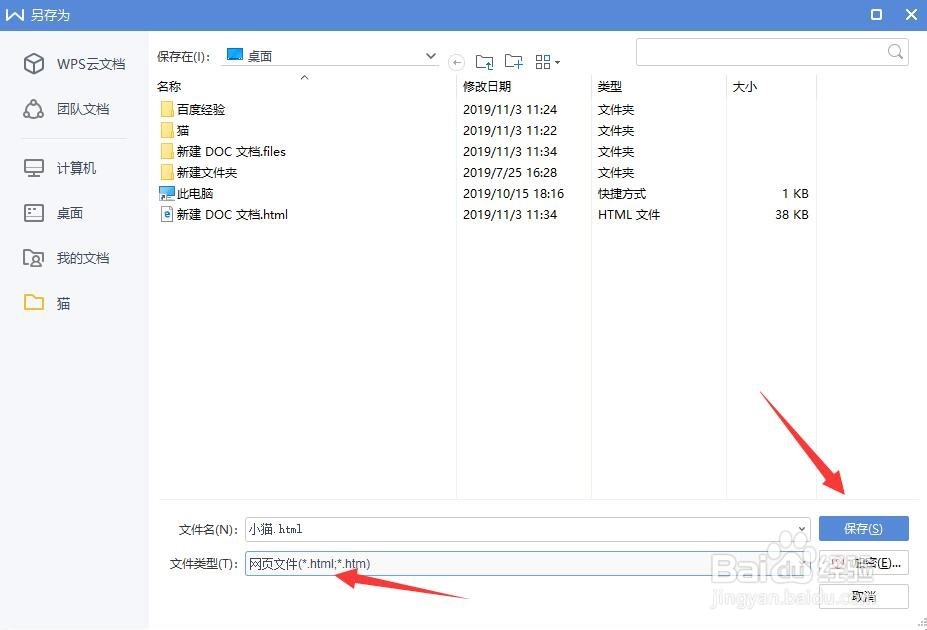
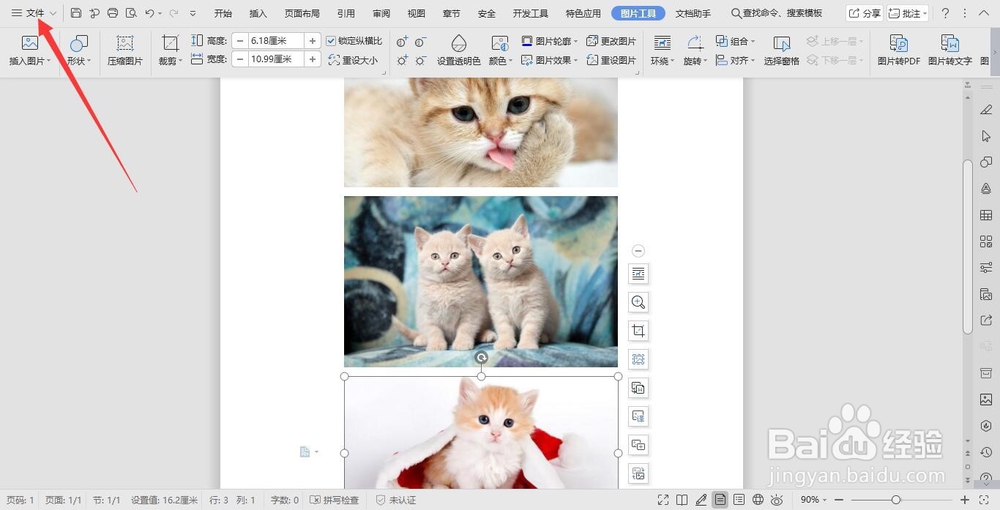
4、点击左上角的【文件】--【另存为】,进入另存为页面后,选择另存为格式为“网页”格式,点击【保存】,这样我们的图片就导出来了。
WORD编辑怎么统一图片大小批量设置图片尺寸大小

WORD编辑怎么统一图片大小批量设置图片尺寸大小

1、打开Word文档,点击【页面设置】,设置【页边距】。

2、点击菜单栏中的【插入】,接着,点击工具栏中的【图片】。

3、插入要统一尺寸的所有图片。

4、点击左上角的【文件】--【另存为】,选择另存为格式为“网页”格式,点击【保存】,即可完成导出。

  • excel表格插入多张图片怎样设置排列方式
  • 如何批量插入图片
  • excel 表格图片怎样进行排序
  • WORD中如何调整表格内插入的图片的大小
  • 如何让图片与单元格自动匹配
  • 热门搜索
    怎么消除痘印 没关系英语怎么说 手机淘宝店铺怎么装修 猪心怎么炒 怎么找回qq号 高血压低压高怎么办 怎么写观后感 文号的括号怎么打 脚上起水泡怎么办 耵聍栓塞怎么取出