PR怎么制作立方体旋转视频过渡

 时间:2026-04-25 04:36:52

1、首先我们需要提前拍好两段不一样的视频素材,并在将这个视频素材在后期导入到PR的项目文件中。

PR怎么制作立方体旋转视频过渡

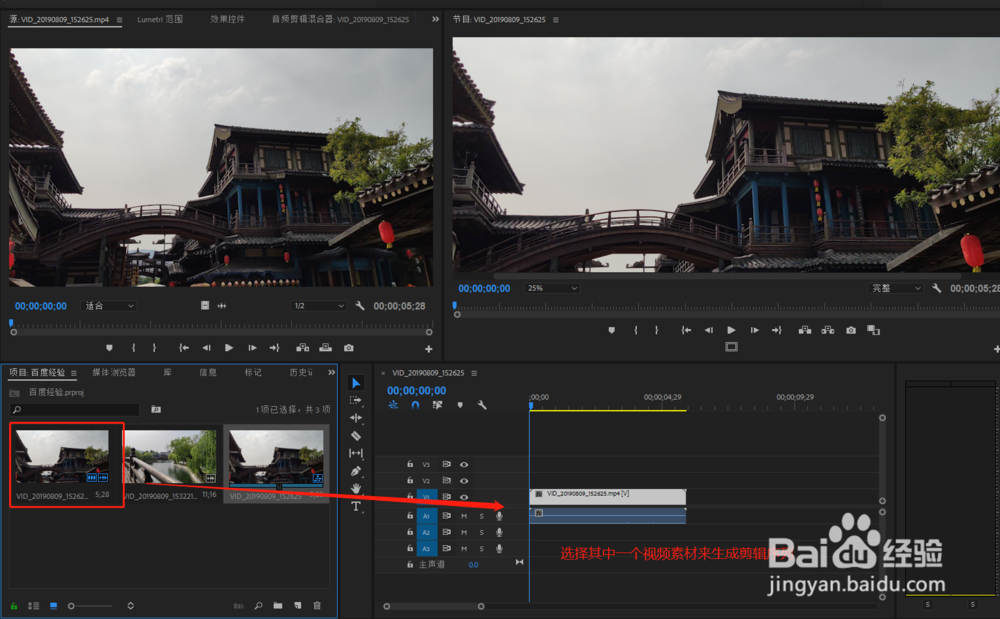
2、选择导入到PR中两段视频素材中的一个,由这个视频素材来直接生成一个剪辑序列。
PR怎么制作立方体旋转视频过渡

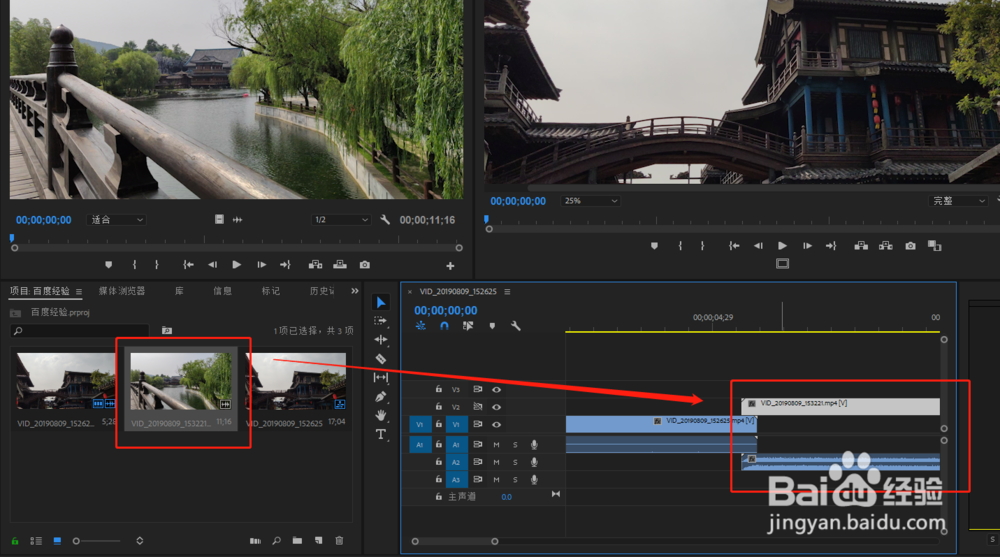
3、在选中另一个视频素材,将另一个视频素材放到前一个视频素材序列的后面,或者与前一个视频素材重叠部分放置。
PR怎么制作立方体旋转视频过渡

4、在PR效果窗口中找到视频过渡,在视频过渡中找到立方体旋转过渡效果,将这个立方体旋转效果拖到视频过渡的位置。

PR怎么制作立方体旋转视频过渡

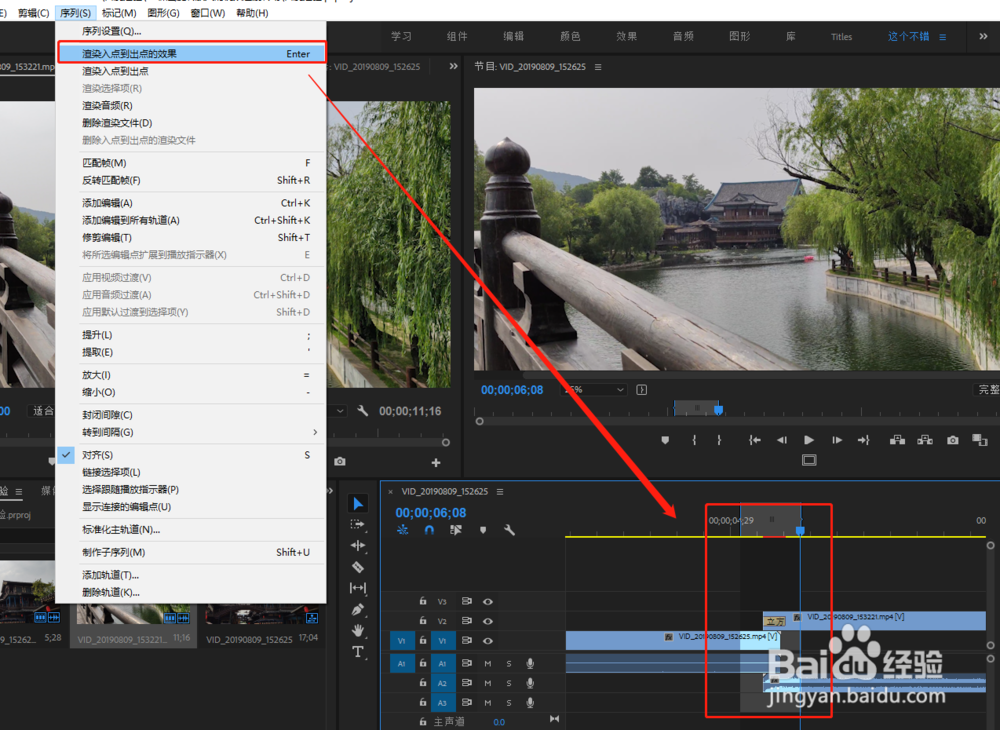
5、添加了立方体过渡之后,视频过渡的位置变成了红色,播放会变的卡顿,所以我们将过渡的部分设置入点与出点,然后将过渡的这部分入点与出点进行渲染。
PR怎么制作立方体旋转视频过渡

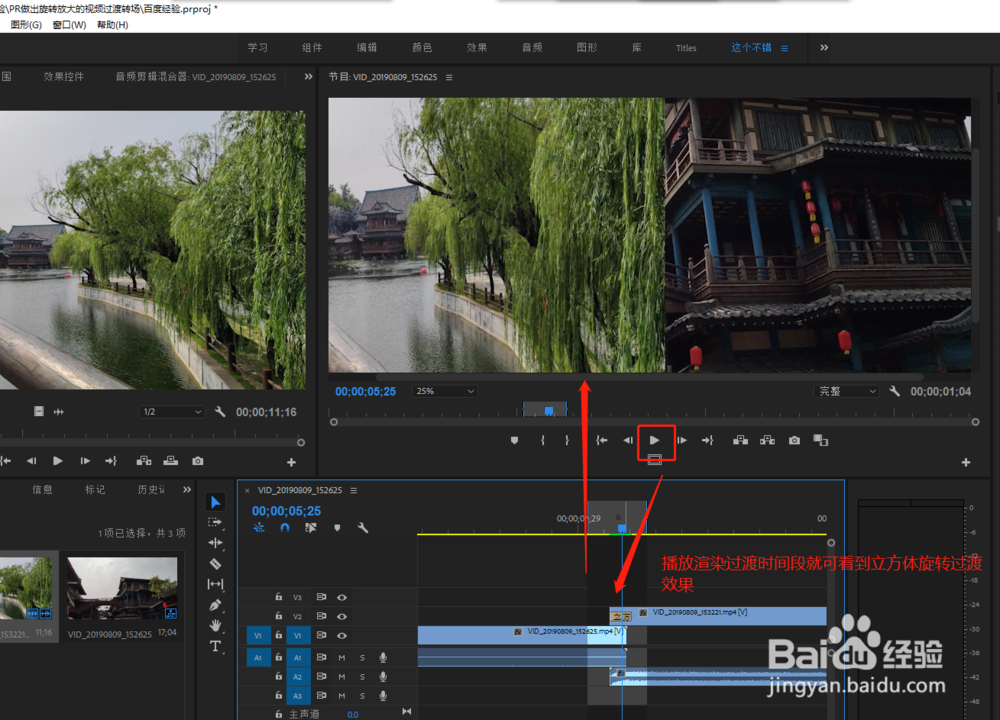
6、渲染完入点与出点的效果之后,进行播放,当时间轴播放到过渡的时间位置,就可以看到一个立方体的旋转过渡效果出现。
PR怎么制作立方体旋转视频过渡

  • premiere的查找边缘怎么使用
  • 怎么用PR给视频的高光与阴影蒙上颜色
  • 油漆桶效果实例premiere
  • PR如何制作裁剪滑动出现动画开场
  • premiere 实例 轨道遮罩键抠像
  • 热门搜索
    螃蟹怎么清洗 mp3怎么连接电脑 披肩发型图片 澎湃的近义词 社保卡的钱怎么取出来 感冒的圣诞节 烤箱怎么烤地瓜 南昌航空大学怎么样 婚礼妈妈发型 眩晕症怎么治