在2010版Excel中制作柏拉图

 时间:2026-02-13 10:05:27

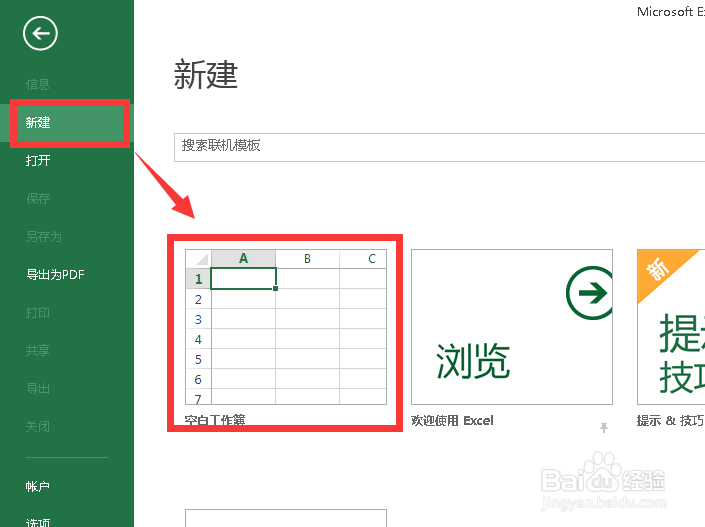
1、在电脑桌面上,鼠标右键新建Excel工作表,并命名为柏拉图.xlsx

在2010版Excel中制作柏拉图

2、双击打开Excel工作表,新建一个空白的工作簿,然后进入到开始菜单

在2010版Excel中制作柏拉图

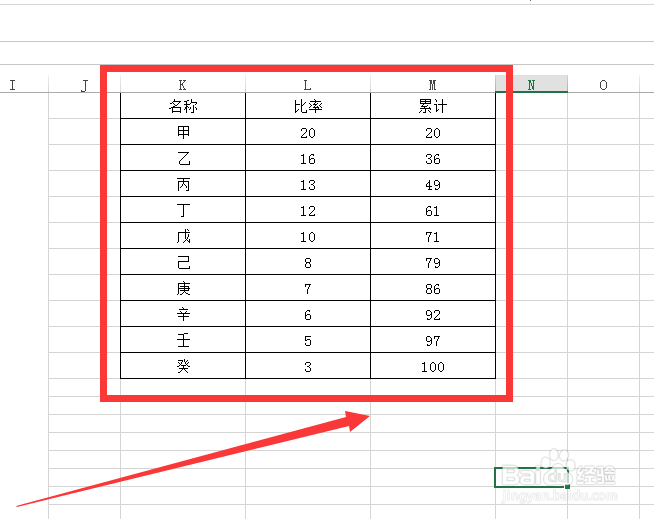
3、在空白的工作簿中,插入三列名称、比率和累计

在2010版Excel中制作柏拉图

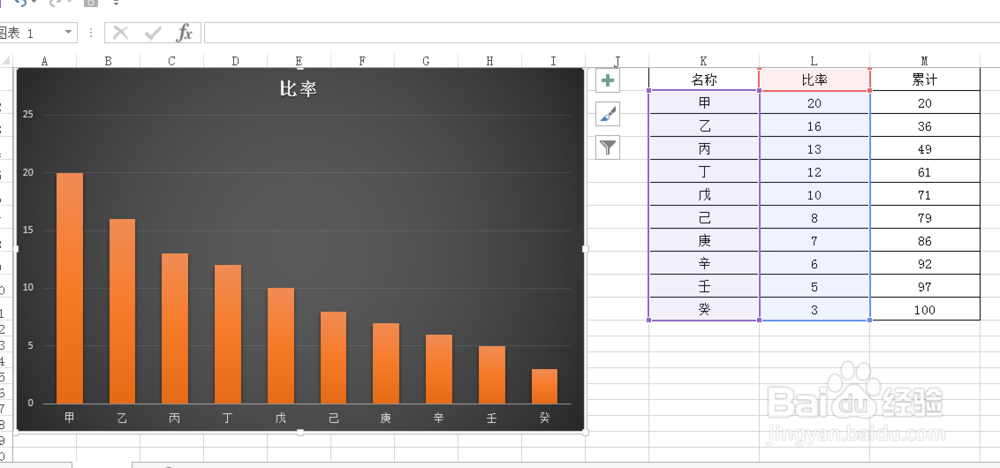
4、选中名称和比率两列,插入一个柱状图,设置柱状图背景色

在2010版Excel中制作柏拉图

5、点击柱状图鼠标右键选择设置数据系列格式,将系列重叠设置为100%、分类间距为0%

在2010版Excel中制作柏拉图

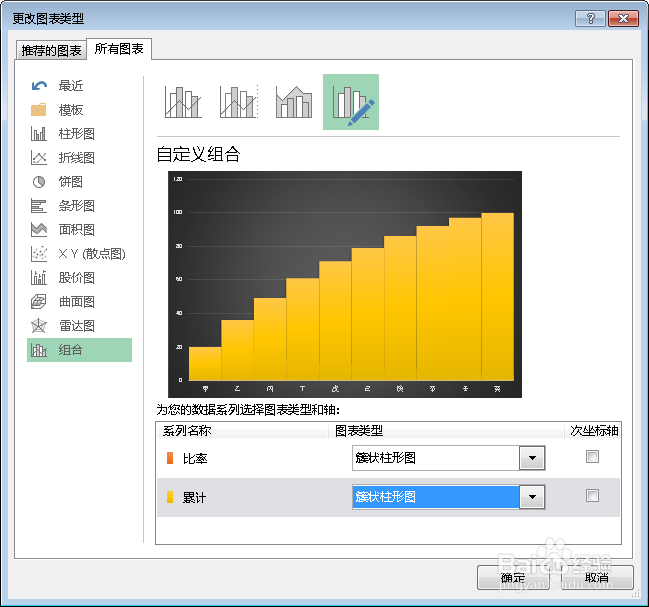
6、选中第三列,然后鼠标右键选择更改图表类型

在2010版Excel中制作柏拉图

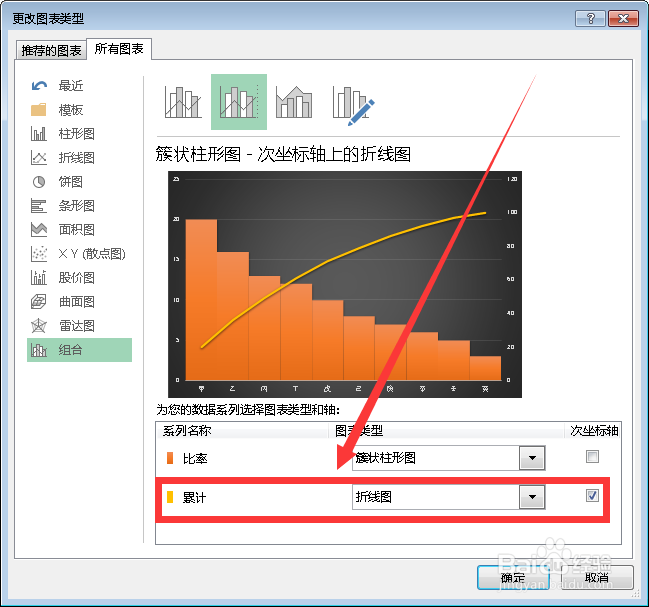
7、在更改图表类型窗口,累计列选择折线图,勾选次坐标轴

在2010版Excel中制作柏拉图

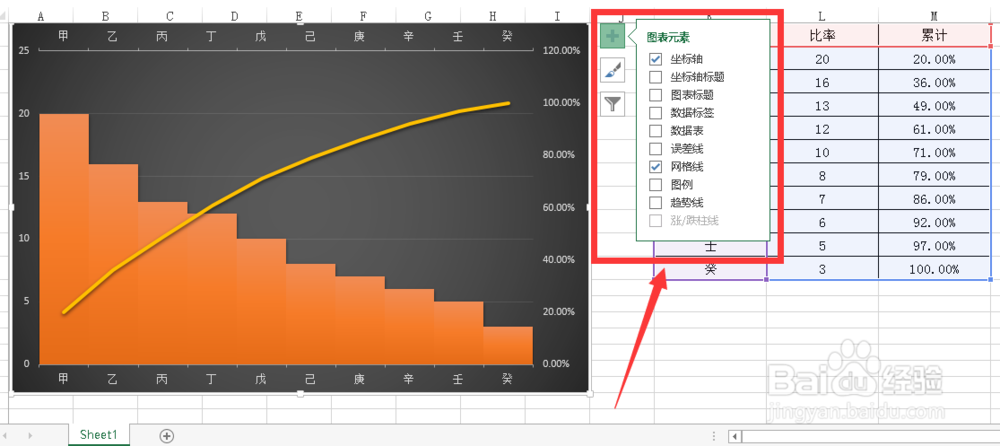
8、点击右上角的加号,点开图表元素相关的坐标轴、图表相关属性

在2010版Excel中制作柏拉图

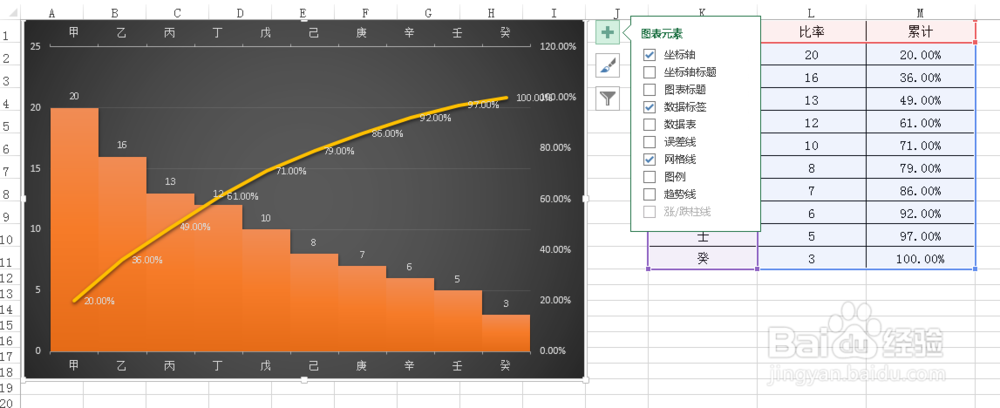
9、勾选数据标签,然后查看图形的数据标签效果

在2010版Excel中制作柏拉图

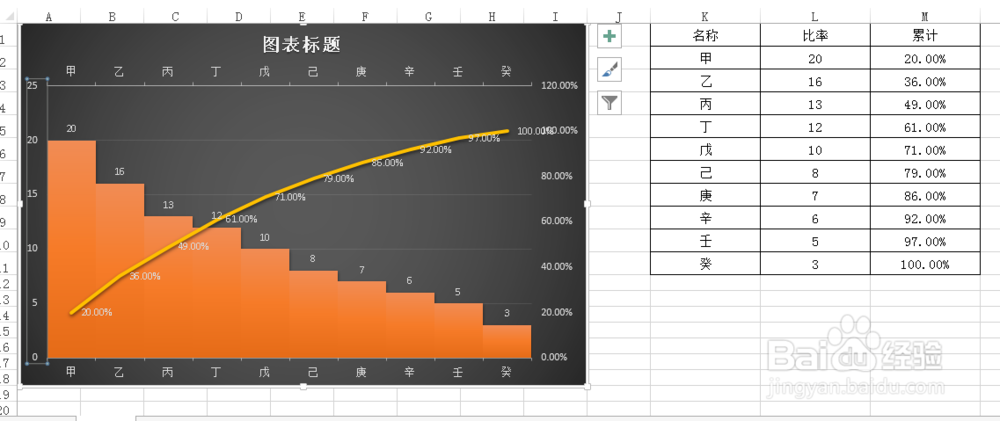
10、添加图形标题,然后将左侧轴变为百分比数据,右侧轴改为小数数据

在2010版Excel中制作柏拉图

  • 在2010版Excel中制作柏拉图
  • 在2010版Excel中制作柏拉图
  • 柏拉图制作方法
  • 在2010版Excel中制作柏拉图
  • EXCEL:如何制作柏拉图
  • 热门搜索
    北上广是什么意思 又什么又 xr是什么意思 十月初十是什么星座 月经是什么意思 什么是什么造句 人体缺钾有什么症状 肺炎支原体抗体阳性是什么意思 go out是什么意思 缩量上涨意味着什么