1、第一步,打开ps4,新建背景图层,如下图

2、第二步,找到自定义形状工具。如下图

3、第三步,对上方的工具栏中形状进行选择。如下图

4、第四步,找到小脚丫的形状并点击。如下图
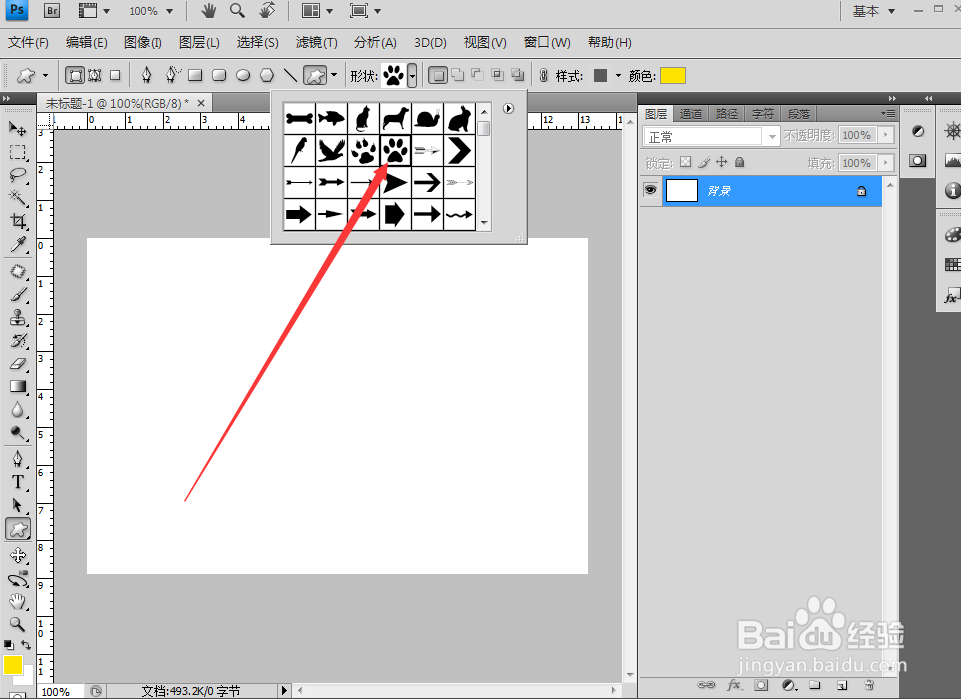
5、第五步,在空白图层上进行新建小脚丫的形状。如下图

6、第六步,还可以通过上方颜色切换对小脚丫颜色进行设置。如下图

7、第七步,我们来看下,小脚丫变成了蓝色。进行确定即可。如下图

时间:2026-04-30 15:35:25
1、第一步,打开ps4,新建背景图层,如下图
2、第二步,找到自定义形状工具。如下图
3、第三步,对上方的工具栏中形状进行选择。如下图
4、第四步,找到小脚丫的形状并点击。如下图
5、第五步,在空白图层上进行新建小脚丫的形状。如下图
6、第六步,还可以通过上方颜色切换对小脚丫颜色进行设置。如下图
7、第七步,我们来看下,小脚丫变成了蓝色。进行确定即可。如下图
