如何把iPhone已连接的WiFi密码共享给Mac电脑

 时间:2026-04-22 06:43:38

1、在手机连上WiFi之后,打开蓝牙功能。

如何把iPhone已连接的WiFi密码共享给Mac电脑

2、打开Mac电脑的WiFi功能,点击同一个WiFi进行连接,Mac电脑上将会弹出输入WiFi密码的界面。

如何把iPhone已连接的WiFi密码共享给Mac电脑

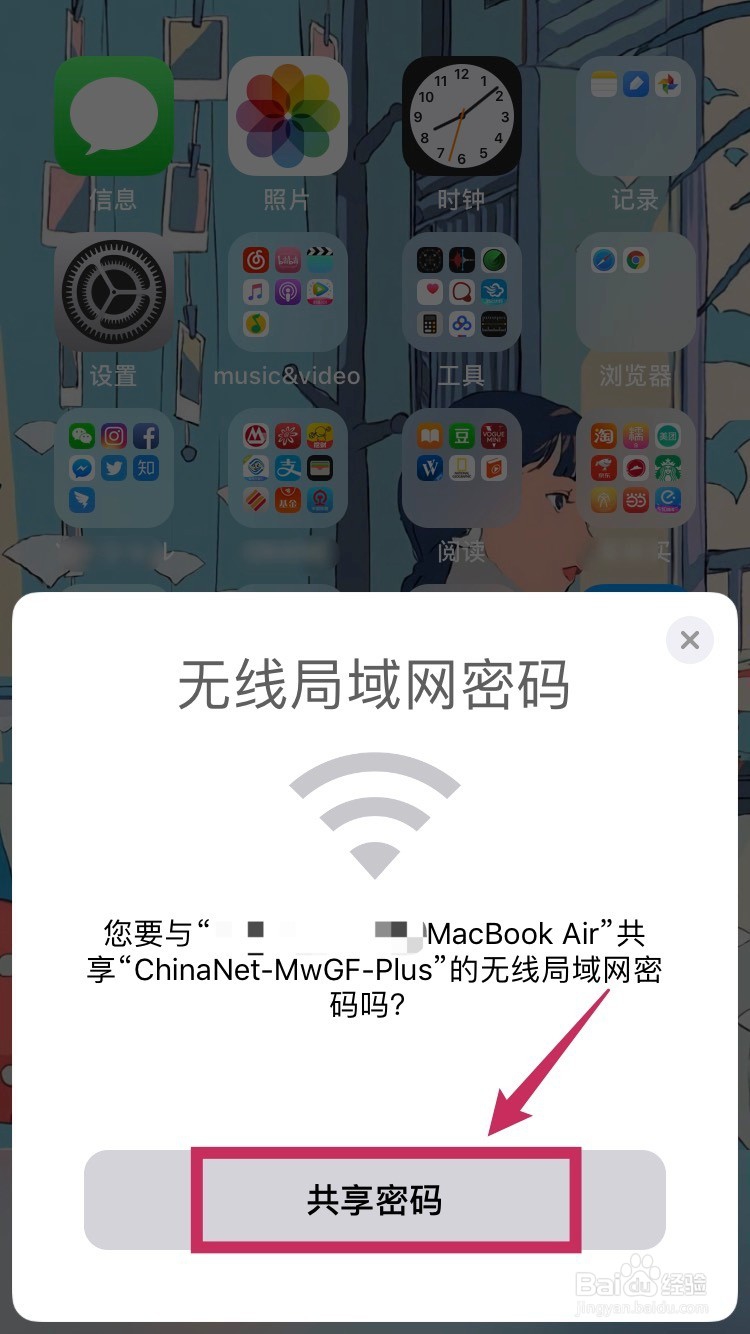
3、把iPhone放到靠近Mac电脑的地方,iPhone屏幕上出现共享WiFi密码的提示后,点击【共享密码】。
如何把iPhone已连接的WiFi密码共享给Mac电脑

4、WiFi密码将会自动填入Mac电脑上的密码框里,不用手动输入。点击【加入】,就能连接上和iPhone同一个WiFi了。

如何把iPhone已连接的WiFi密码共享给Mac电脑

5、利用这个方法,也可以将Mac的某个WiFi密码分享给iPhone,或者在iPhone、iPad之间分享WiFi密码,而不用手动输入了。

  • iphone手机怎么跟mac电脑共享wifi?
  • 如何把iPhone已连接的WiFi密码共享给Mac电脑
  • iphone怎么跟mac共享wifi
  • iphone怎么跟mac共享wifi
  • 如何把iPhone已连接的WiFi密码共享给Mac电脑
  • 热门搜索
    内双怎么贴双眼皮贴 义无反顾的近义词 qq怎么发起临时会话 河南科技大学怎么样 鹡鸰怎么读 观看的近义词 疲劳的近义词 屈服的近义词 照片像素怎么改 安慰的近义词