人像影楼风格调色介绍

 时间:2024-10-12 10:50:13

1、我们打开我们电脑里面的ps这款设计软件,然后打开一张人像图片

人像影楼风格调色介绍

2、接着我们使用快捷键CTRL加j复制图片图层;紧接着我们执行图像-调整-去色命令,对当前图层进行去色处理。

人像影楼风格调色介绍人像影楼风格调色介绍

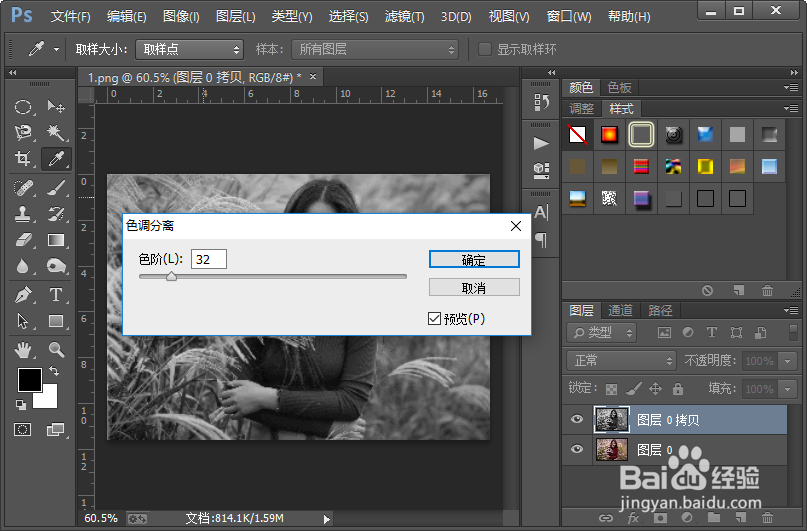
3、接下来我们执行图像-调整-色调分离命令,色调分离的色阶,我们设置为32就可以了。

人像影楼风格调色介绍人像影楼风格调色介绍

4、然后我们给当前图层添加一个高斯模糊滤镜效果,高斯模糊的半径,我们设置为10.0像素就可以了。

人像影楼风格调色介绍人像影楼风格调色介绍

5、紧接着我们把当前图层的图层混合模式改为叠加。

人像影楼风格调色介绍

6、这样我们就完成了人像兔脒巛钒图片影楼风格调色。小伙伴们你们学会了吧,赶紧自己尝试一下吧,如果有什么不明白的地方可以联系小编哦。

人像影楼风格调色介绍
  • 残疾人的励志故事:张海迪的励志成长过程
  • [photoshop]月亮水波倒影特效
  • ps怎么设置悬停时显示?
  • ADS代码编辑窗口的使用
  • PS智能填充功能实现图片四周空白区域修补的方法
  • 热门搜索
    惠普打印机怎么安装 怎么修改qq密码 小鸡腿怎么做好吃 河蟹怎么做 运气不好怎么办 晚上睡不着觉怎么办 女用避孕套怎么用 我的世界采矿机怎么用 touch怎么读 月经颜色发黑是怎么回事