Excel-如何对图表中的趋势线进行设置

 时间:2026-02-14 08:02:29

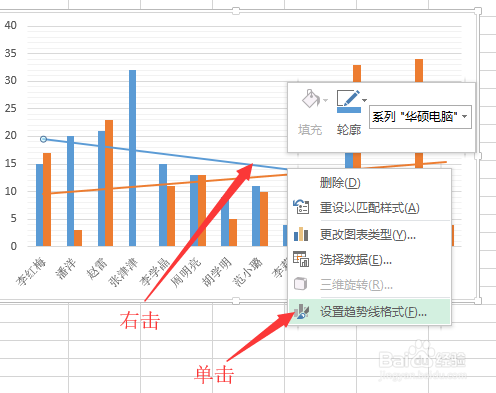
1、打开一个实例文档,在要设置的趋势线上单击鼠标右键,在弹出的快捷菜单中单击<设置趋势线格式>。
Excel-如何对图表中的趋势线进行设置

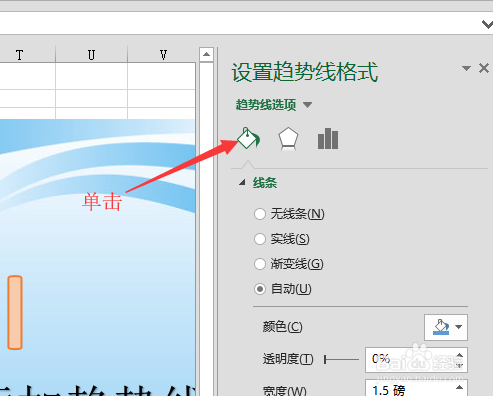
2、在文档的右侧会弹出一个<设置趋势线格式>的窗格,在其中<单击填充线条>。
Excel-如何对图表中的趋势线进行设置

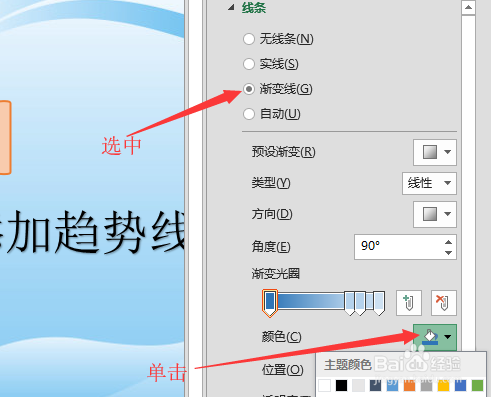
3、在线条选项中选中<渐变线>,单击<填充>颜色按钮,选择一个线条颜色。

Excel-如何对图表中的趋势线进行设置

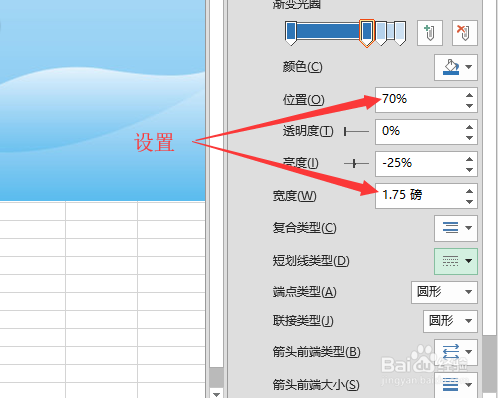
4、在位置项可以设置趋势线在图表中的位置,宽度项可以设置趋势线所显示的宽度,等等一系列的设置。
Excel-如何对图表中的趋势线进行设置

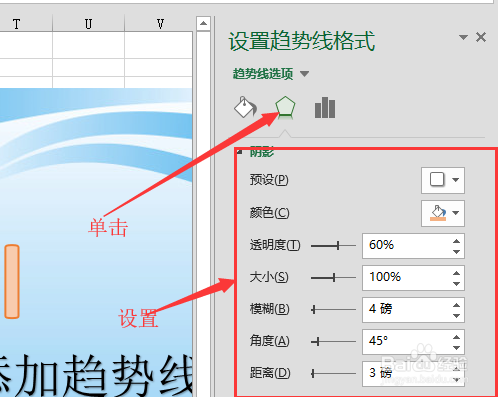
5、鼠标单击趋势线选项中的<效果>按钮,可以设置曲线的阴影,以及是否发光等等。
Excel-如何对图表中的趋势线进行设置

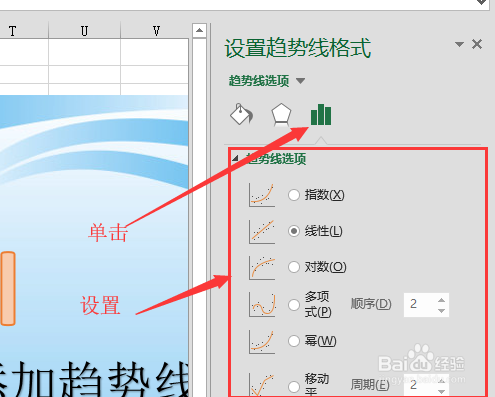
6、如果用鼠标左键单击<趋势线选项>。在其中可以对趋势线进行各种选择和编辑。
Excel-如何对图表中的趋势线进行设置

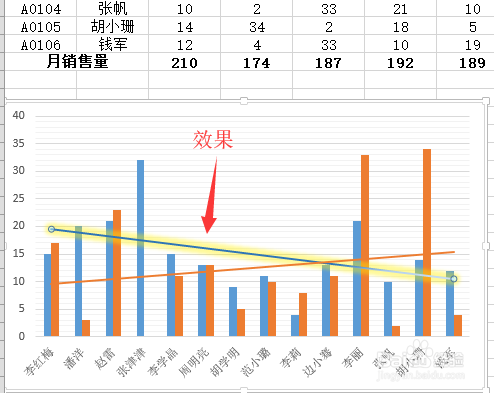
7、全部设置完成后,返回到图表中就可以看到趋势线设置的效果。

Excel-如何对图表中的趋势线进行设置

  • excel图表怎么添加趋势线?
  • 怎么给图表设置趋势线?
  • 为Excel图表添加趋势线
  • excel表格怎么画趋势线?
  • Excel折线图表怎么添加水平直线
  • 热门搜索
    藕汤的做法大全 生鱼片的做法 香芋地瓜丸的做法 苏打饼干的做法 蛋炒饭做法 红豆沙的做法 热干面的做法 红烧茄子的家常做法 瑾怎么读 丸子的做法大全家常