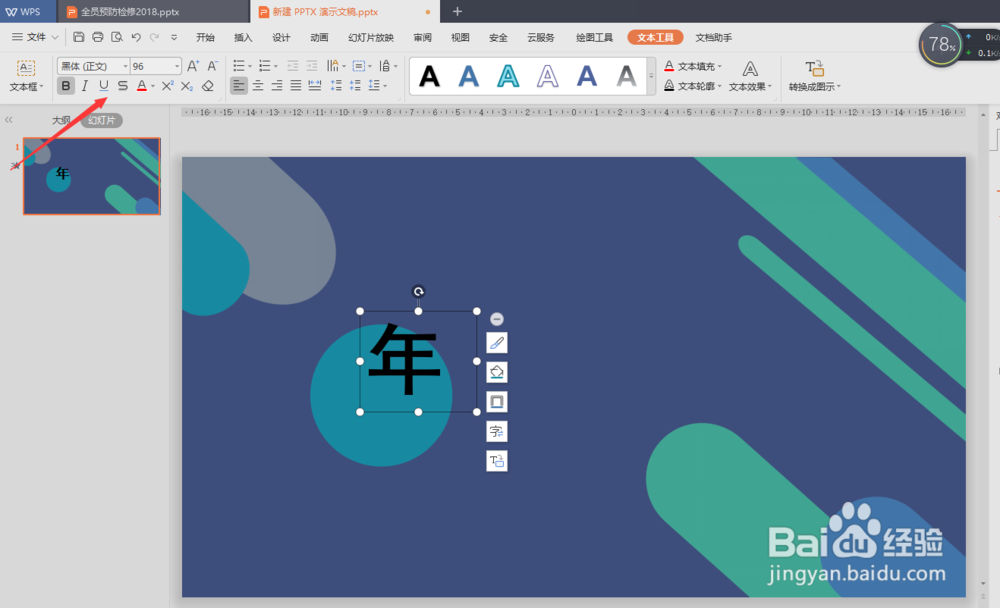
1、新建一个PPT文档并插入需要进行渐隐的文字,调整好文字大小和字体类型,如图所示
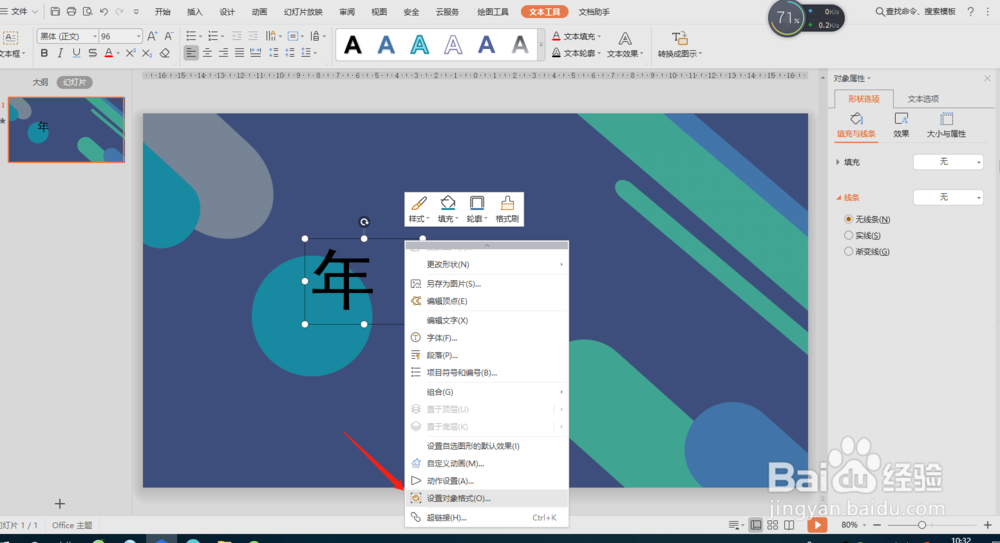
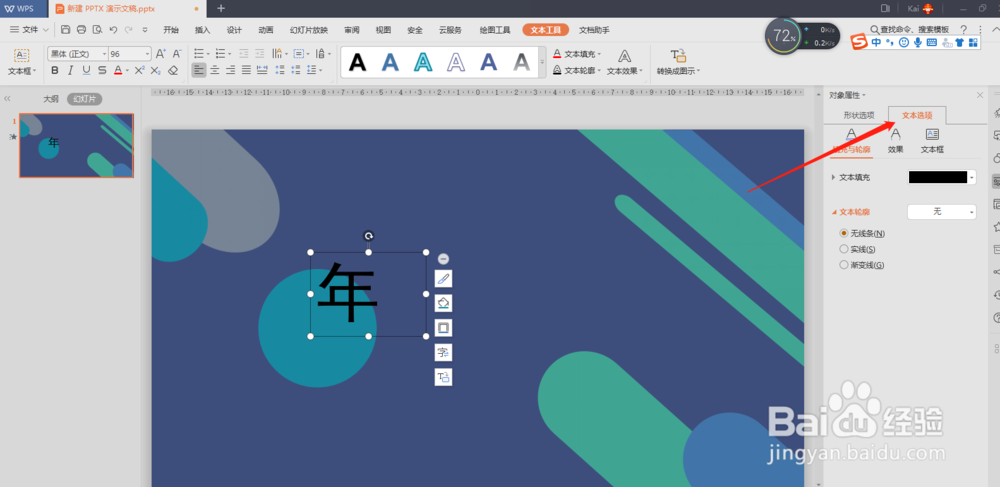
2、插入后选中文本空单击右键,选择“设置对象格式”文本框,并选择“文本选项”如图所示。
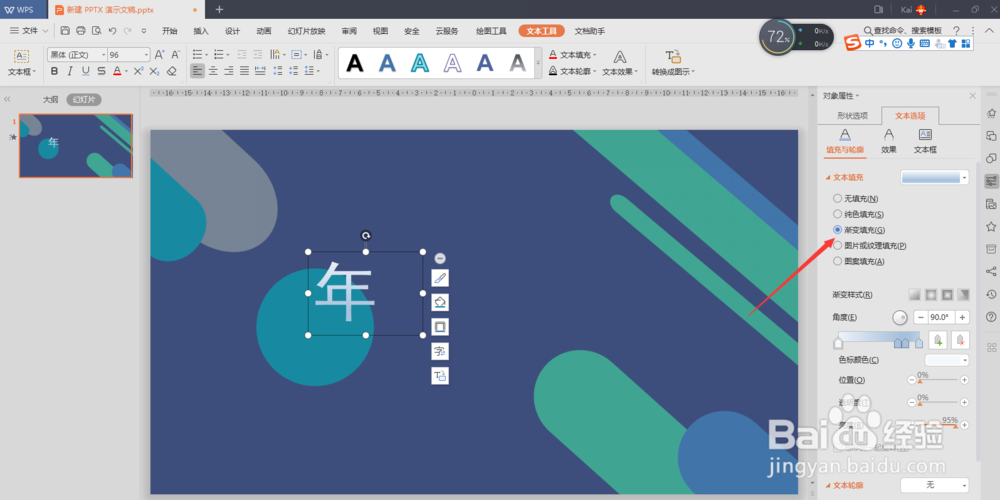
3、在文本选项中选择渐变填充,如图所示
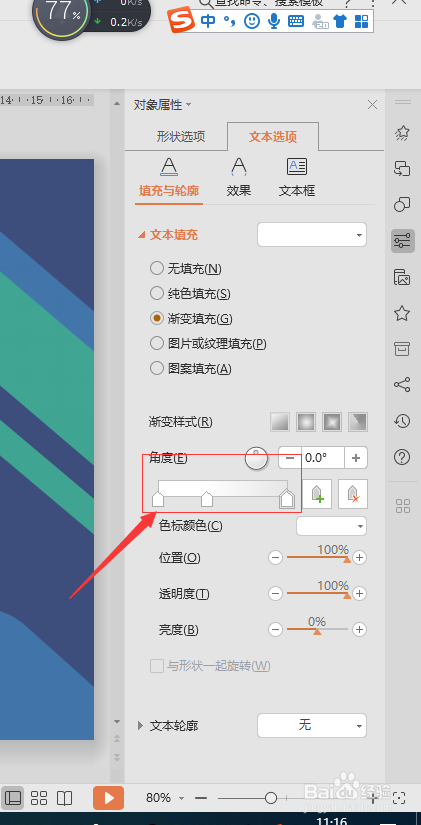
4、将三个停止点全部填充为白色,并将第一个停止点位置设置为100%,第二个停止点位置调整为38%,第三个填充点位置调整为0%,如图所示
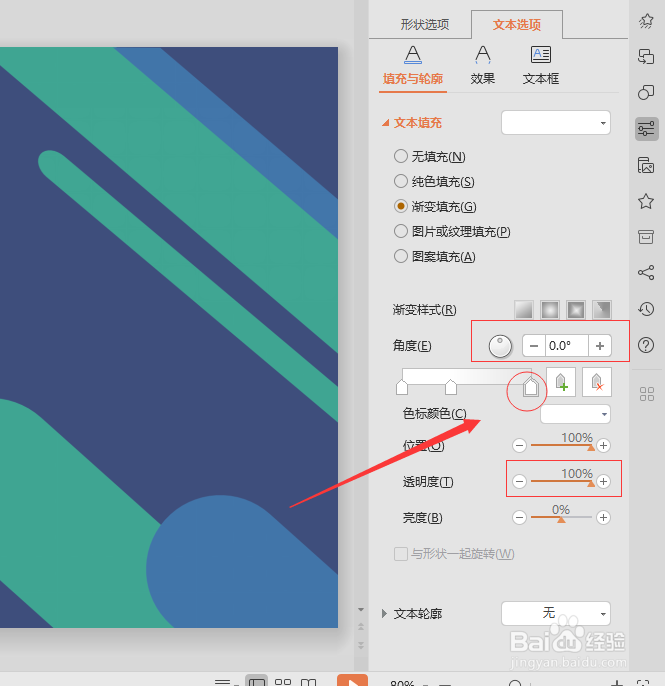
5、将第三个停止点的透明度调整为100%,并将角度调整为0°。如图所示。
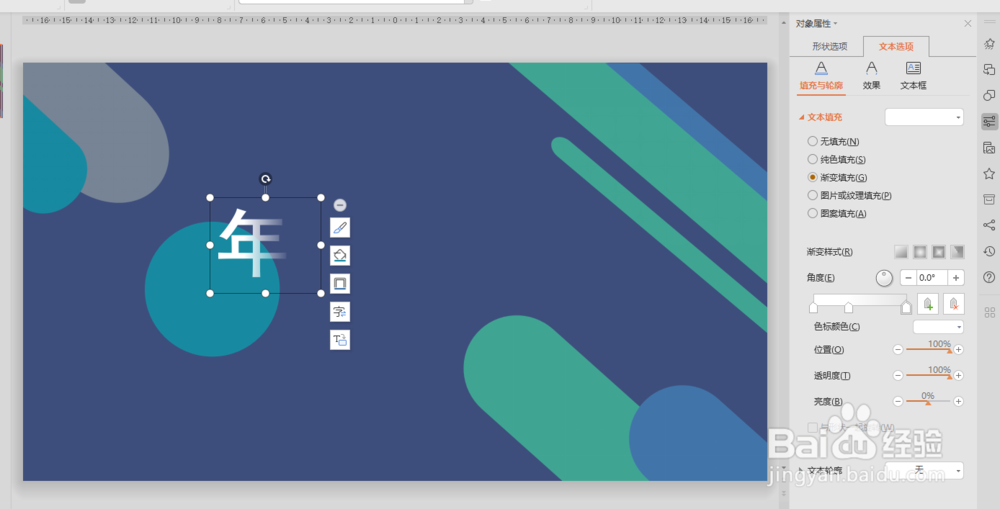
6、设置完成后就可以出现渐隐字的效果了,如图所示。
时间:2026-04-23 22:30:38
1、新建一个PPT文档并插入需要进行渐隐的文字,调整好文字大小和字体类型,如图所示
2、插入后选中文本空单击右键,选择“设置对象格式”文本框,并选择“文本选项”如图所示。
3、在文本选项中选择渐变填充,如图所示
4、将三个停止点全部填充为白色,并将第一个停止点位置设置为100%,第二个停止点位置调整为38%,第三个填充点位置调整为0%,如图所示
5、将第三个停止点的透明度调整为100%,并将角度调整为0°。如图所示。
6、设置完成后就可以出现渐隐字的效果了,如图所示。
