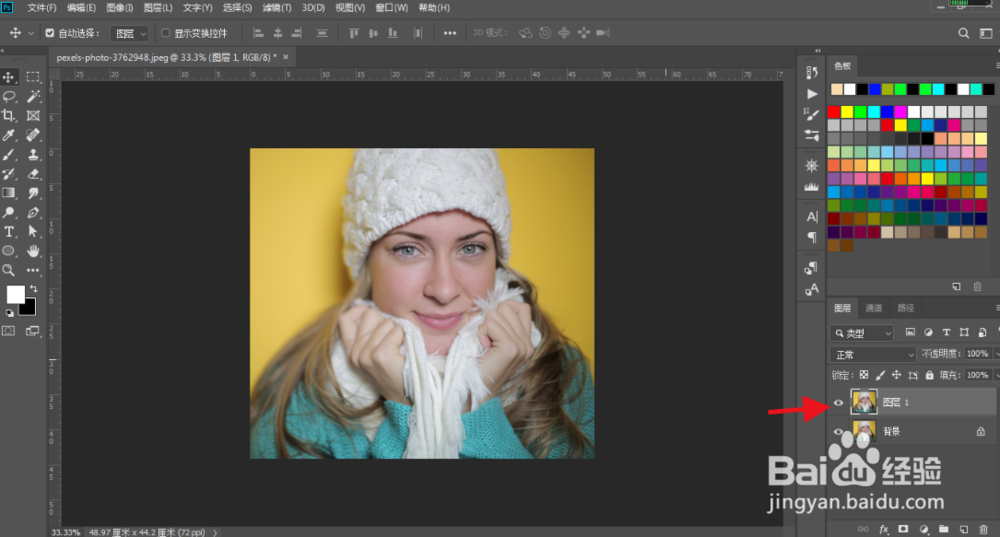
1、启动PS,Ctrl+O 打开一张素材。Ctrl+J 复制一层。
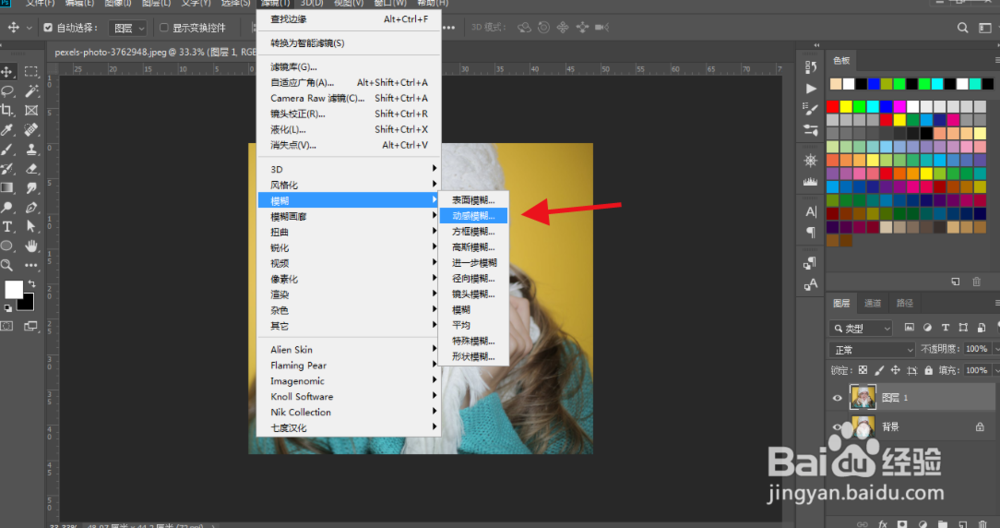
2、执行“滤镜-模糊-动感模糊”命令,参数可参考。夏海海

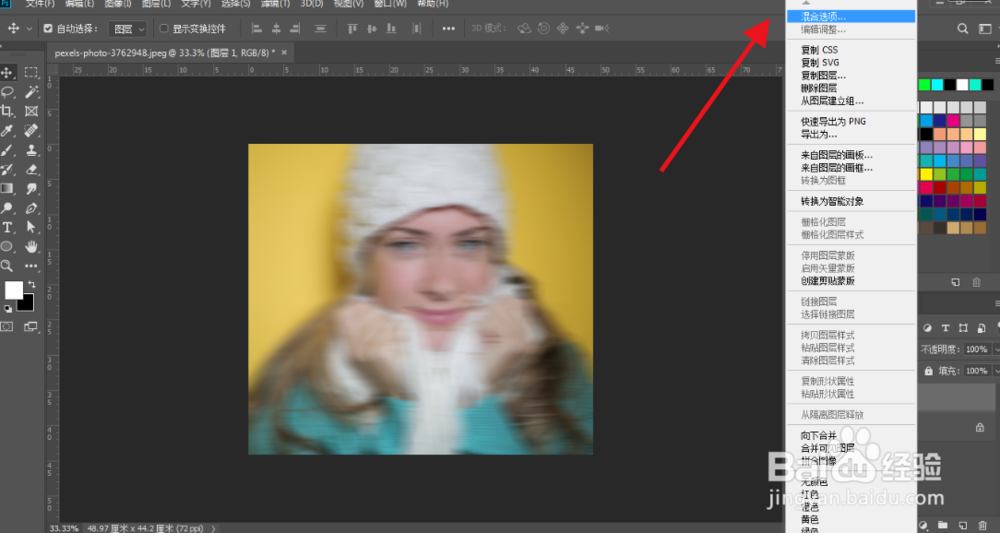
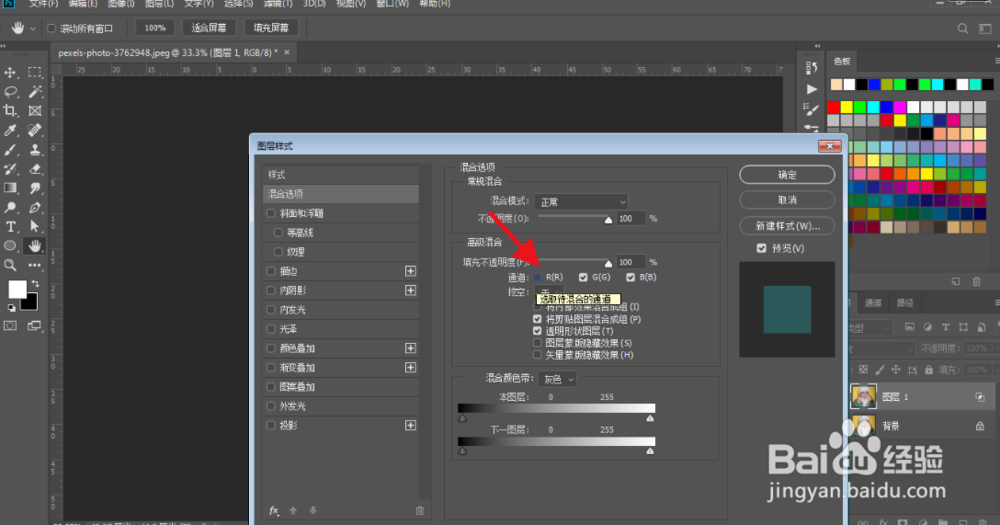
3、右键进入混合选项,将通道中,R通道取消勾选。
4、Ctrl+T 自由王耻变换,图像向左平移一点。

5、用矩形芬泥选框工具,框选一些矩形。
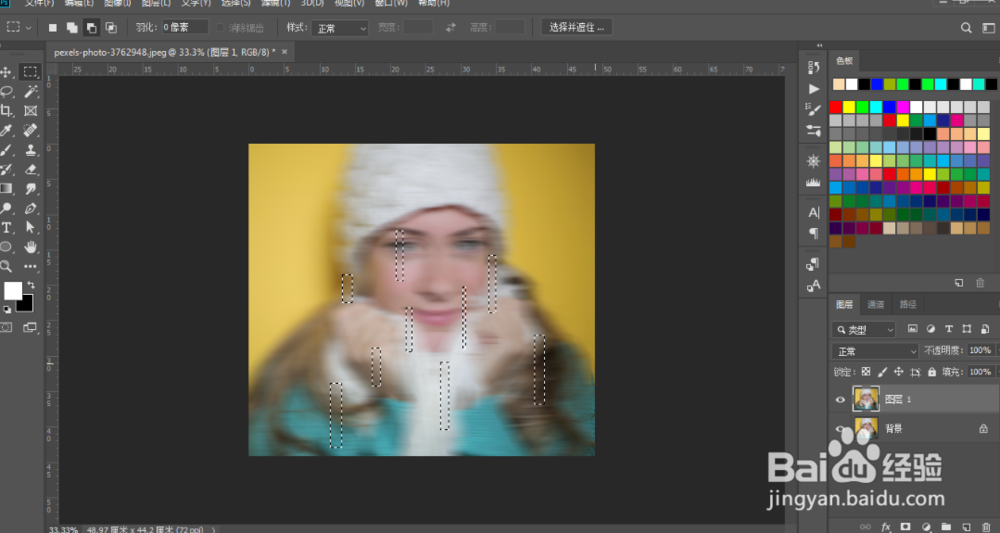
6、执行“滤镜-扭曲-波浪”命令,参数可参考。Ctrl+D 取消选区。
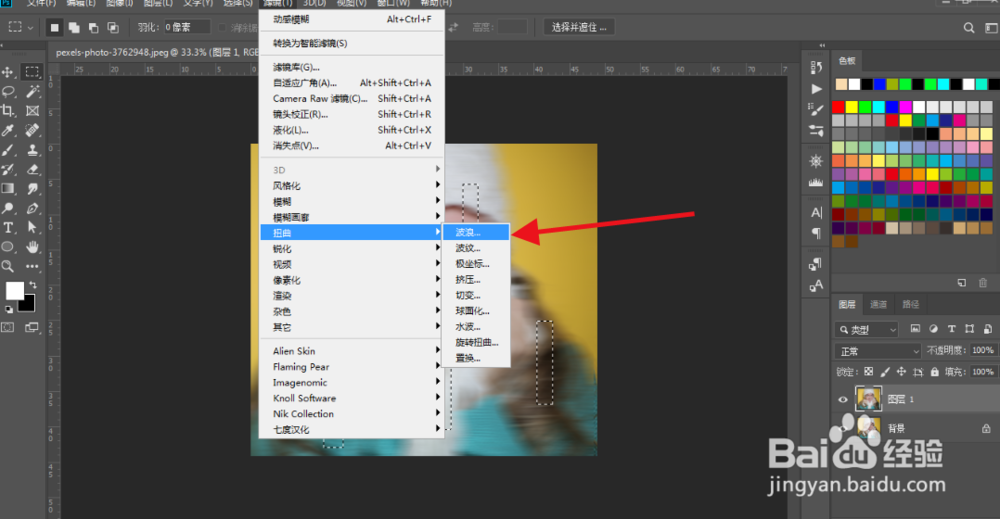
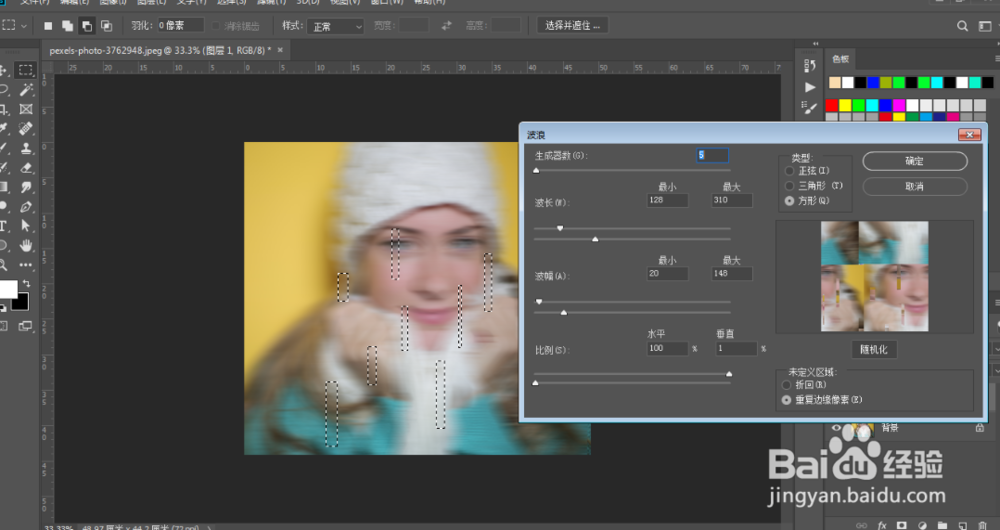
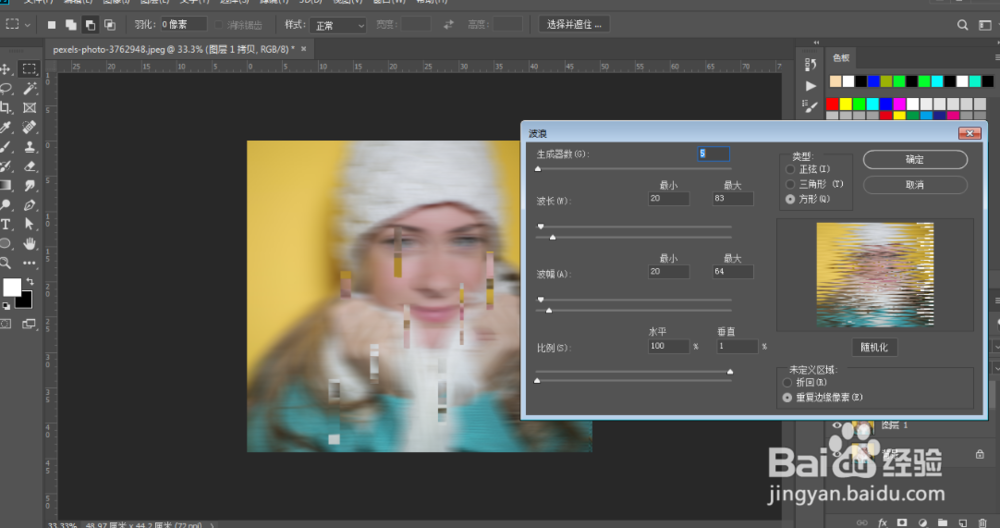
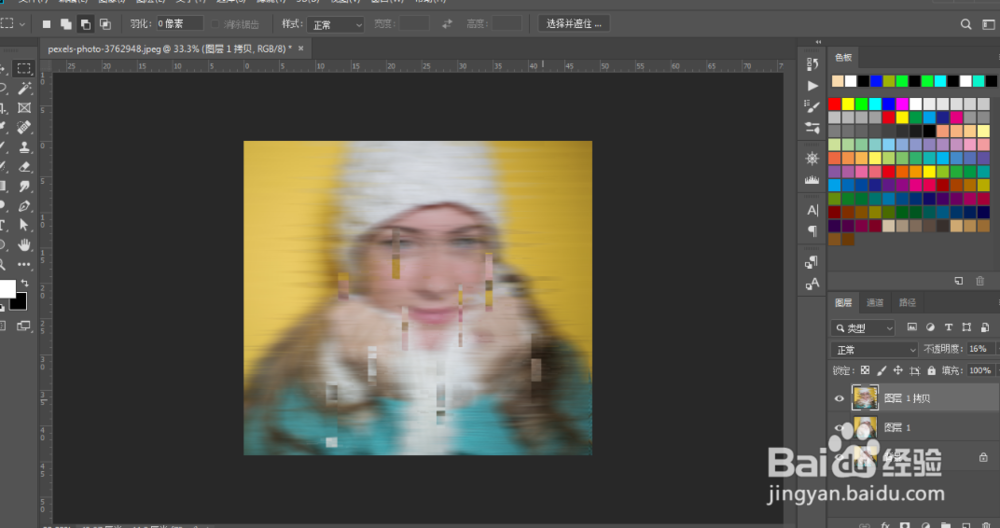
7、Ctrl+J 复制一层,再执行“滤镜-扭曲-波浪”命令,参数可参考。再降低不透明度。
8、这样就完成了,看看效果吧。
时间:2026-04-26 17:11:59
1、启动PS,Ctrl+O 打开一张素材。Ctrl+J 复制一层。
2、执行“滤镜-模糊-动感模糊”命令,参数可参考。夏海海
3、右键进入混合选项,将通道中,R通道取消勾选。
4、Ctrl+T 自由王耻变换,图像向左平移一点。
5、用矩形芬泥选框工具,框选一些矩形。
6、执行“滤镜-扭曲-波浪”命令,参数可参考。Ctrl+D 取消选区。
7、Ctrl+J 复制一层,再执行“滤镜-扭曲-波浪”命令,参数可参考。再降低不透明度。
8、这样就完成了,看看效果吧。
