1、首先我们先进入路由器:IP:192.168.0.1/192.168.1.1
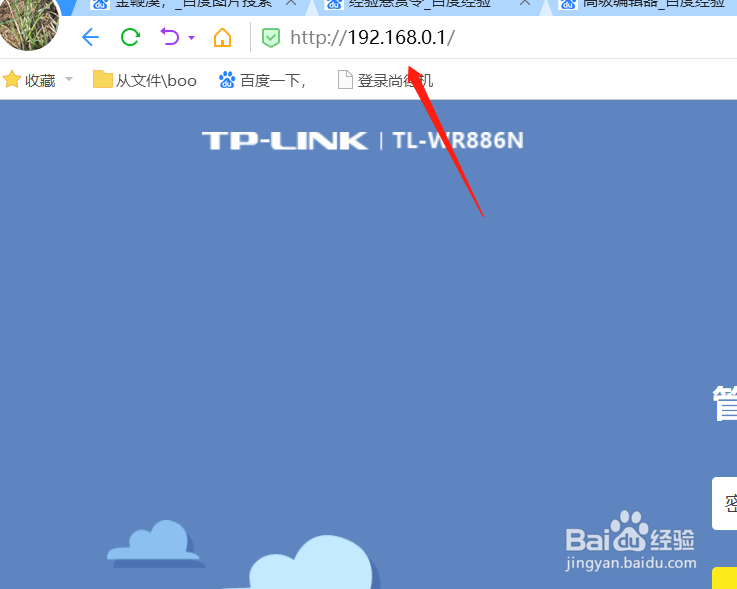
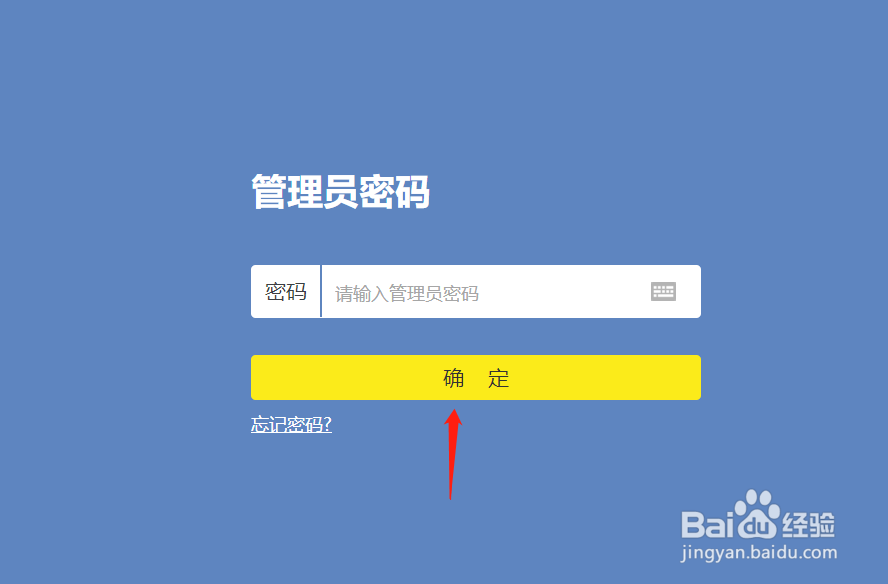
2、输入管理员密码,一般为admin 、guest根据你的说明书进行登录;
3、我们路由器设置主要为上网设置以及无线设置
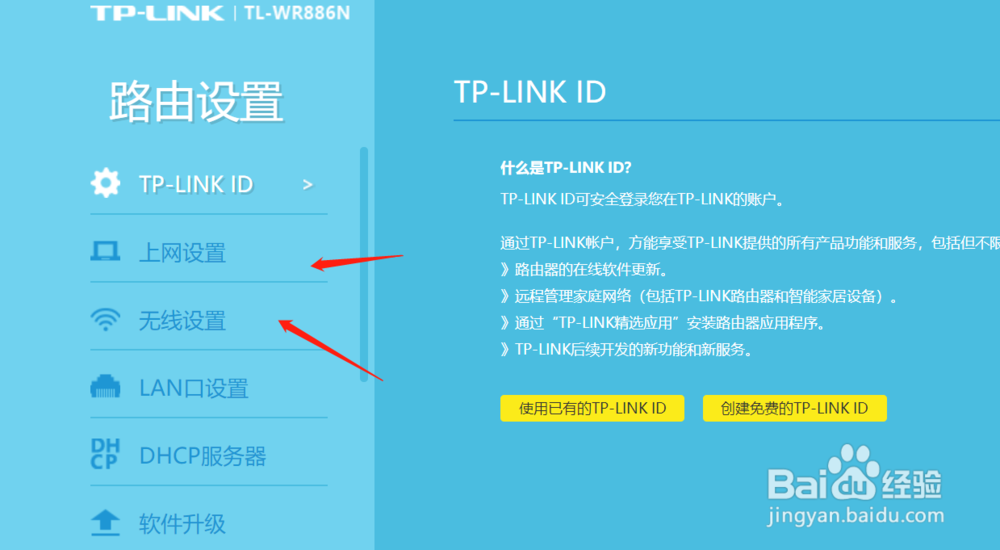
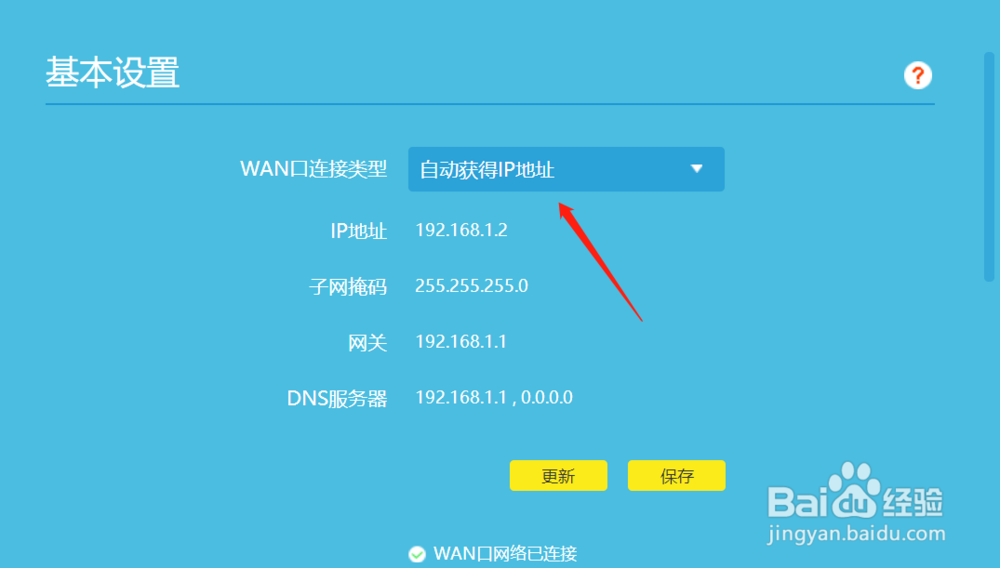
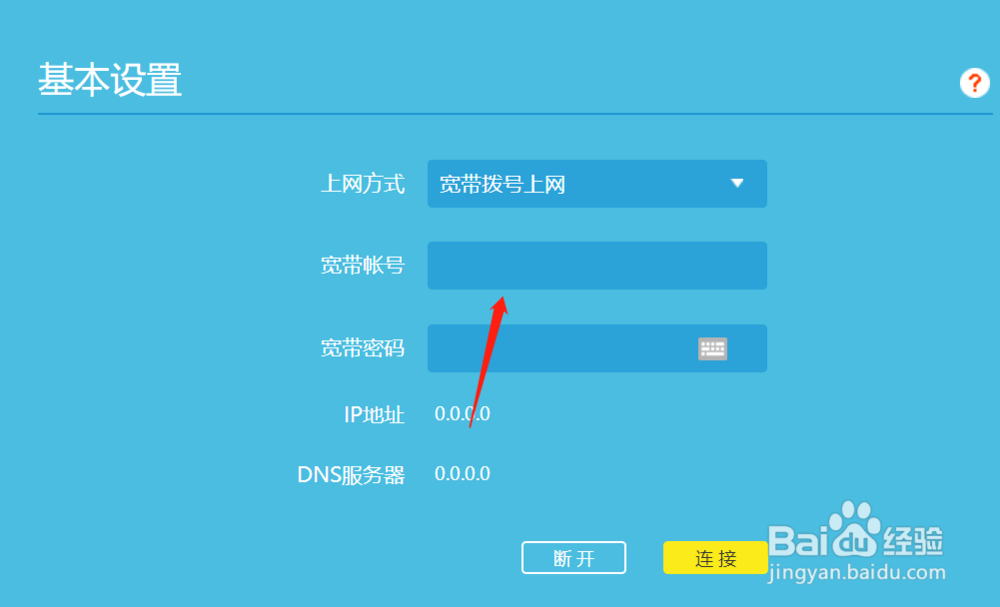
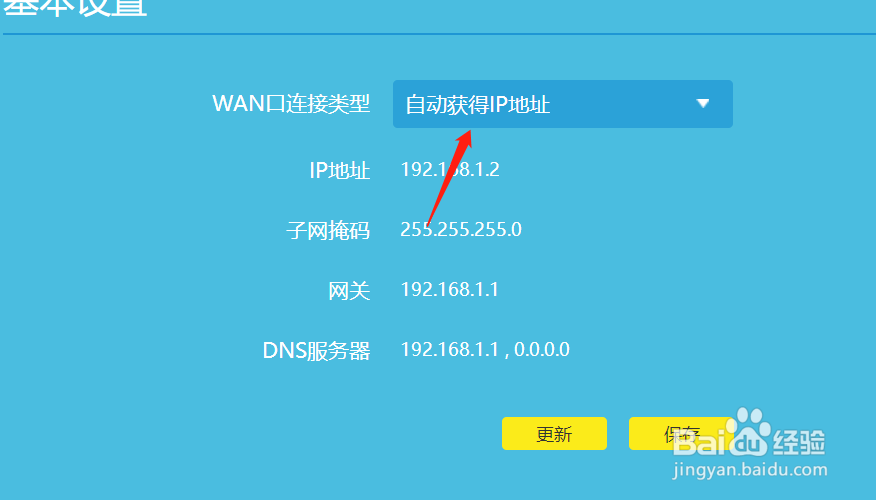
4、上网设置,主要形式有拨号上网、固定IP和非固定IP
现在多数家庭为自动获取IP即可,选择后自动连接网络;
以上网络设置ok
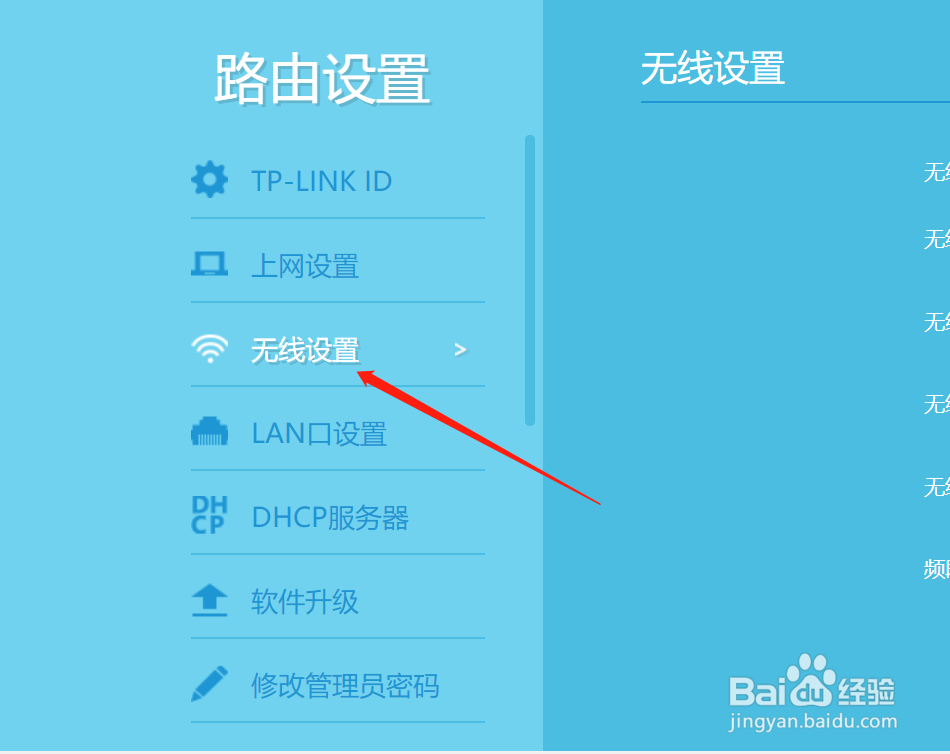
5、进入路由器侧面按钮,找到无线设置
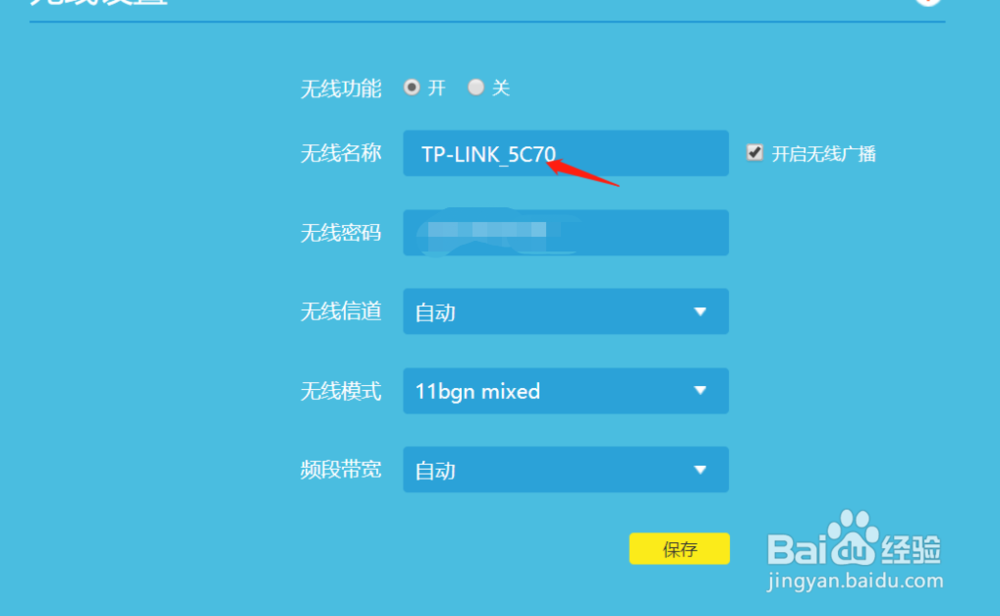
6、无线名称,输入你的网络名称
设置你的上网密码
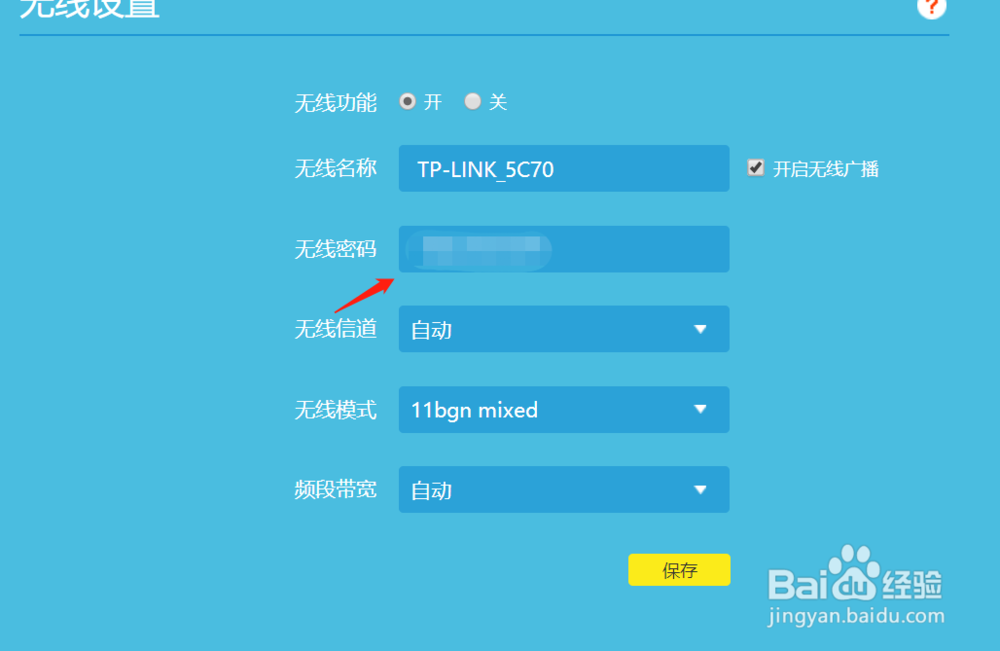
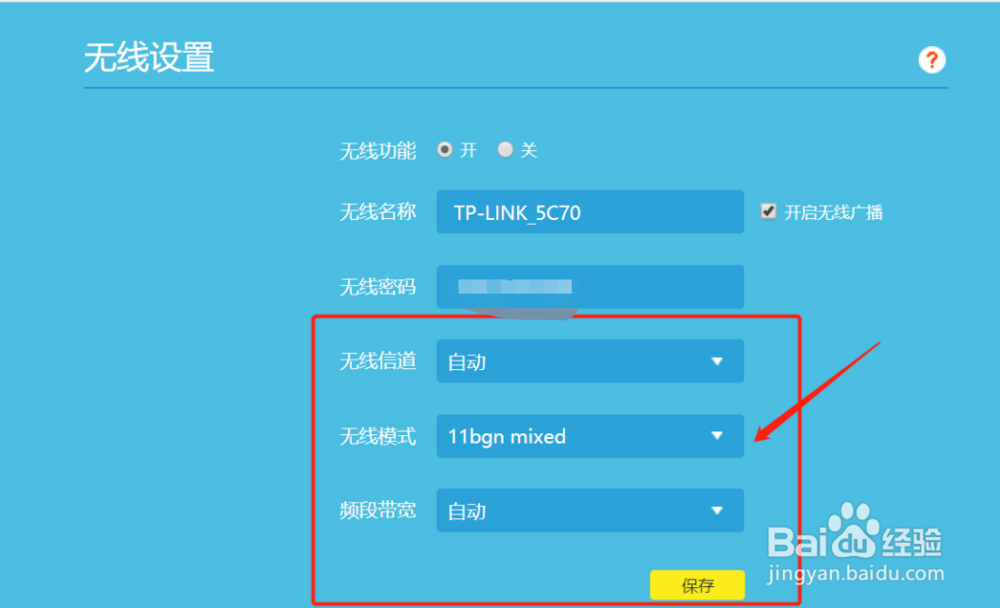
7、其他按照如下图进行设置;
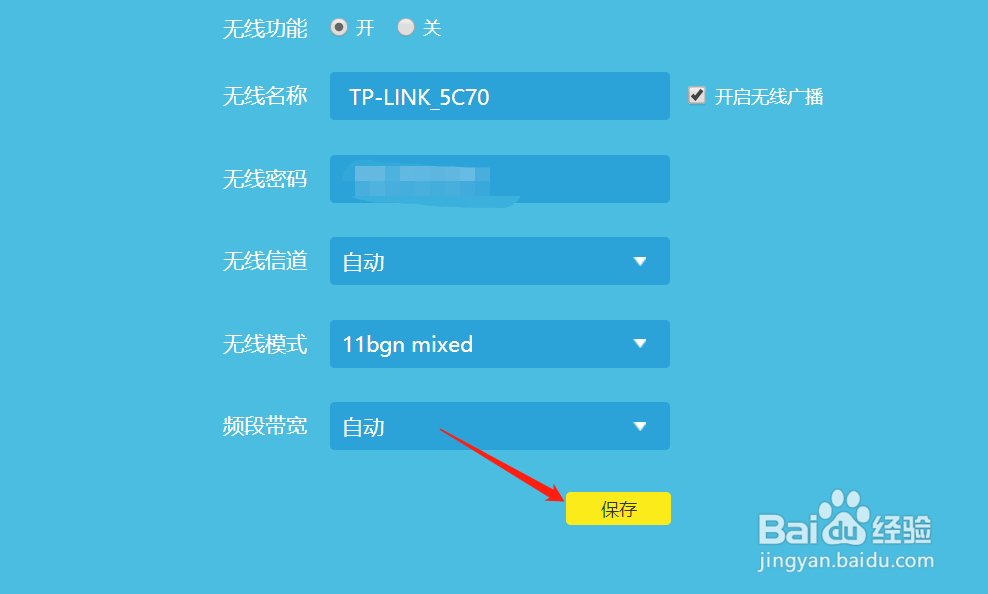
点击保存,无线网络设置完成
时间:2026-05-06 03:19:22
1、首先我们先进入路由器:IP:192.168.0.1/192.168.1.1
2、输入管理员密码,一般为admin 、guest根据你的说明书进行登录;
3、我们路由器设置主要为上网设置以及无线设置
4、上网设置,主要形式有拨号上网、固定IP和非固定IP
现在多数家庭为自动获取IP即可,选择后自动连接网络;
以上网络设置ok
5、进入路由器侧面按钮,找到无线设置
6、无线名称,输入你的网络名称
设置你的上网密码
7、其他按照如下图进行设置;
点击保存,无线网络设置完成
