Excel表格如何只显示有数据的区域

 时间:2024-10-12 14:13:11

1、首先输入测试数据,这里模拟了一个简单的成绩统计表,表格时7行2列。

Excel表格如何只显示有数据的区域

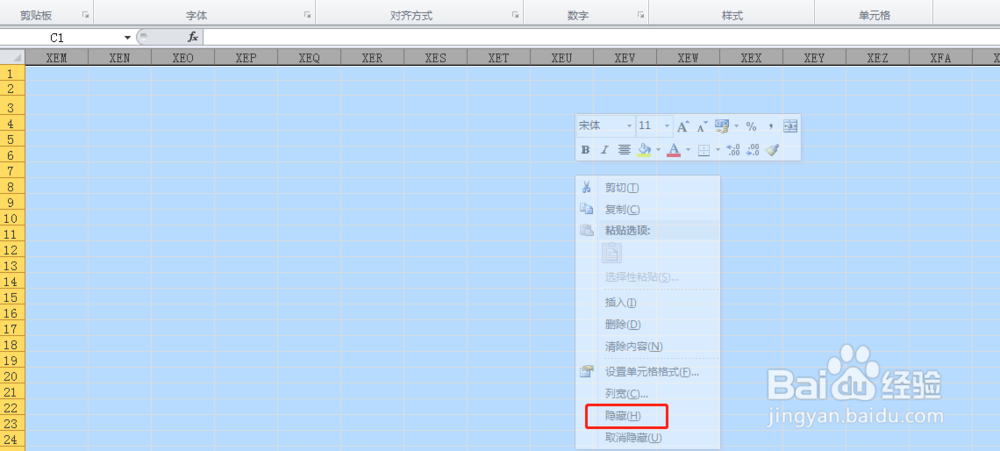
2、选中成绩统计表右侧一列,然后使用ctrl+shift+右向箭头(->),即可以选中右侧无数据区域。

Excel表格如何只显示有数据的区域

3、点击右键,选择隐藏选项。

Excel表格如何只显示有数据的区域

4、可以看到统计表右侧无数据区域已隐藏。

Excel表格如何只显示有数据的区域

5、选中成绩统计表下侧一行,然后使用ctrl+shift+下向箭头。

Excel表格如何只显示有数据的区域

6、即可以选中下侧无数据区域。

Excel表格如何只显示有数据的区域

7、点击右键,选择隐藏选项。

Excel表格如何只显示有数据的区域

8、统计表下侧无数据区域也同样隐藏起来了。

Excel表格如何只显示有数据的区域
  • excel表格设置只显示部分数据怎么做
  • Excel中怎么只显示所需的特定内容
  • Excel 中如何只显示所需的特定内容
  • EXCEL怎么设置保护工作表后还可以自动筛选
  • Excel如何筛选列数据
  • 热门搜索
    石家庄医学高等专科学校怎么样 打印机墨盒怎么装 宝塔糖怎么吃 怎么唱歌不跑调 肌美精面膜怎么样 怎么撸管最舒服 清明节用英语怎么说 健身用英语怎么说 怎么办理港澳通行证 怎么更改微信号