1、运行桌面上的ppt

2、我们打开PPT文件,查看PPT的页数。
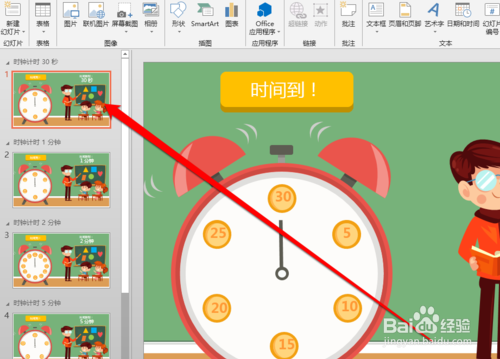
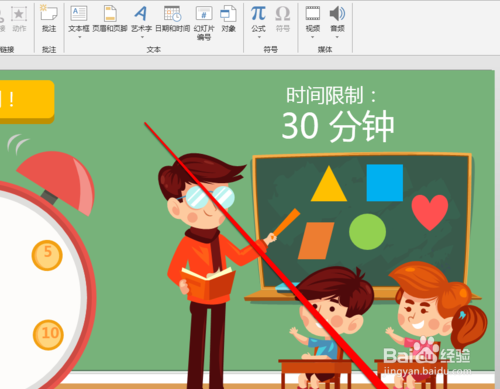
3、 然后从PPT的工具栏中,点击插入的按钮。
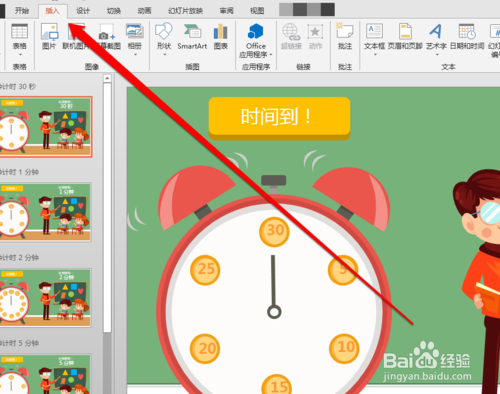
4、从插入工具中,点击编号的按钮。

5、点击编号的按钮后,进入编号的页面。
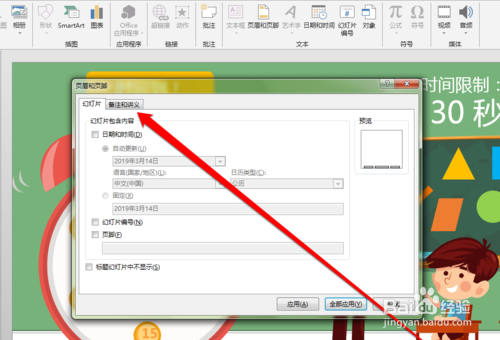
6、在编号的页面,我们点击幻灯片编号的按钮。
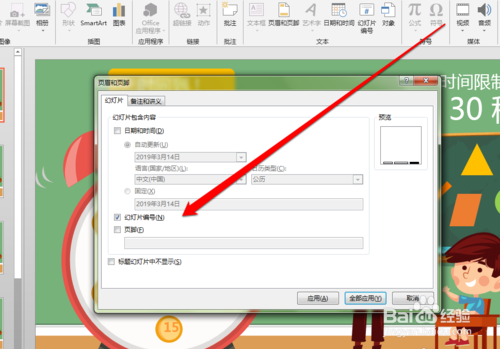
7、点击幻灯片编号后,点击全部应用的按钮。
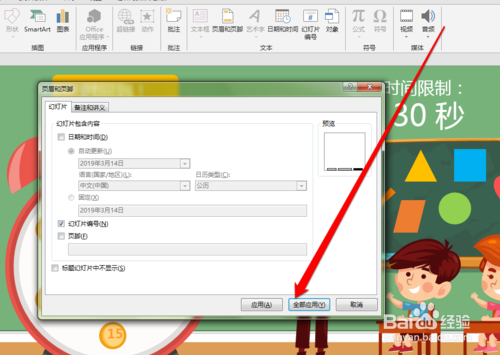
8、这时我们返回第一页,查看发现有了一个编号1.

9、再去最后一页查看,已经有了尾页的编号。
时间:2026-04-22 01:48:08
1、运行桌面上的ppt
2、我们打开PPT文件,查看PPT的页数。
3、 然后从PPT的工具栏中,点击插入的按钮。
4、从插入工具中,点击编号的按钮。
5、点击编号的按钮后,进入编号的页面。
6、在编号的页面,我们点击幻灯片编号的按钮。
7、点击幻灯片编号后,点击全部应用的按钮。
8、这时我们返回第一页,查看发现有了一个编号1.
9、再去最后一页查看,已经有了尾页的编号。
