kindle Paperwhite阅读器如何快速截屏/截图

 时间:2026-02-16 11:53:43

1、打开kindle Paperwhite阅读器,以首页为例,我们同时点击屏幕的左上角和右下角,这时会看到屏幕闪了一下,表示截图就已经完成了。
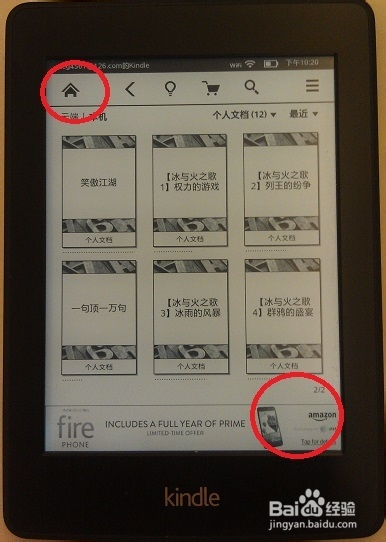
kindle Paperwhite阅读器如何快速截屏/截图

2、再来打开一本书,随意翻到一页,同样点击屏幕的左上角和右下角,屏幕一闪表示截图成功。

kindle Paperwhite阅读器如何快速截屏/截图

3、那么截取的图片保存在什么地方呢?下面我们就来把图片取出来。使用数据线连接电脑和kindle Paperwhite阅读器。

kindle Paperwhite阅读器如何快速截屏/截图

4、在我的电脑中找到新出现的移动设备,也就是kindle Paperwhite阅读器。

kindle Paperwhite阅读器如何快速截屏/截图

5、打开该磁盘,可以看到根目录下面就是刚才截取的图片。

kindle Paperwhite阅读器如何快速截屏/截图

6、打开这两幅图,和上面拍照的结果一样,而且因为是直接从设备内部的截图,会比照片更为清晰。

kindle Paperwhite阅读器如何快速截屏/截图

kindle Paperwhite阅读器如何快速截屏/截图

  • 如何消除痣苍
  • 刀剑神域虚空幻界太刀怎么玩
  • 天空之剑hd攻略
  • ​美团软件怎么查看评价
  • rise勇气之证怎么拿
  • 热门搜索
    干鱿鱼怎么做好吃 灰指甲初期治疗方法 老婆决心离婚最好的处理方法 环球网校怎么样 名字大全 tfboys歌曲大全 金针菇的做法大全家常 网球肘的家庭治疗方法 萝卜丸子怎么做好吃 怎么做视频短片