Windows10快速释放空间的方法之三

 时间:2026-02-12 12:16:11

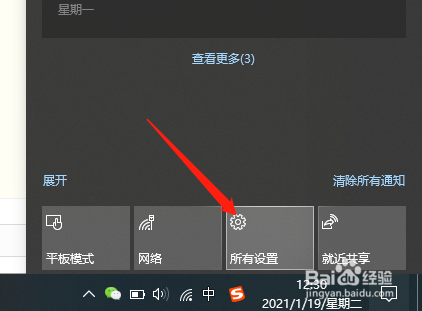
1、屏幕左下角,找到“所有设置”图标,点击鼠标左键。

Windows10快速释放空间的方法之三

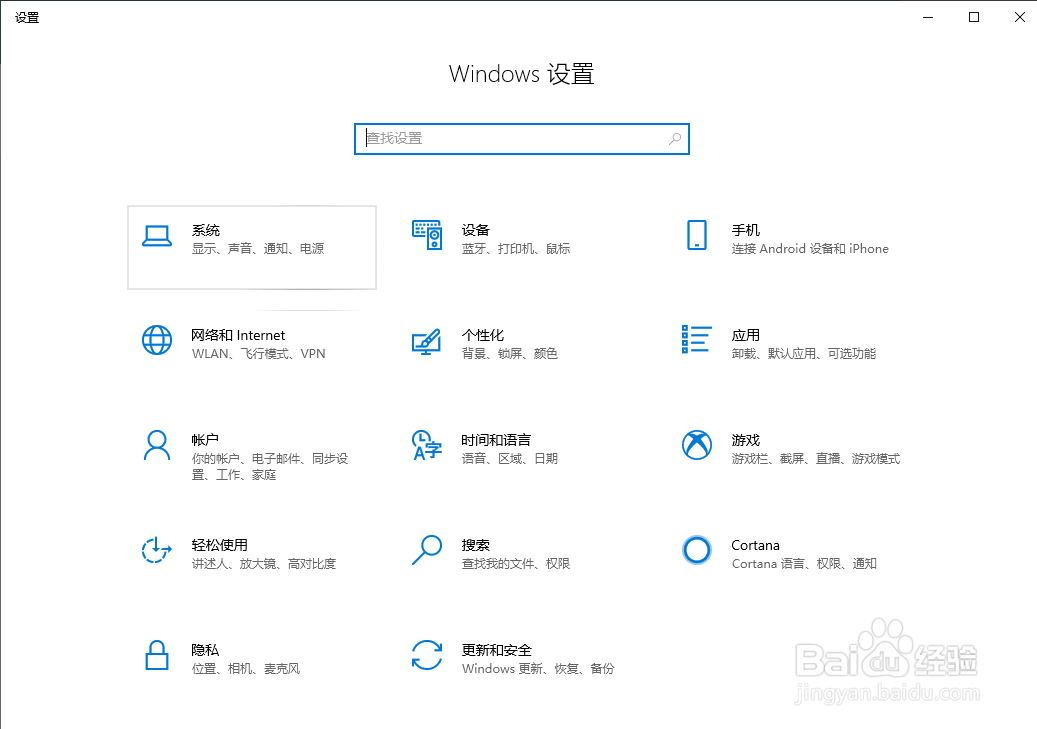
2、找到“系统”选项。

Windows10快速释放空间的方法之三

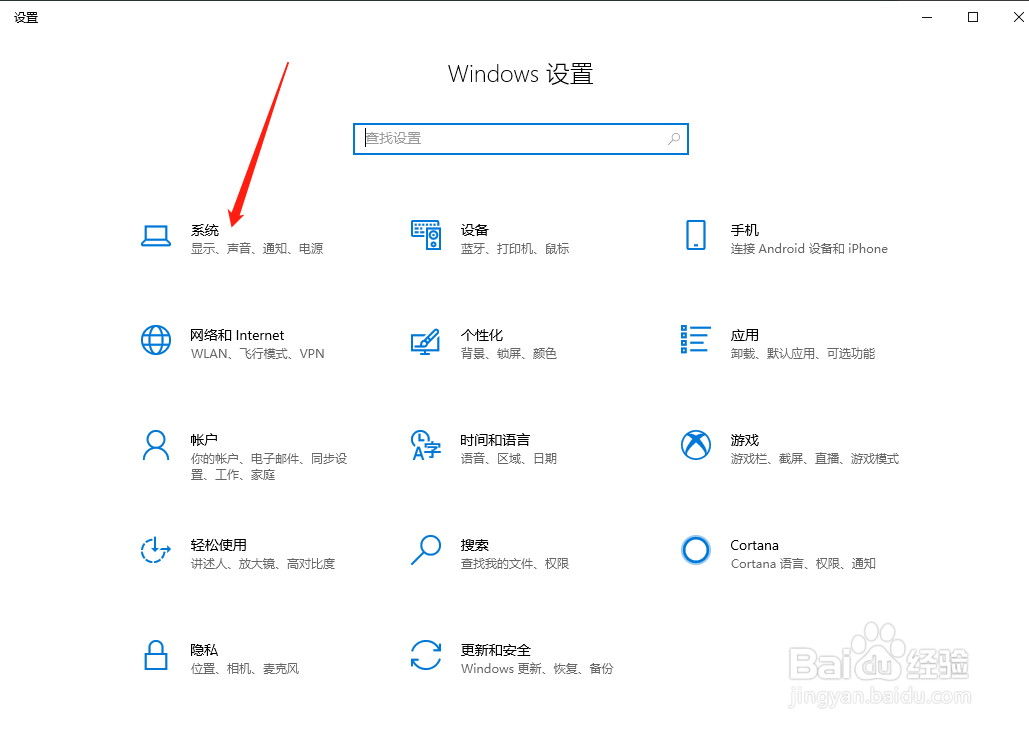
3、点击“系统”

Windows10快速释放空间的方法之三

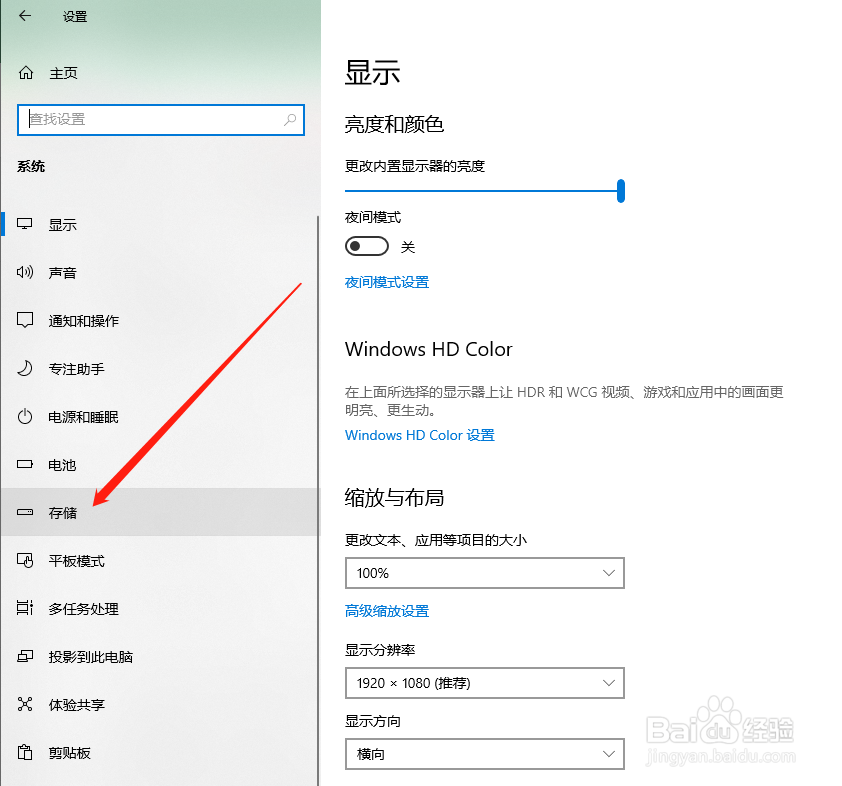
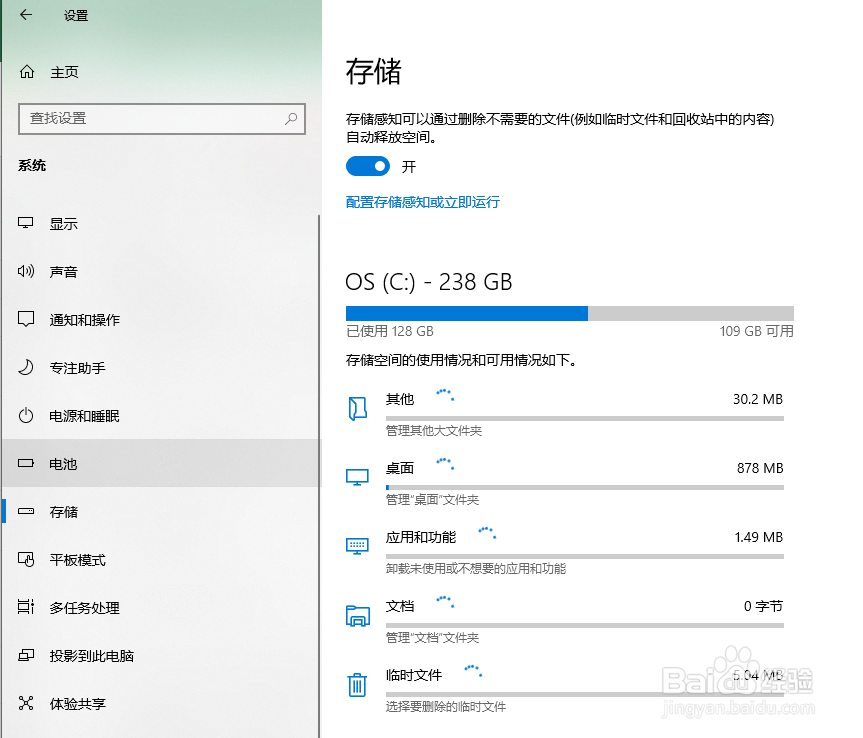
4、点击“存储”

Windows10快速释放空间的方法之三

5、等待扫描完成。

Windows10快速释放空间的方法之三

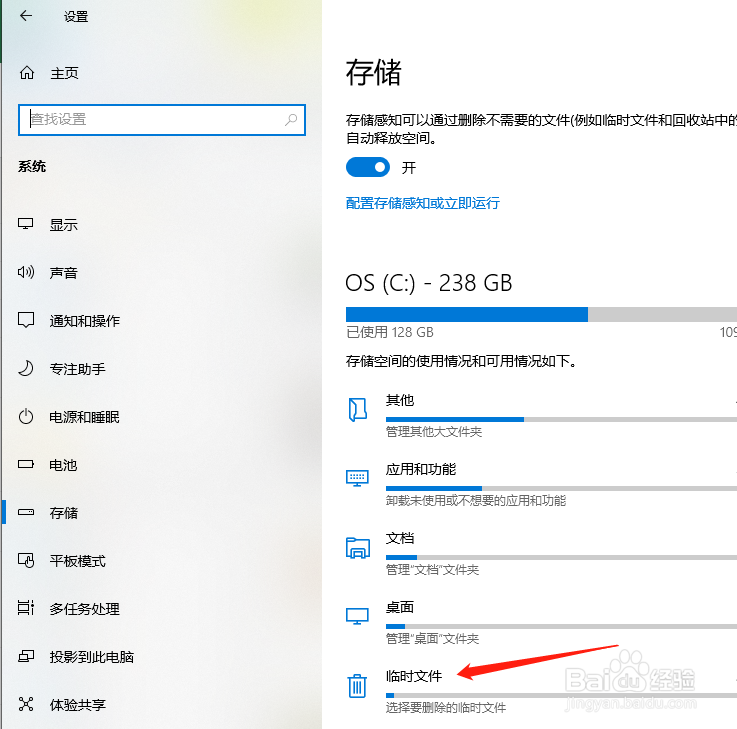
6、点击“临时文件”。

Windows10快速释放空间的方法之三

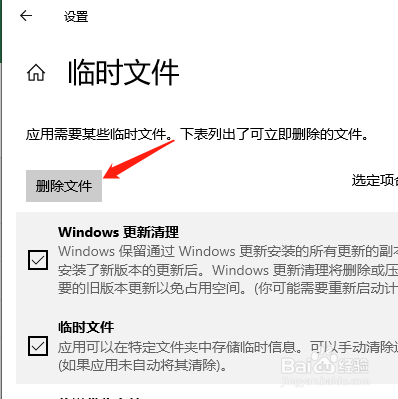
7、点击“删除文件”。即可轻松释放空间了。

Windows10快速释放空间的方法之三

  • Word2016在选项卡标签中如何增加工具命令按钮
  • 如何隐藏360安全卫士的小金库?
  • word 艺术字怎么设置?
  • Word设置形状颜色和边框效果
  • Word的五种视图优缺点
  • 热门搜索
    丰田花冠怎么样 辽宁景区 梅州旅游景点 怎么用嘴吹口哨 银屑病怎么治疗最好 辽宁省旅游 峨眉山旅游攻略 结婚证丢了怎么办离婚 激战2攻略 散客旅游