C4D怎么制作文字一层层的出现效果

 时间:2026-04-29 10:02:04

1、首先,在运动图形中找到文本,创建文字,我这里用一个数字8代替,设置文字的一些基本参数(文字不要太厚)。

C4D怎么制作文字一层层的出现效果

C4D怎么制作文字一层层的出现效果

2、然后,新建一个材质,并把材质赋予给文字。

C4D怎么制作文字一层层的出现效果

C4D怎么制作文字一层层的出现效果

C4D怎么制作文字一层层的出现效果

3、接下来,创建一个方盒子,大小能把文字覆盖就可以。

C4D怎么制作文字一层层的出现效果

4、然后,给这两个物体一个布尔,并作为布尔的子物体出现,布尔的类型改成交集的形式。

C4D怎么制作文字一层层的出现效果

5、然后,选中立方体,对其位置上做由下往上的动画,使其文字生长起来(生长时间自己来定)。

C4D怎么制作文字一层层的出现效果

C4D怎么制作文字一层层的出现效果

6、接下来,选择布尔,然后在运动图形中按住Alt添加克隆。添加完就会有变化只不过不是我们想要的,所以还要做进一步的设置。

C4D怎么制作文字一层层的出现效果

C4D怎么制作文字一层层的出现效果

7、设置克隆的相应参数,z轴的位置多远是取决于你做的文字的深度(厚度)的。

C4D怎么制作文字一层层的出现效果

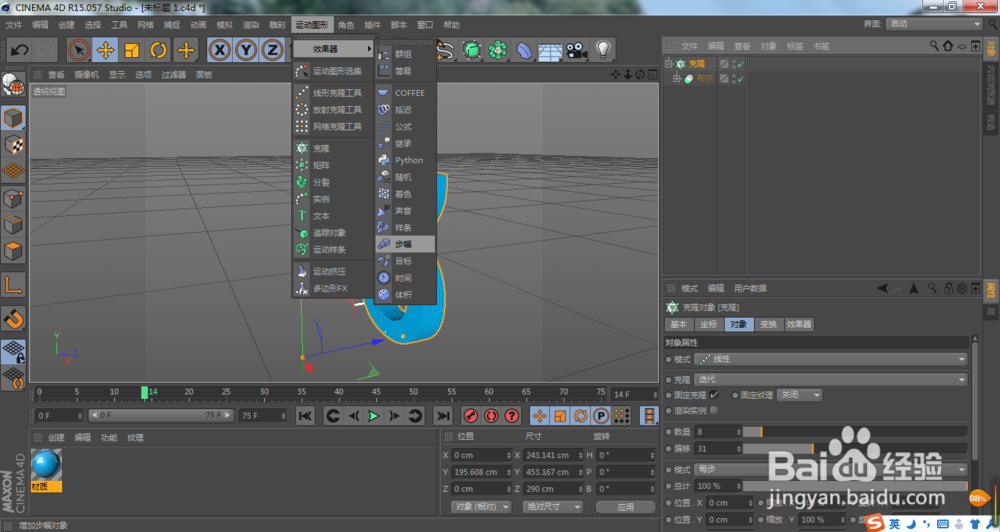
8、接下来,点选克隆,然后在效果器中选择步幅效果器,添加进去,添加之后就能看到效果,也能看到克隆里有步幅效果器。如果没有的话,可以直接将步幅效果器拖到克隆的效果器里。
C4D怎么制作文字一层层的出现效果

C4D怎么制作文字一层层的出现效果

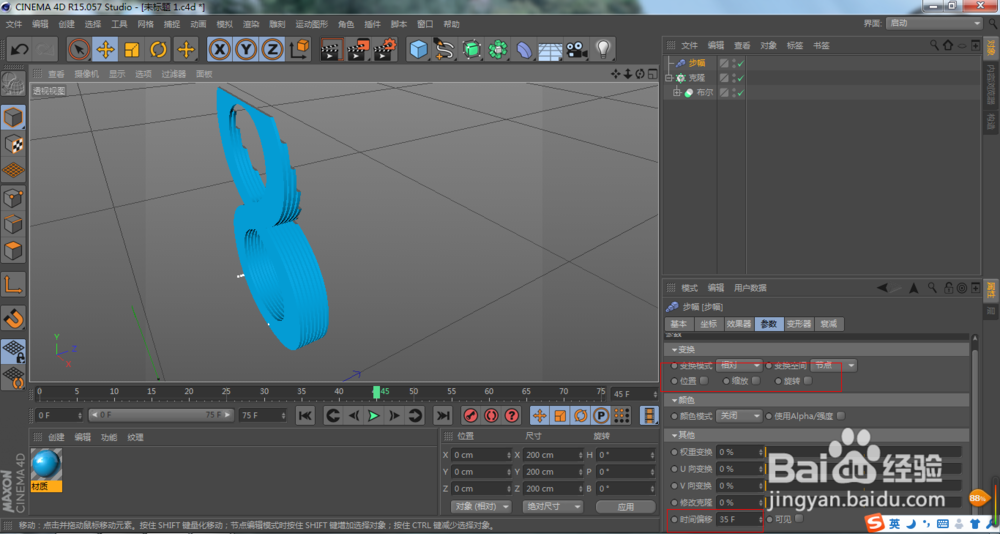
9、然后,对步幅效果器做设置,不要缩放、位置、旋转上有变化,只需给一定的时间偏移即可。
C4D怎么制作文字一层层的出现效果

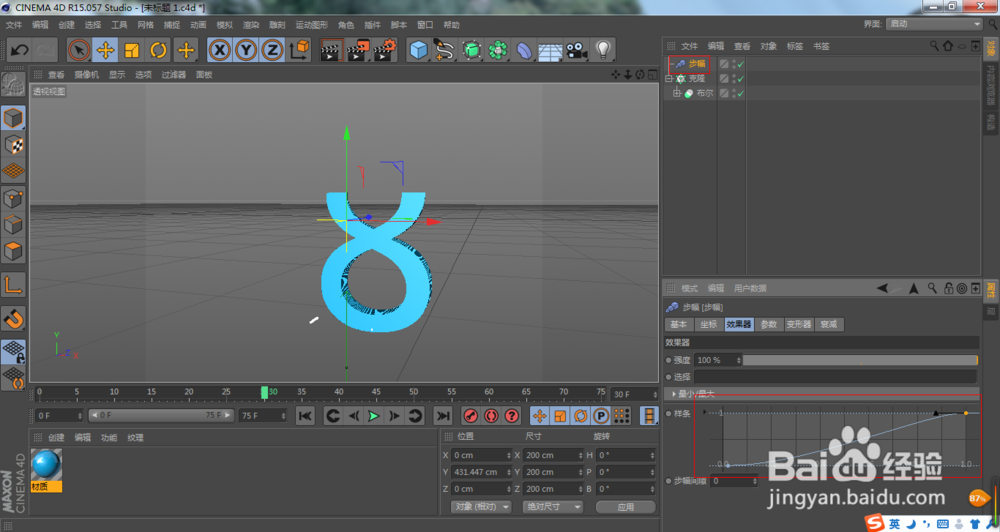
10、这时播放我们观看就已经有效果了,只是方向上好像不是我们想要的,这时我们只要对效果器里的样条翻转一下就可以了。
C4D怎么制作文字一层层的出现效果

C4D怎么制作文字一层层的出现效果

11、最后,预览动画材质没有问题就可以渲染出来后期合成了。

C4D怎么制作文字一层层的出现效果

C4D怎么制作文字一层层的出现效果

C4D怎么制作文字一层层的出现效果

  • C4D如何快速打关键帧
  • c4d动画制作步骤
  • C4D中如何绑定骨骼
  • C4D中工作区乱了如何恢复初始默认窗口
  • c4d怎么加载内置的天空贴图?
  • 热门搜索
    如何添加水印 空间回收站在哪里 三明学院怎么样 u盘不显示怎么办 发表文章去哪里投稿 怎么修改qq账号 汽车折旧怎么算 笔记本电脑如何截屏 如何设计游戏 大秦硅藻泥怎么样