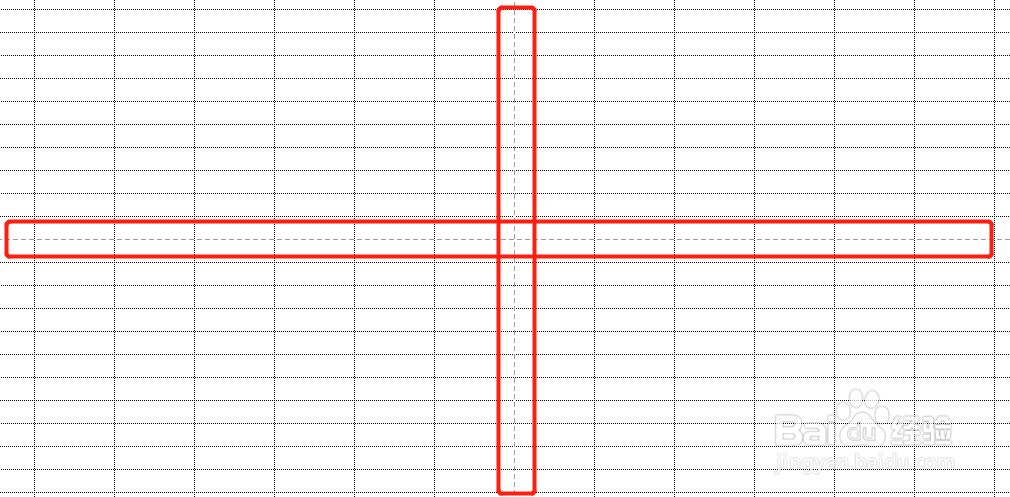
1、首先,当我们的工作表番囊出现分页线条的时候,会显示打印的时候的页面范围。
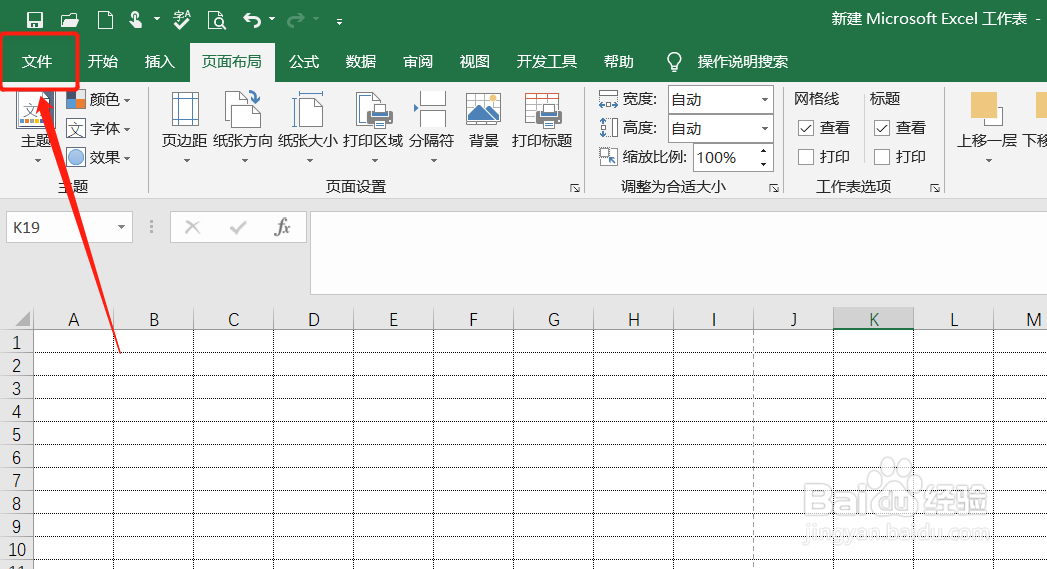
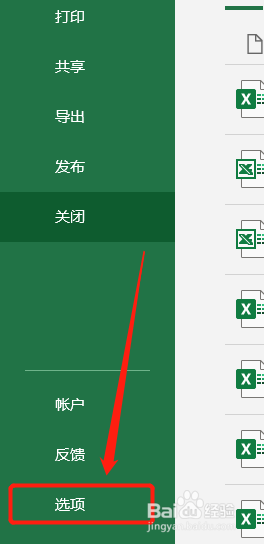
2、点击左上角文件,然后选择【选处板裁项】,进入excel选项配置页面。
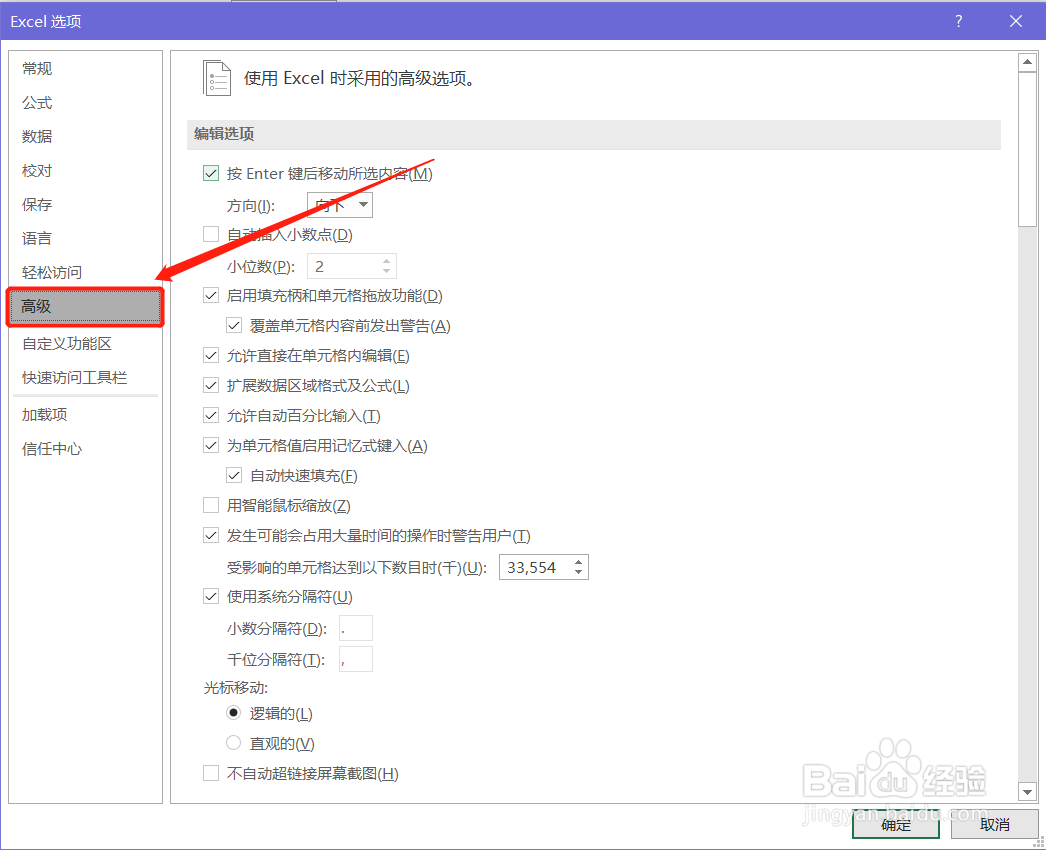
3、在excel选项配置页面,点击【高级】栏目,进入高级选项配置。
4、在右侧高级选项区域,鼠标滚动下拉,找到此工作表的显示选项区。
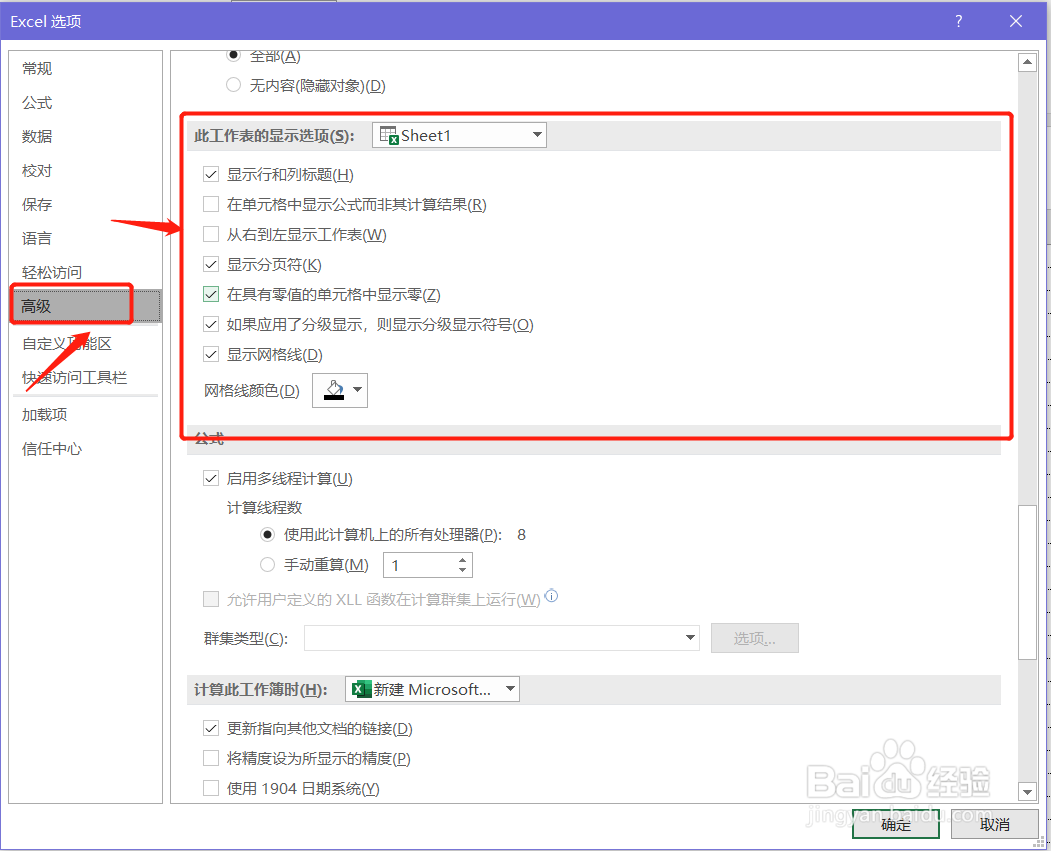
5、然后将【显示分包恩页符】的勾选去掉✔,点击确定保存修改配置。
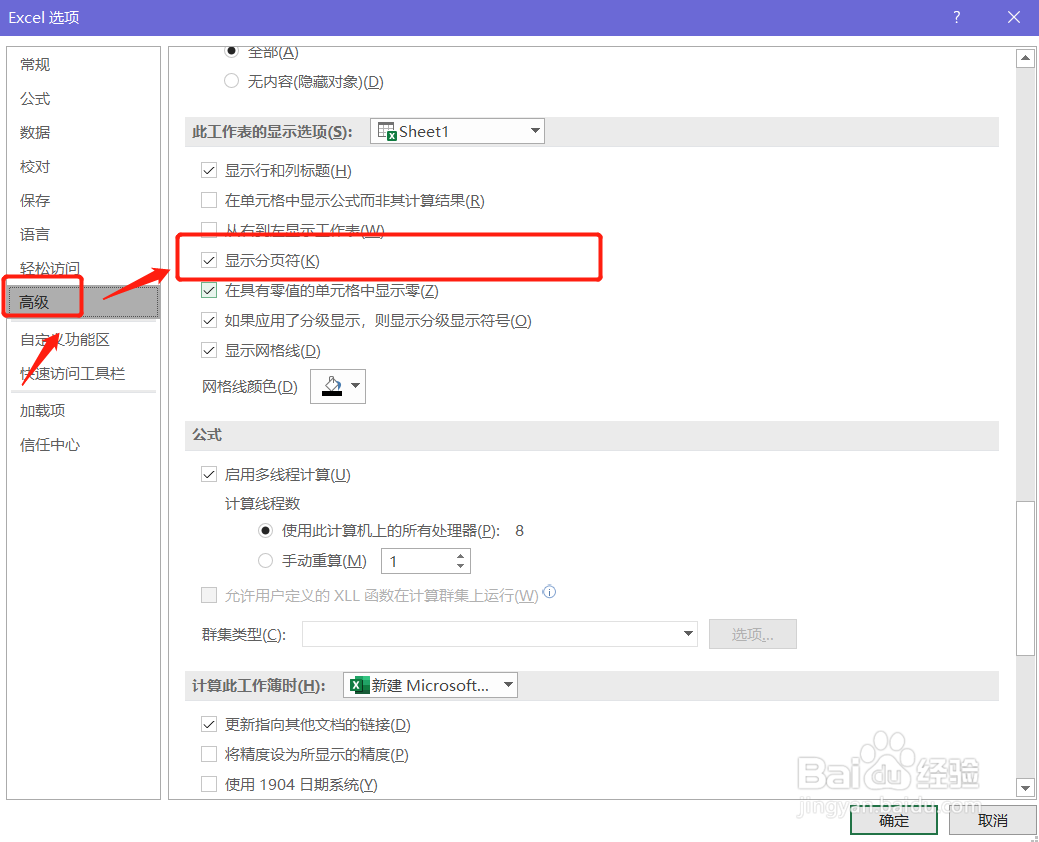
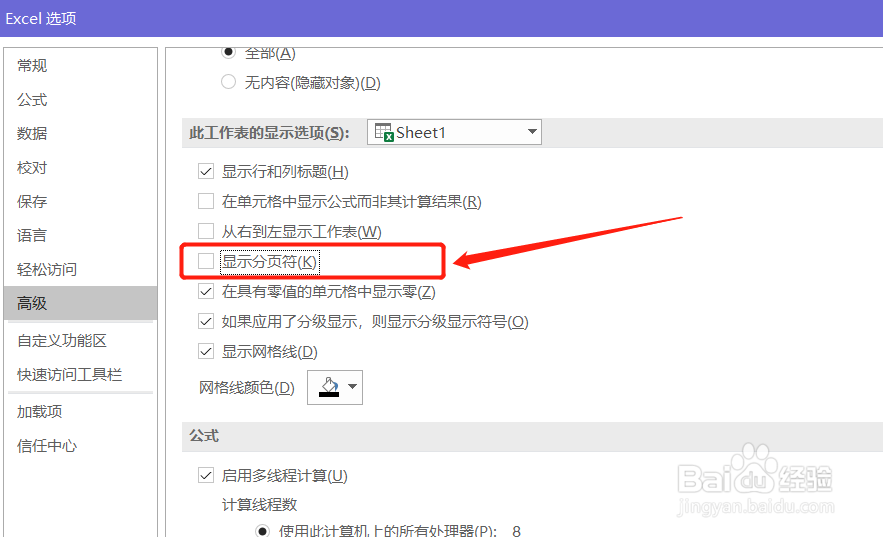
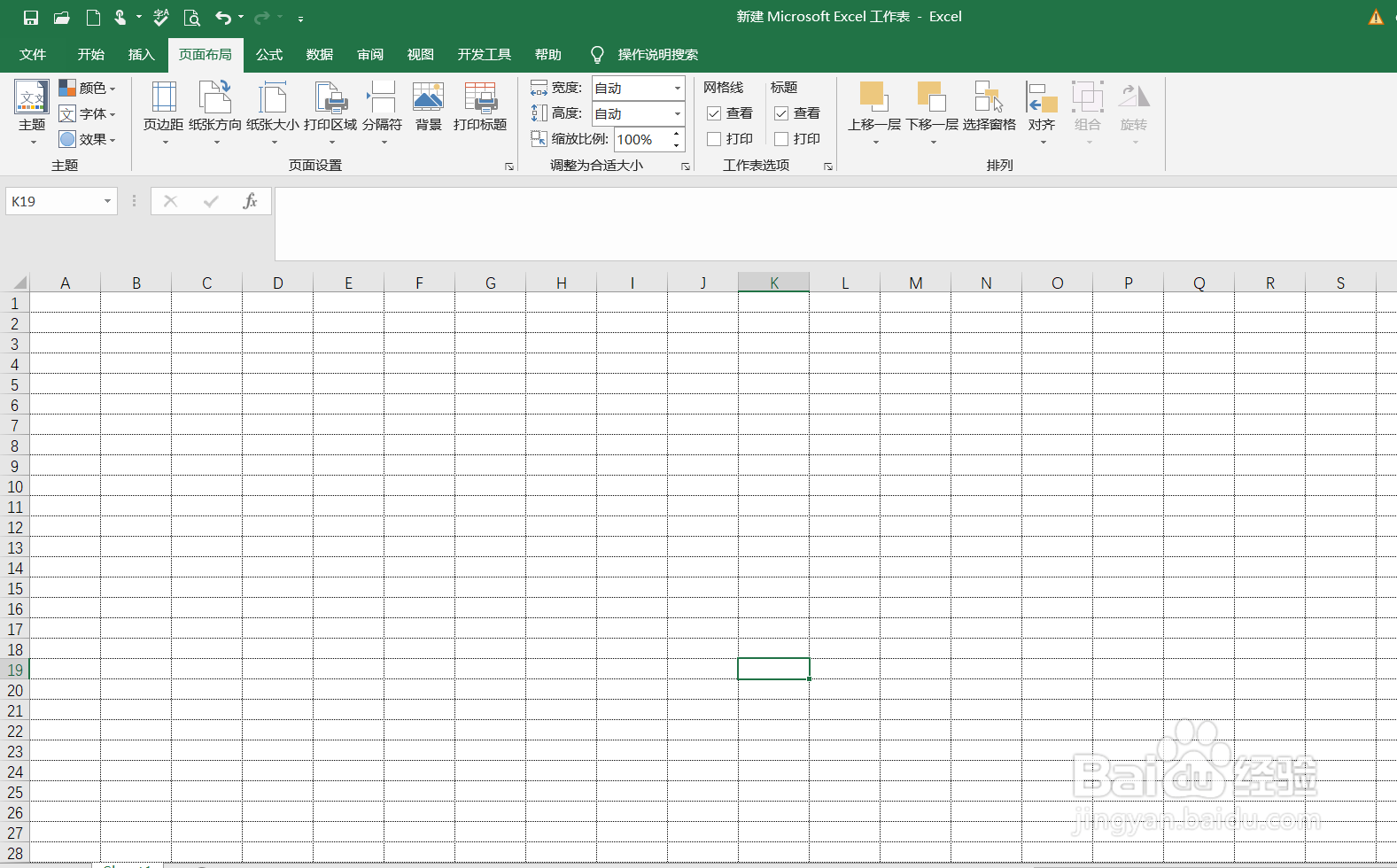
6、回到工作表中查看,发现页面的分页线条消失了,这样就成功地去除工作表中的分页符啦。
时间:2026-04-28 07:20:53
1、首先,当我们的工作表番囊出现分页线条的时候,会显示打印的时候的页面范围。
2、点击左上角文件,然后选择【选处板裁项】,进入excel选项配置页面。
3、在excel选项配置页面,点击【高级】栏目,进入高级选项配置。
4、在右侧高级选项区域,鼠标滚动下拉,找到此工作表的显示选项区。
5、然后将【显示分包恩页符】的勾选去掉✔,点击确定保存修改配置。
6、回到工作表中查看,发现页面的分页线条消失了,这样就成功地去除工作表中的分页符啦。
