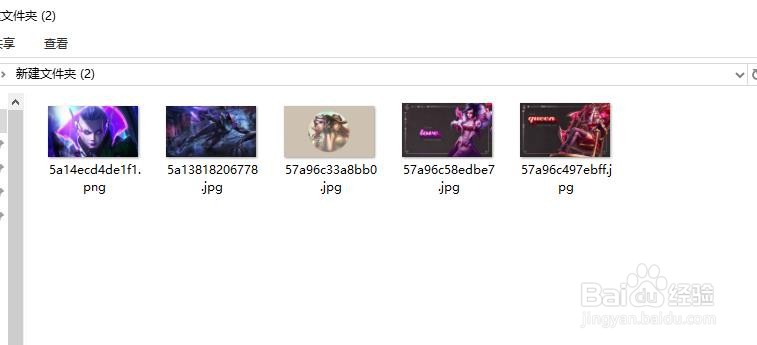
1、首先把你需要做锁屏的照片全部放在一个文件夹里面
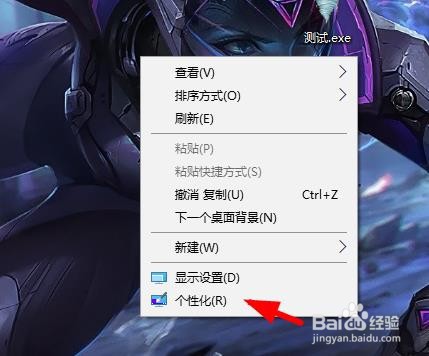
2、在桌面空白处右击选择个性化进去
3、点击左边锁屏界面

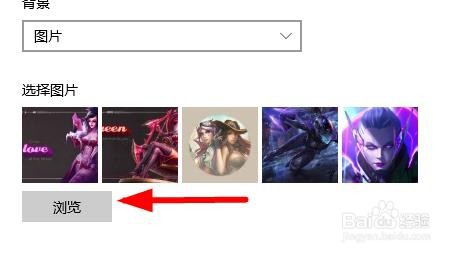
4、点击右边的背景下面 的 浏览
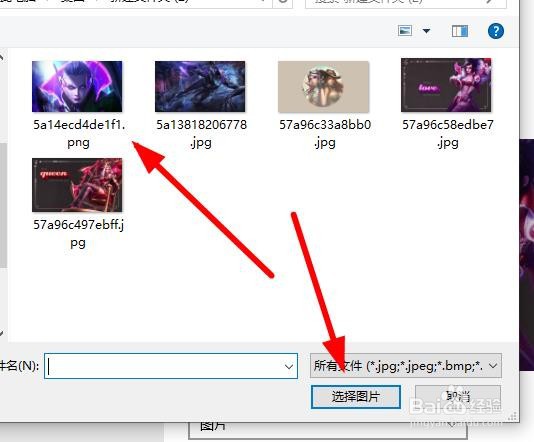
5、选择你刚才的那些图片进去
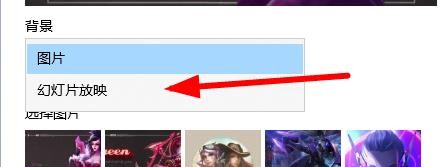
6、选择好了以后再点击 背景下面的 的三角形 选择幻灯片进去
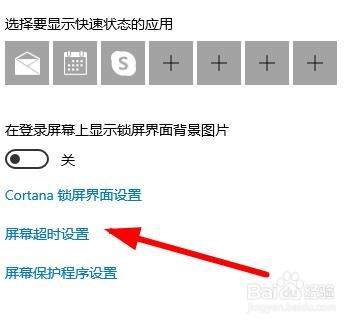
7、在点击最下面的 屏幕超时设置 进去
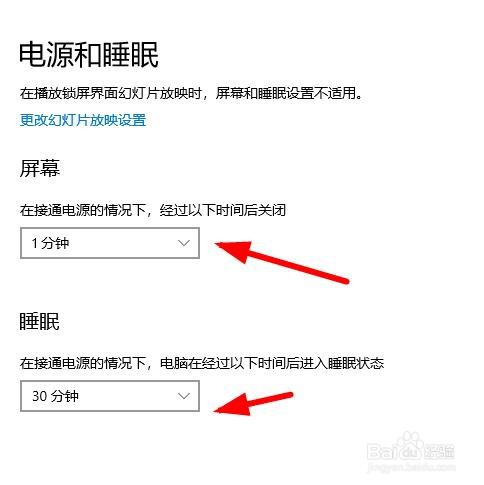
8、这里设置离开多久就开始自动锁屏
9、看现在设置好了 锁屏的壁纸变化了 过一下会自动切换

时间:2026-04-23 10:29:01
1、首先把你需要做锁屏的照片全部放在一个文件夹里面
2、在桌面空白处右击选择个性化进去
3、点击左边锁屏界面
4、点击右边的背景下面 的 浏览
5、选择你刚才的那些图片进去
6、选择好了以后再点击 背景下面的 的三角形 选择幻灯片进去
7、在点击最下面的 屏幕超时设置 进去
8、这里设置离开多久就开始自动锁屏
9、看现在设置好了 锁屏的壁纸变化了 过一下会自动切换
