PPT中如何添加上下边框线

 时间:2026-04-26 07:39:32

1、首先打开PPT,新建一个空白演示文稿;

PPT中如何添加上下边框线

2、演示文稿创建后,会出现如下的画面;

PPT中如何添加上下边框线

3、选中标题框,点击删除键,删除后,页面呈现空白;

PPT中如何添加上下边框线

4、然后点击插入选项卡下的表格,接着选个1x1表格;

PPT中如何添加上下边框线

5、如图所示,出现了一个蓝色的表格,要把表格更改成无色,接下来点击设计选项卡下的设置背景格式;

PPT中如何添加上下边框线

6、设置形状格式里默认的是纯色填充,点击无填充,表格颜色就没有了;

PPT中如何添加上下边框线

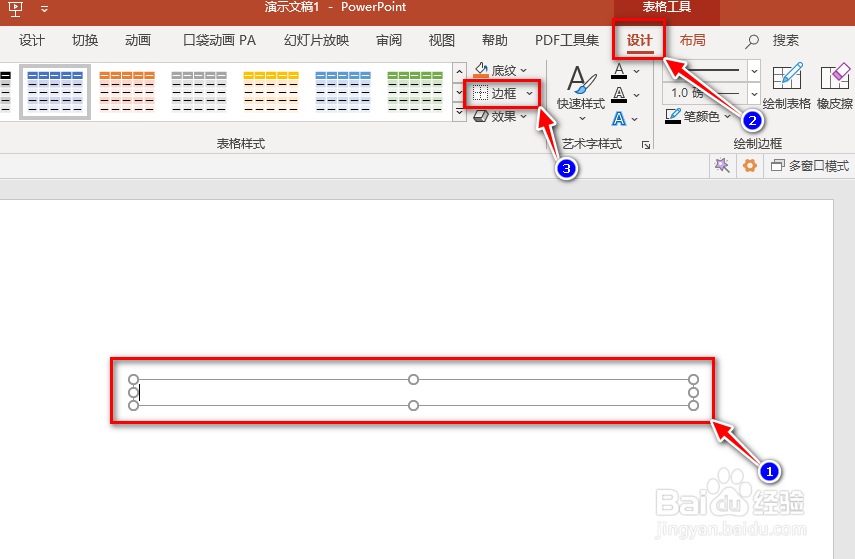
7、然后选中表格,点击设计选项卡下的边框;

PPT中如何添加上下边框线

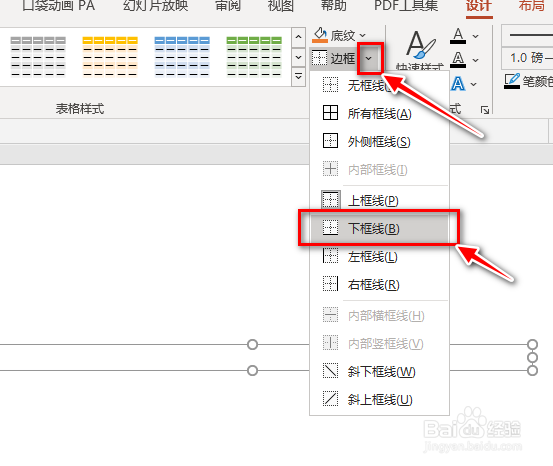
8、然后再点击边框旁边的小角,点击上框线;

PPT中如何添加上下边框线

9、还是点击边框旁边的小角,点击下框线;

PPT中如何添加上下边框线

10、完成后的效果如下图所示。

PPT中如何添加上下边框线

  • ppt绘图工具在哪里
  • PPT中如何设置文字斜向显示
  • ppt中怎样将形状图形进行组合
  • PPT如何在形状中添加文字内容
  • ppt如何组合图形和文本框
  • 热门搜索
    开车如何判断左右距离 如何查找隐藏文件 在农村如何致富 表带调节器怎么用 瘦马是什么意思 冰片是什么 如何查汽车违章查询 怎么弄空气刘海 乌龟如何分公母 阅读让生活更美好