阿里云企业邮箱POP3和IMAP设置

 时间:2026-05-04 12:54:27

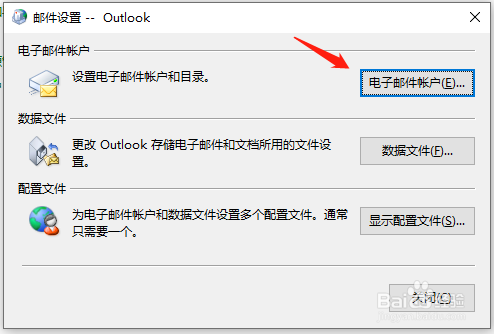
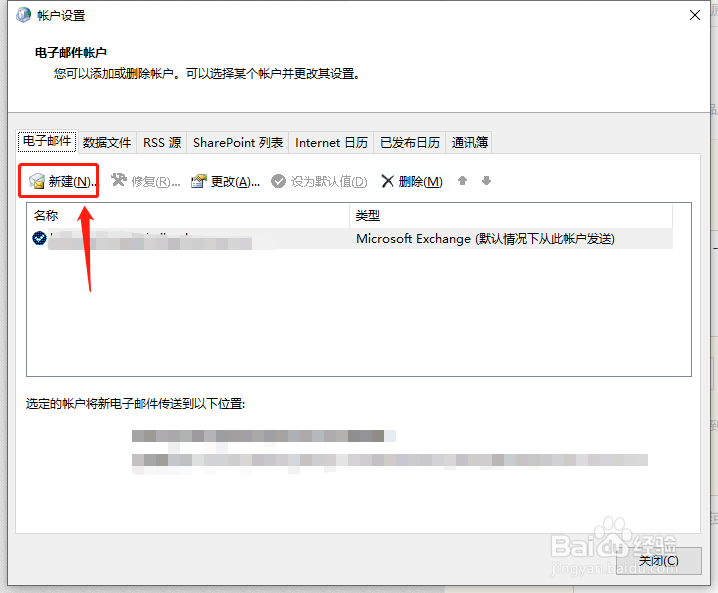
1、打开“控制面板”-“邮件”-”电子邮件帐户“,点击“新建”
阿里云企业邮箱POP3和IMAP设置

阿里云企业邮箱POP3和IMAP设置

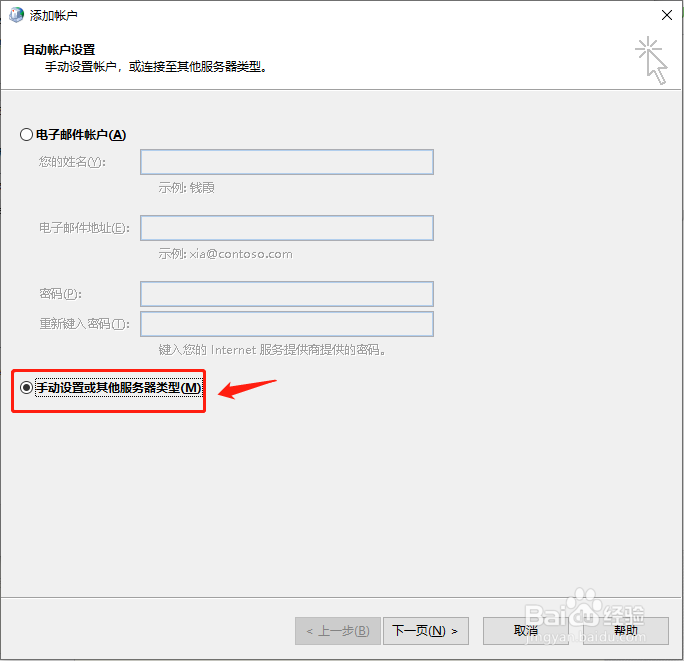
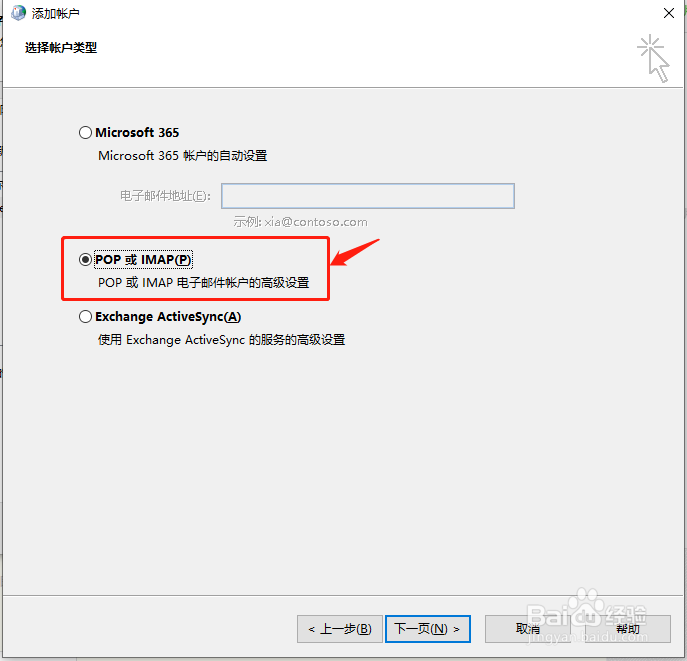
2、选择”手动设置或其他服务类型“,下一页,选择“POP或IMAP”

阿里云企业邮箱POP3和IMAP设置

阿里云企业邮箱POP3和IMAP设置

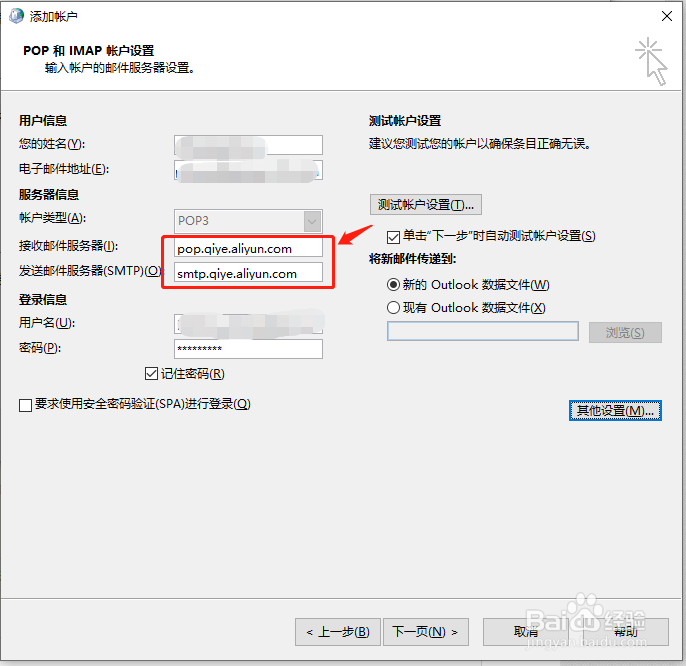
3、“姓名”栏填写邮箱显示名称:比如:Zhangsan;

2、“账户类型”下拉框选择邮箱协议POP3或IMAP;

3、如选择的是Pop3,那“接收服务器”栏填写:pop.qiye.aliyun.com,如选择的是IMAP,“接收服务器”栏应填写:IMAP.qiye.aliyun.com

4、“发送邮件服务器”栏都填写:smtp.qiye.aliyun.com

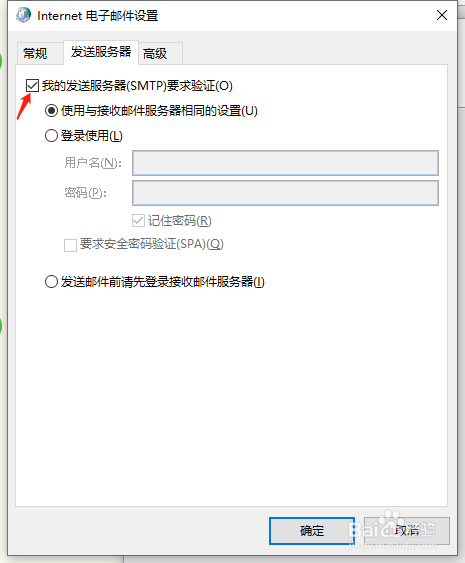
5、切换到“发送服务器”选项卡,把“我的发送服务器(SMTP)要求验证”的勾选上。
阿里云企业邮箱POP3和IMAP设置

阿里云企业邮箱POP3和IMAP设置

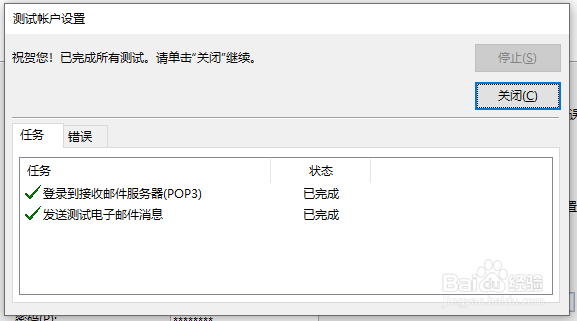
4、系统会自动发送一份测试邮件,成功即表明邮箱连接服务器成功,配置是正确的,如下图:
阿里云企业邮箱POP3和IMAP设置

  • 如何将iMac作为外接显示器教程
  • QQ音乐如何设置连接Homepod?
  • 小米空气净化器的儿童锁怎么关闭
  • 网易163邮箱开启pop3方法
  • 群晖如何查看硬盘温度
  • 热门搜索
    兰博基尼怎么样 东平生活网 如何治疗脱发 向往的生活吴亦凡 discovery是什么车 间接转述句怎么改 摩托车没劲怎么回事 笔记本如何连接投影仪 dp是什么意思 勾的符号怎么打