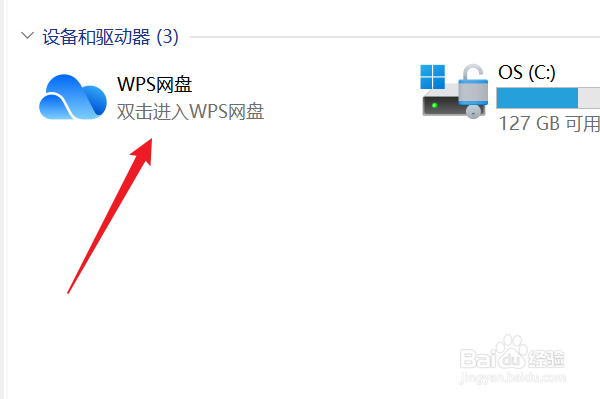
1、如下图所示,我们要解决的问题是不让WPS网盘图标在设备和驱动器处显示出来。
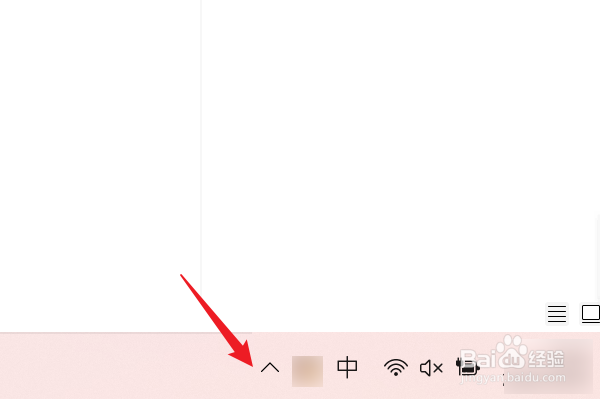
2、点击电脑任务栏右侧的向上的三角符号,显示隐藏的图标。
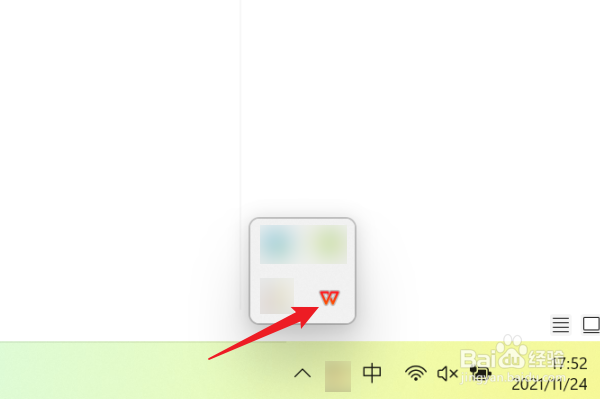
3、在显示出隐藏的图标后,找到WPS图标,鼠标右键点击它。
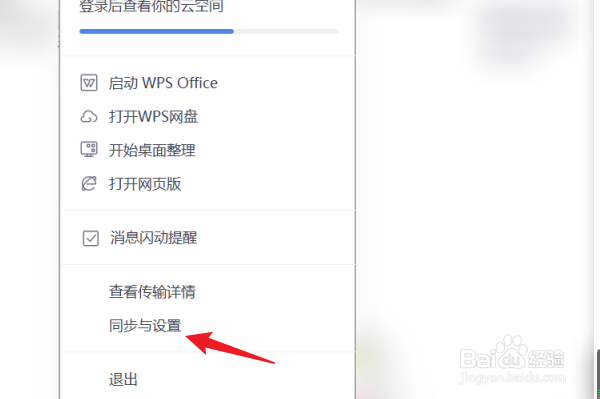
4、在弹出的右键菜单中,点击“同步与设置”。
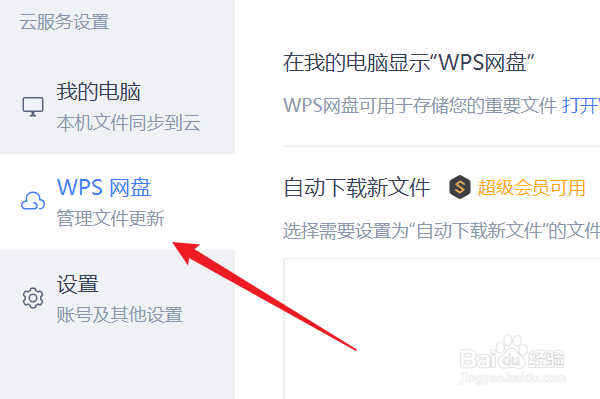
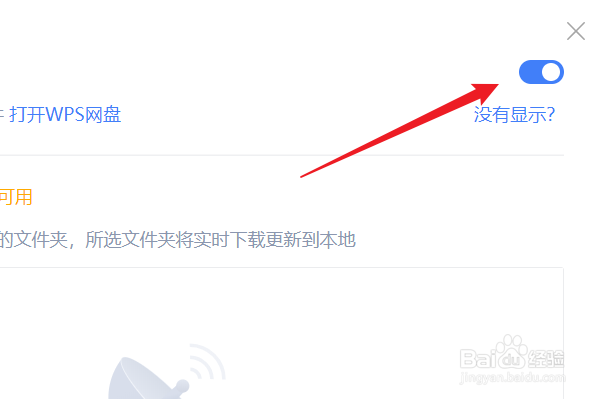
5、在弹出的设置窗口中,点击左侧“WPS网盘”,然后“在我的电脑显示WPS网盘”右侧的开关按钮关闭即可。
时间:2026-04-23 02:04:46
1、如下图所示,我们要解决的问题是不让WPS网盘图标在设备和驱动器处显示出来。
2、点击电脑任务栏右侧的向上的三角符号,显示隐藏的图标。
3、在显示出隐藏的图标后,找到WPS图标,鼠标右键点击它。
4、在弹出的右键菜单中,点击“同步与设置”。
5、在弹出的设置窗口中,点击左侧“WPS网盘”,然后“在我的电脑显示WPS网盘”右侧的开关按钮关闭即可。
