怎么用PS给文字做渐变颜色效果

 时间:2024-10-15 21:20:35

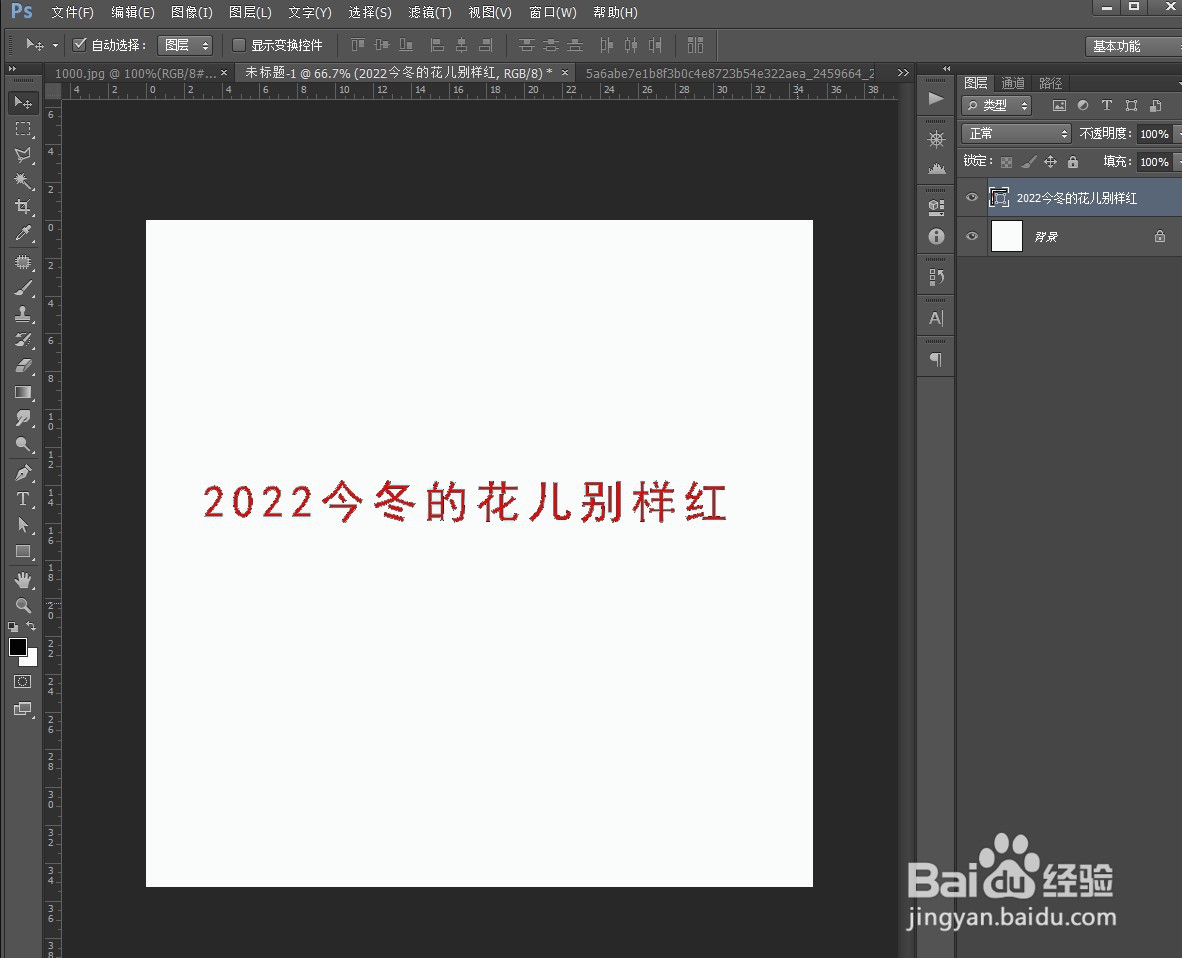
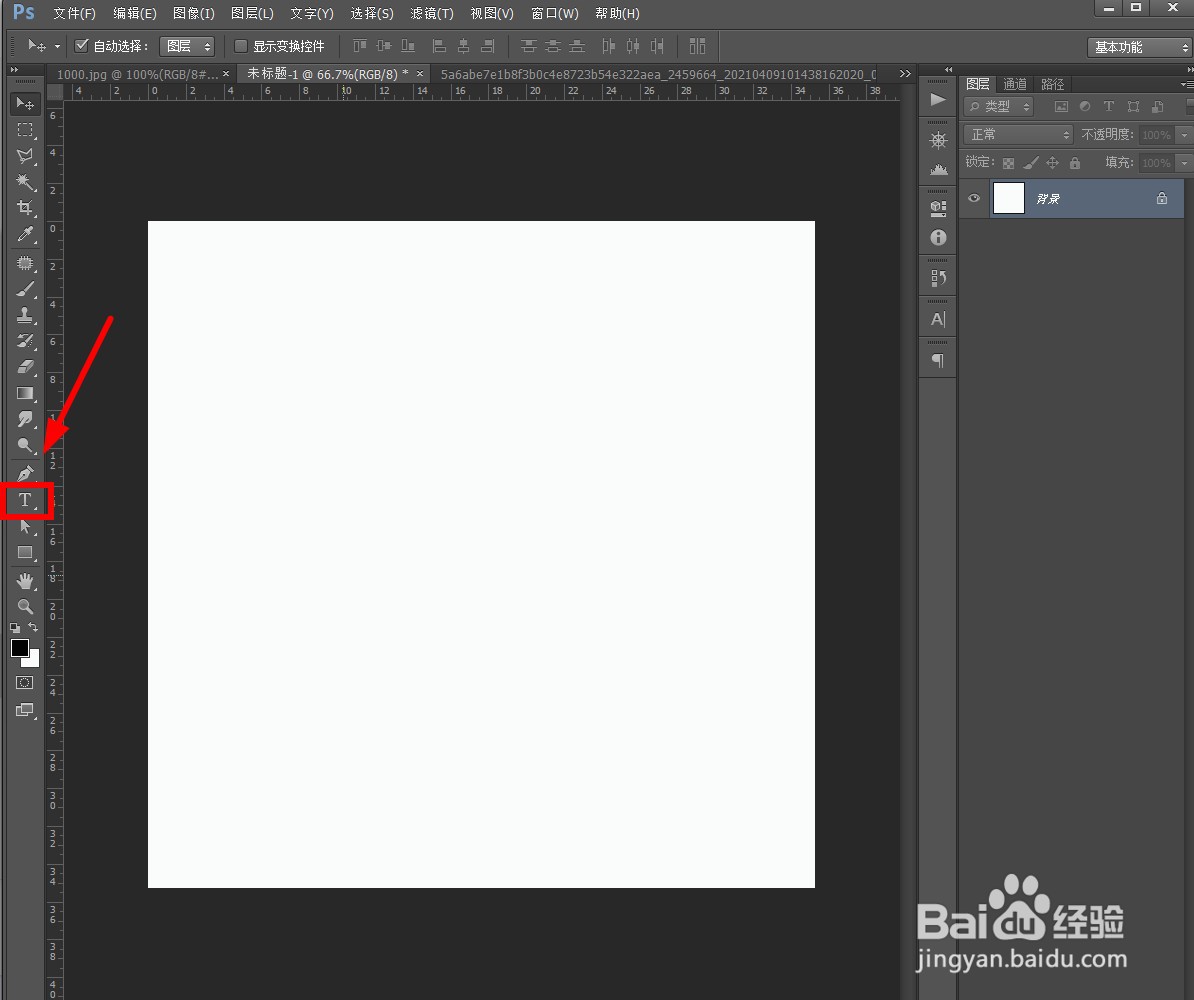
1、新建一个画布,选择文字,输入需要的文字。
怎么用PS给文字做渐变颜色效果怎么用PS给文字做渐变颜色效果

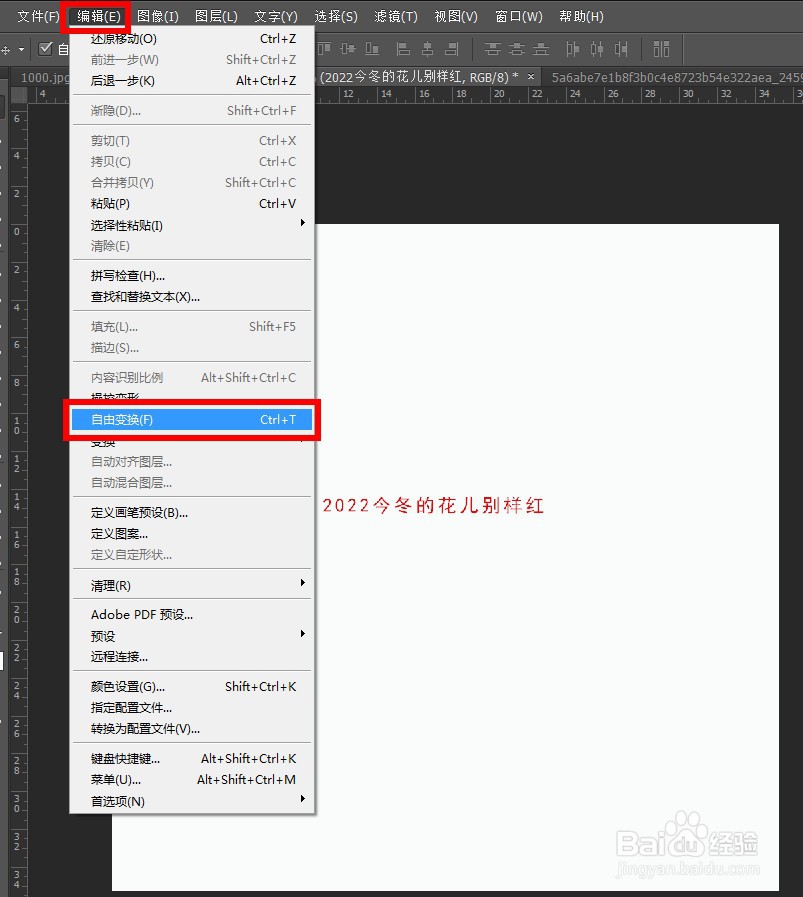
2、“编辑”-“自由变换”(快捷键CTRL+T),调整文字大小,方便看效果。
怎么用PS给文字做渐变颜色效果怎么用PS给文字做渐变颜色效果

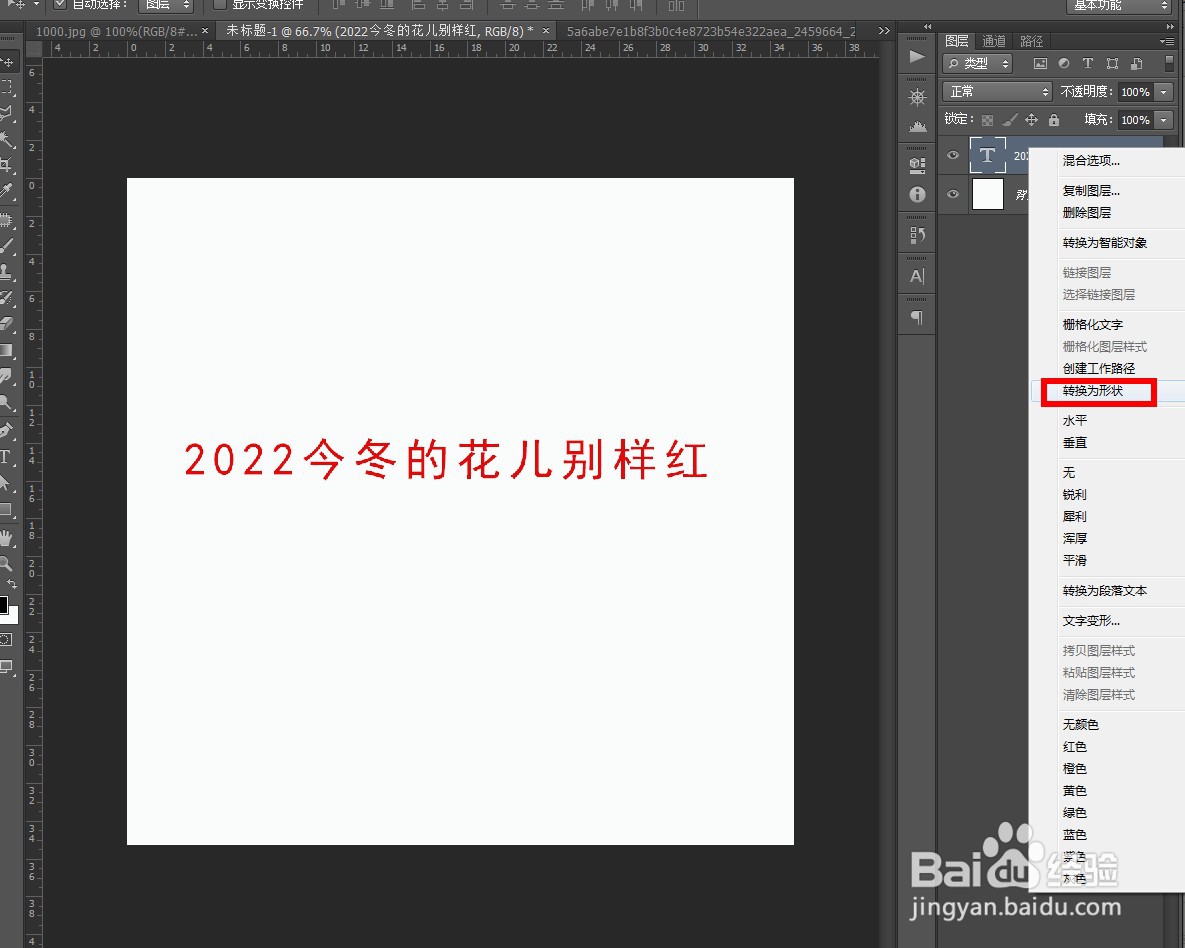
3、选择鼠标停在文字图层,按右键,选择“转换为形状”,这样文字就变成形状了。
怎么用PS给文字做渐变颜色效果怎么用PS给文字做渐变颜色效果

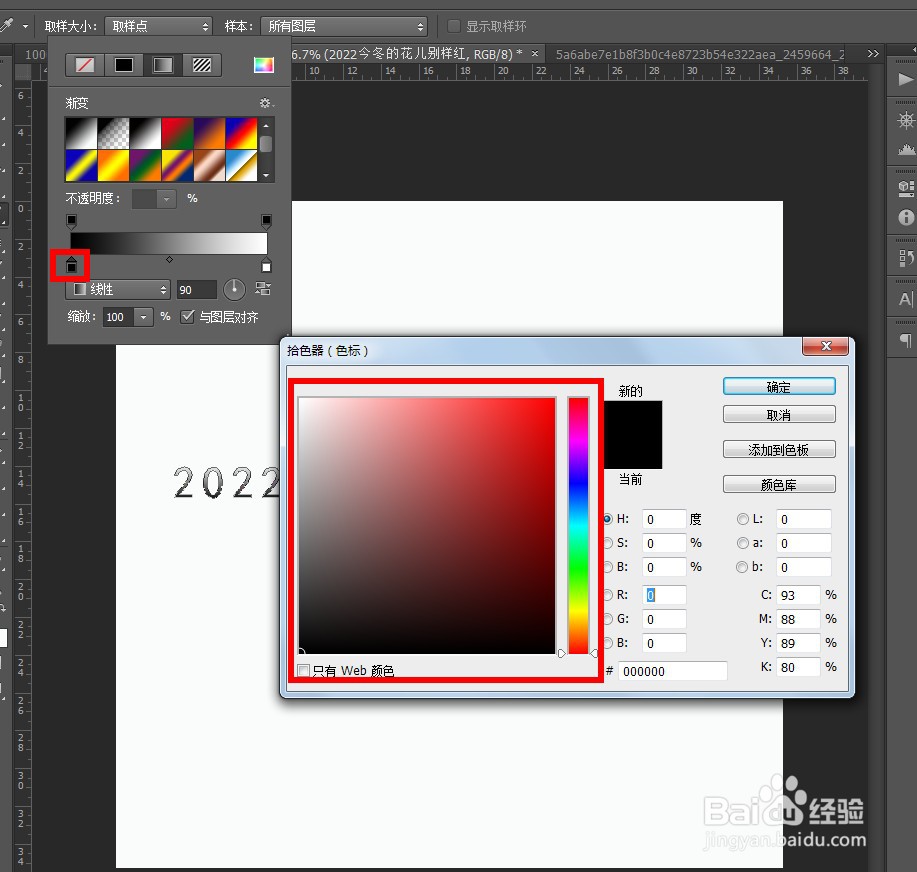
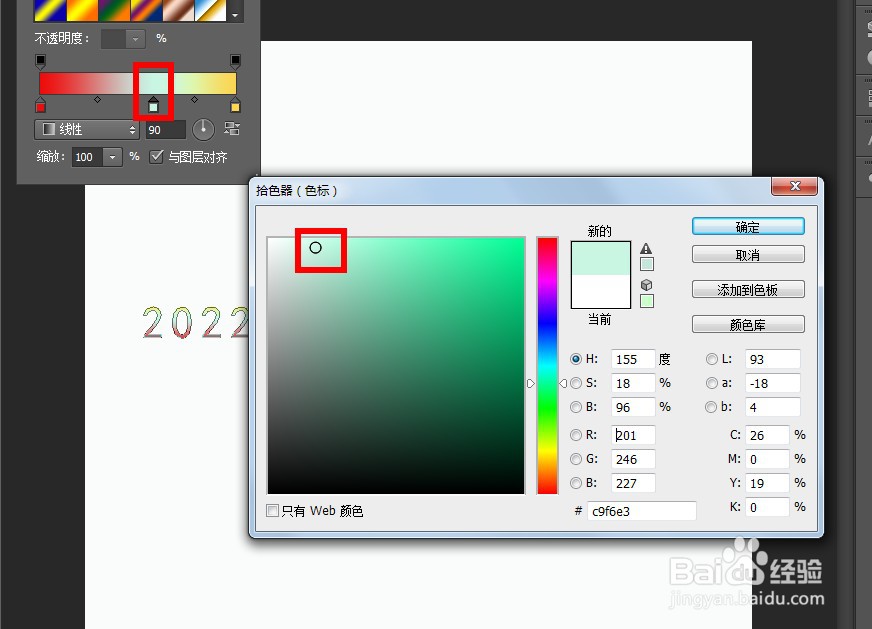
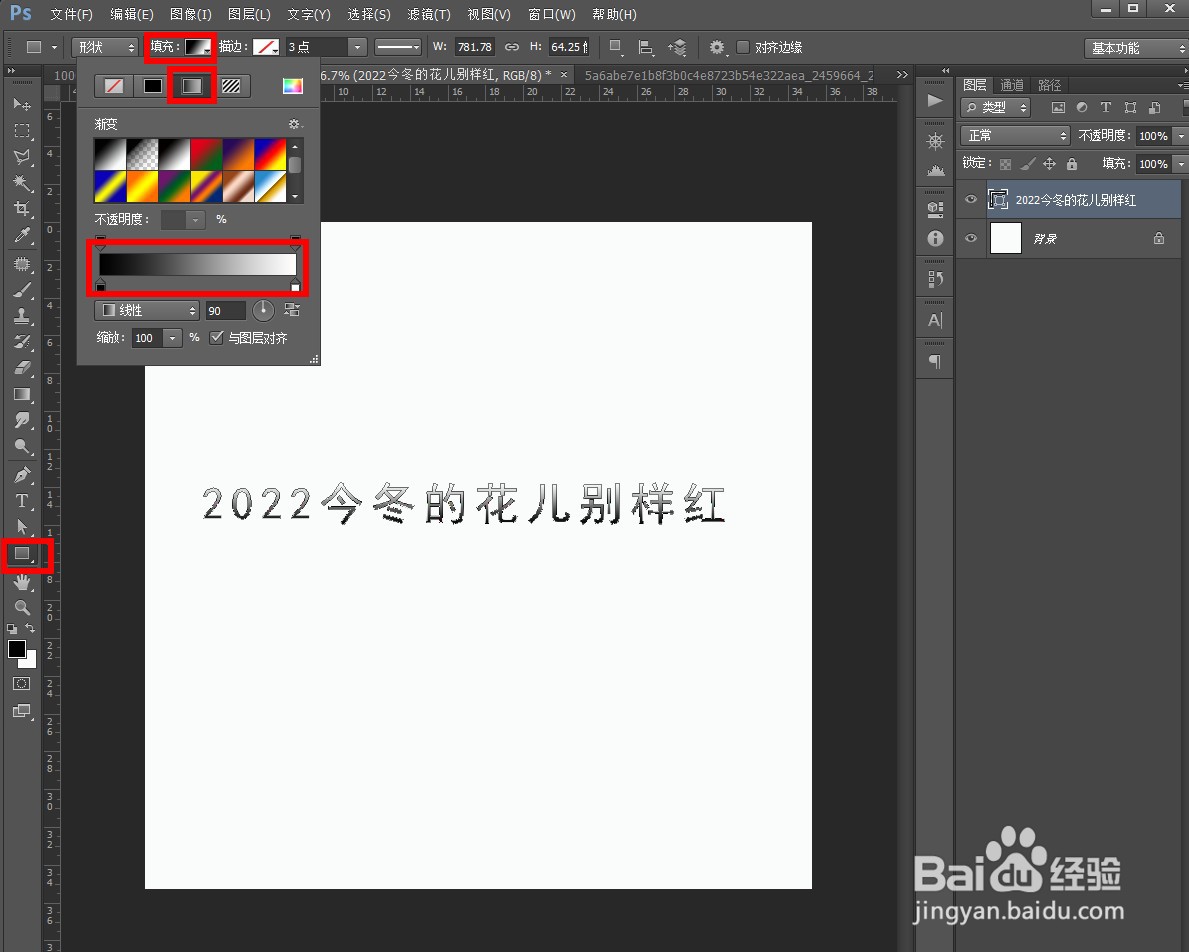
4、选择“矩形工具”,填充选择“渐变”,双击色块,弹出一个拾色器,选择想要的颜色。
怎么用PS给文字做渐变颜色效果怎么用PS给文字做渐变颜色效果

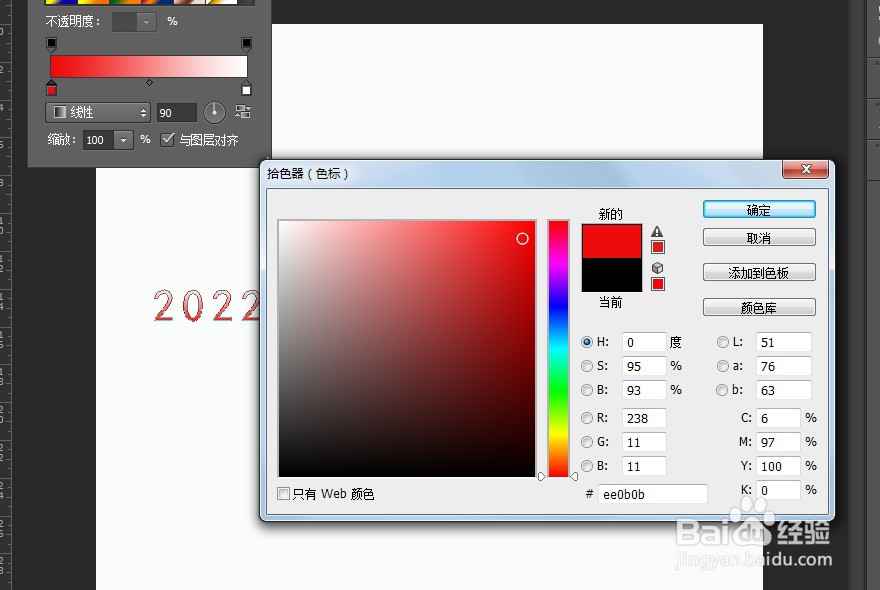
5、两个色块都选择想要的颜色;

怎么用PS给文字做渐变颜色效果怎么用PS给文字做渐变颜色效果

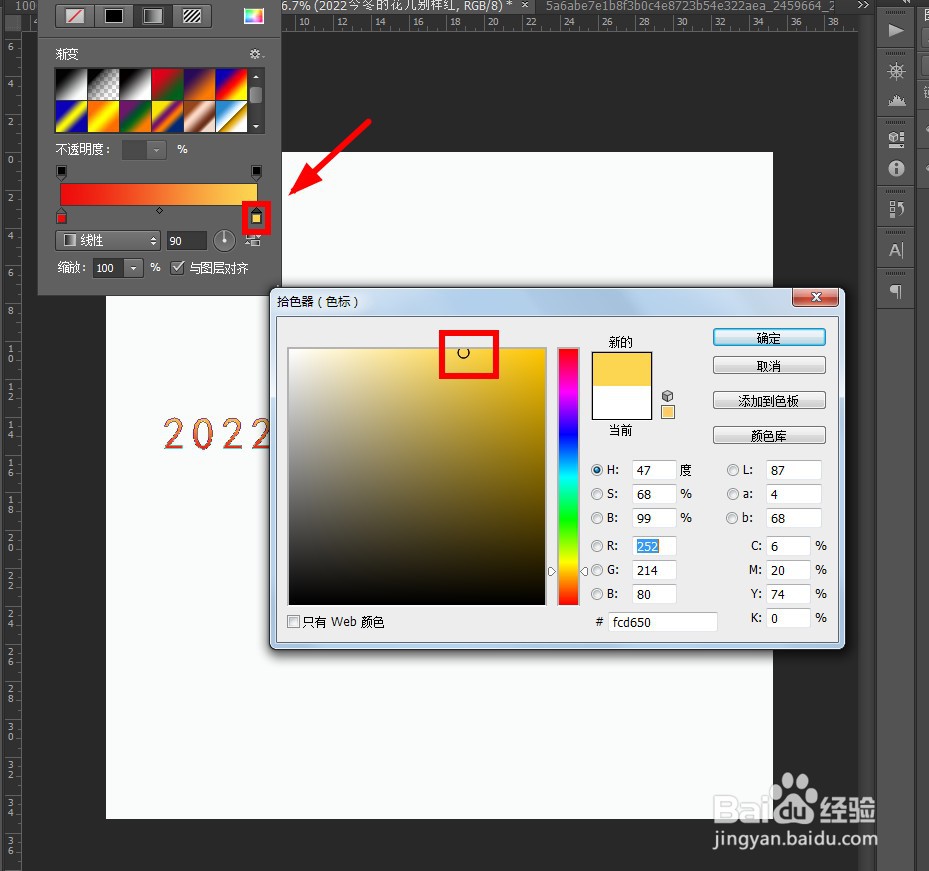
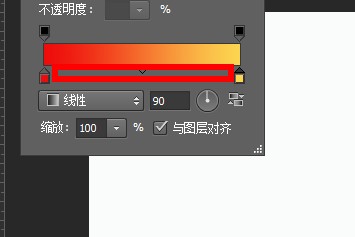
6、也可以另外添加色块,当鼠标停在红色框起来的地方,会出现手型,点击即可添加颜色块,更换想要的颜色即可。
怎么用PS给文字做渐变颜色效果怎么用PS给文字做渐变颜色效果怎么用PS给文字做渐变颜色效果

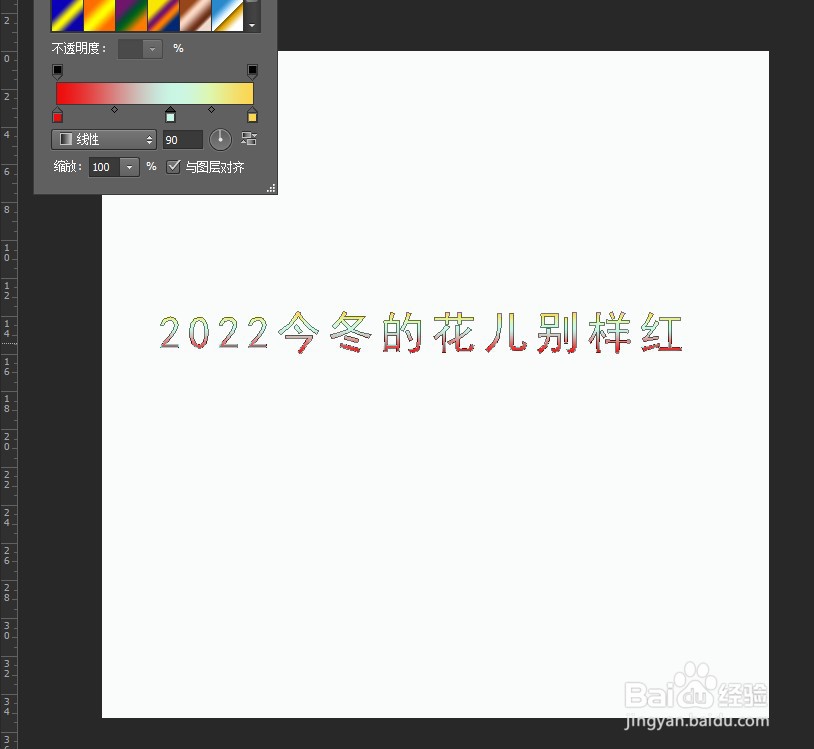
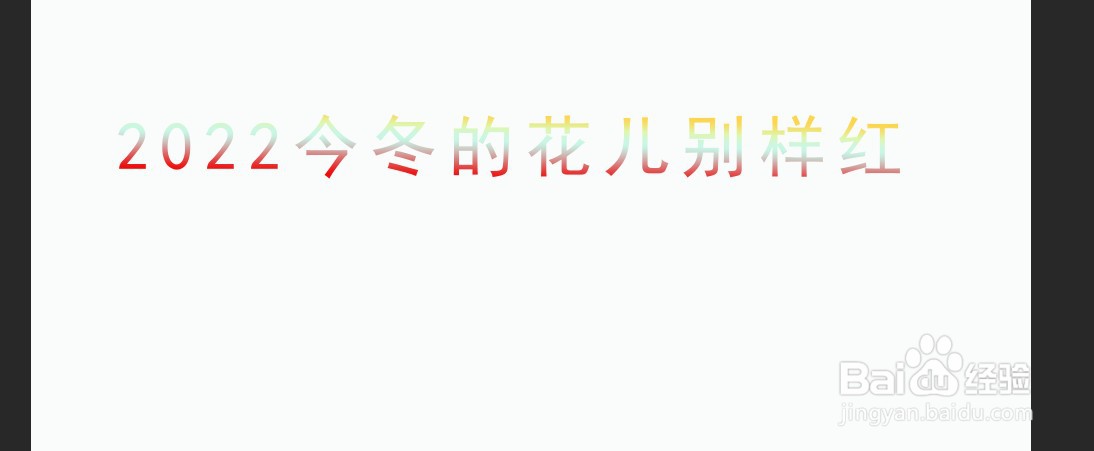
7、填充模式,角度,和缩放都可以调整。这里设置线性,角度88,缩放105%。来看看效果。

怎么用PS给文字做渐变颜色效果怎么用PS给文字做渐变颜色效果
  • ps怎么制作渐变字体
  • ps怎么给文字做渐变
  • PS如何给文字填充渐变色?
  • Photoshop如何设置字体渐变颜色?
  • ps怎么做文字渐变效果
  • 热门搜索
    布里斯班旅游 广州民航职业技术学院怎么样 天门山景区 厦门鼓浪屿旅游 成山头风景区 长发怎么扎丸子头 青城山旅游 翁源旅游景点大全 多少岁可以办银行卡 lol怎么升级快