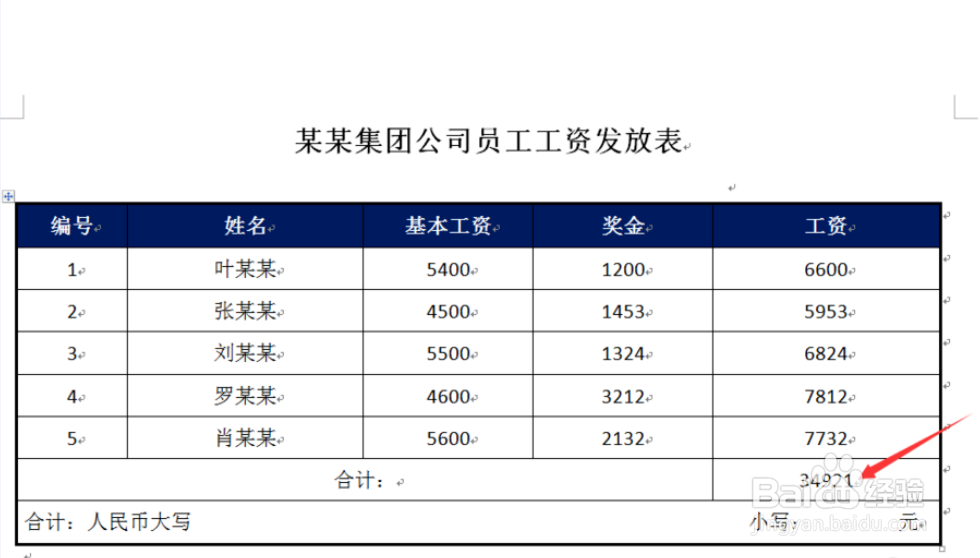
1、在下面的员工工资表格中,我们需要统计出每一位员工的工资是多少,同时还要统计出总共发了多少工资,因此在此表格中需要用到求和公式来计算。

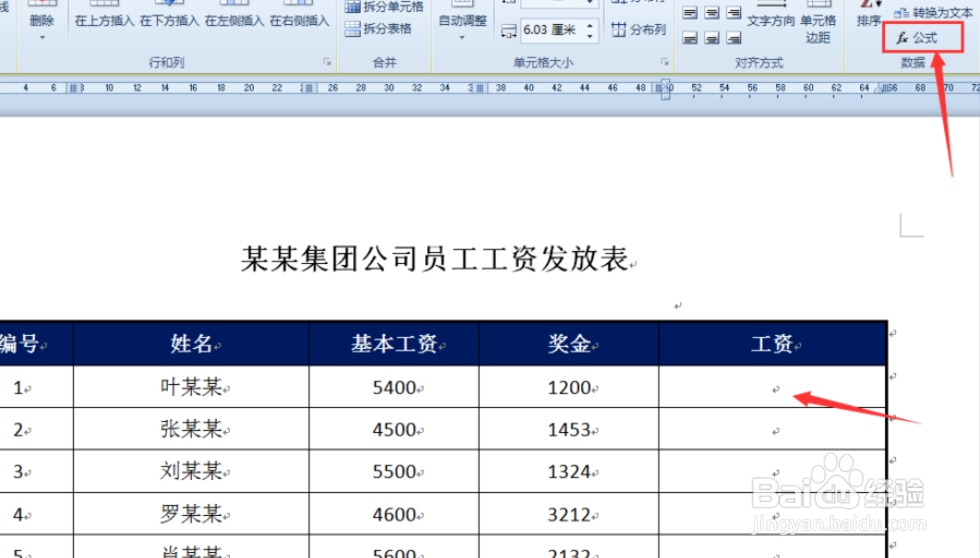
2、把光标定位在第一位员工的“工资”单元格中,单击“布局”菜单下的“公式”按钮。
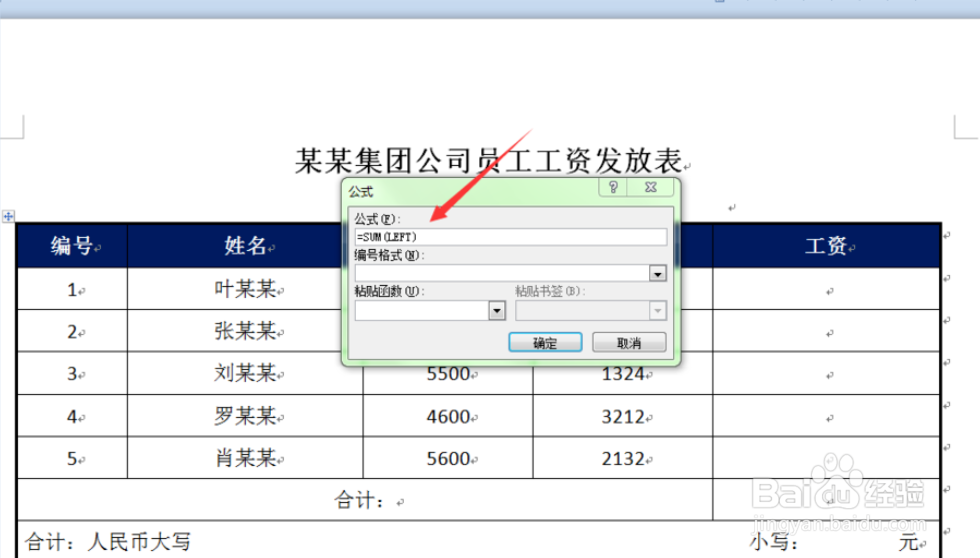
3、在弹出的公式对话框中,在公式文本框中会显示“=SUM(LEFT)”,此公式的意思是求当前光标左侧单元格中数值的和。这也是我们想要的结果,所以直接点击确定按钮即可。
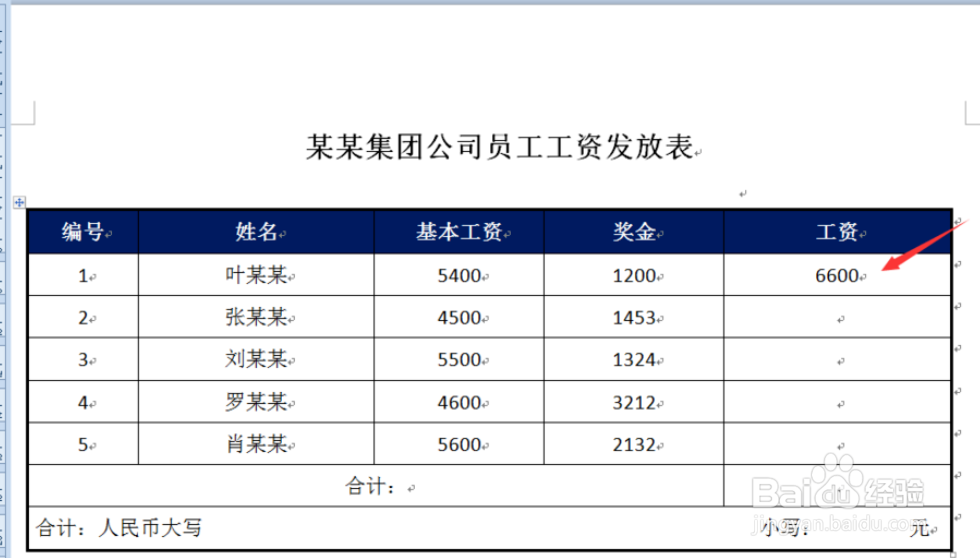
4、这样我们就求出了第一位员工的工资总和。
5、现在我们采用刚才的方法来求第二位员工的工资总和。但你们会发现,在弹出的公式对话框中,公式栏变成了“=SUM(ABOVE)”,这个公式的意思求当前单元格之上的单元格中数值的和,这可不是我们想要的结果。
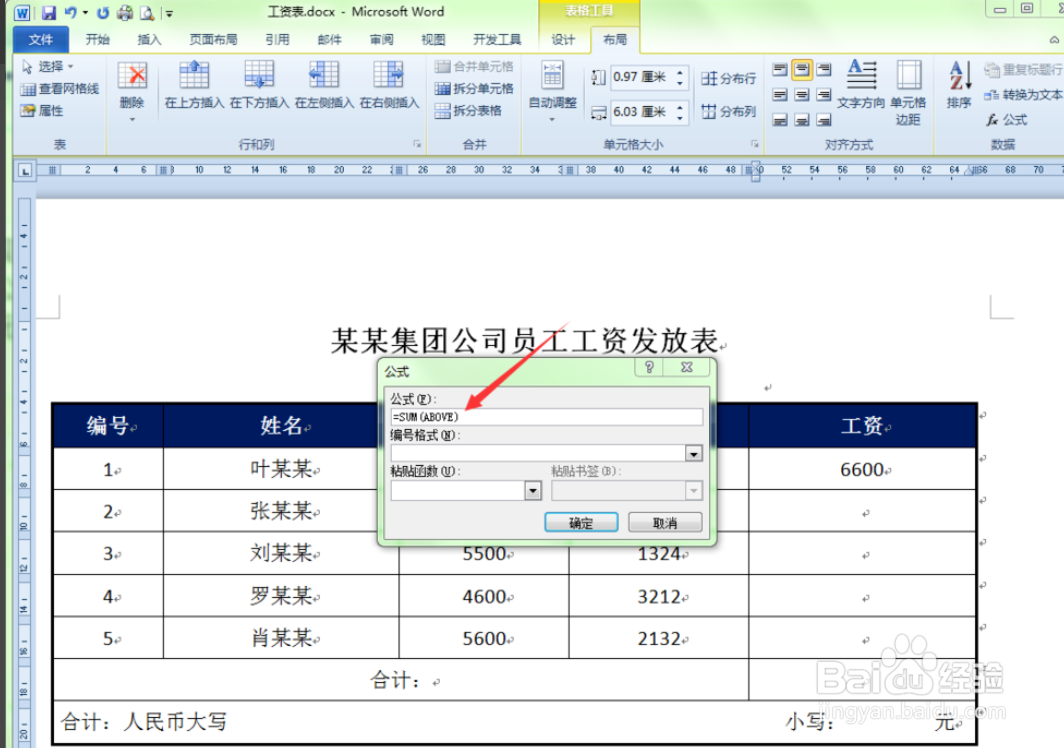
6、所以我们要修改公式,将括号中的“ABOVE”修改为“LEFT”,完整的公式应该为“=SUM(LEFT)”后按确定按钮。
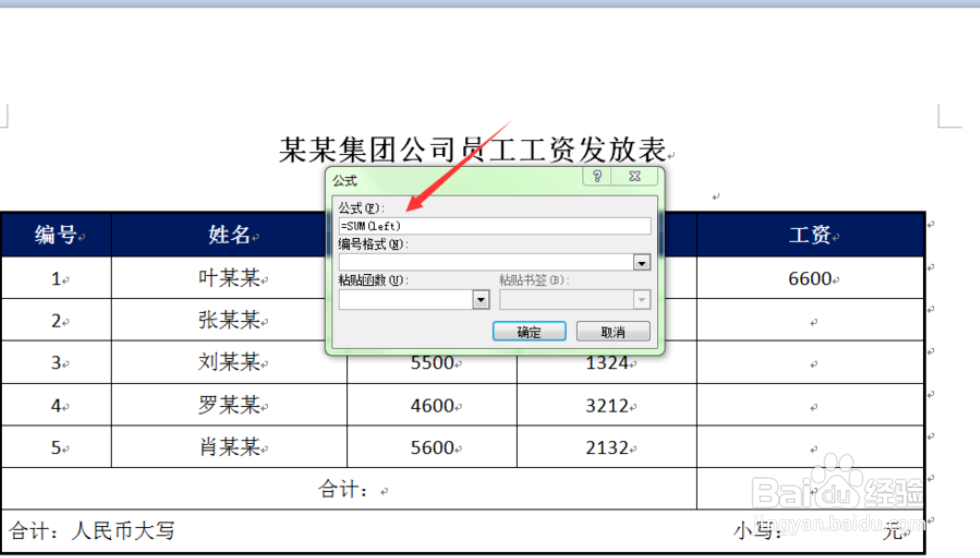
7、这样就可以计算出第二位员工的工资之和。采用第6步的方法求出其它员工的工资之和。

8、到了最后要计算出所有员工的工资总和,这个时候我们就要用到公式“=SUM(ABOVE)”。