1、在计算机桌面“猎豹浏览器”程序图标上双击鼠标左键,将其打开运行。如图所示;
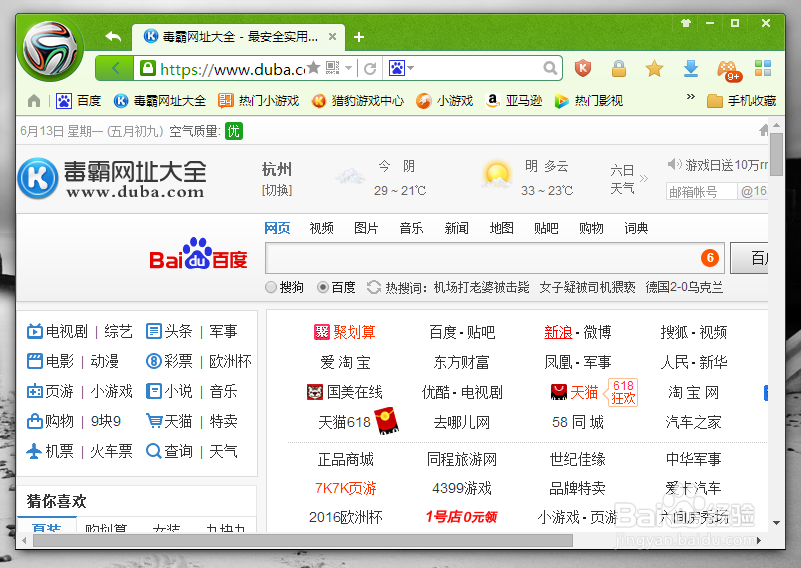
2、在打开的浏览器界面,点击左上角的“图标”按钮。如图所示;

3、在弹出的菜单选项中,点击“选项/设置”命令选项。如图所示;

4、点击“选项/设置”命令选项后,这个时候会弹出浏览器“设置”对话框。如图所示;
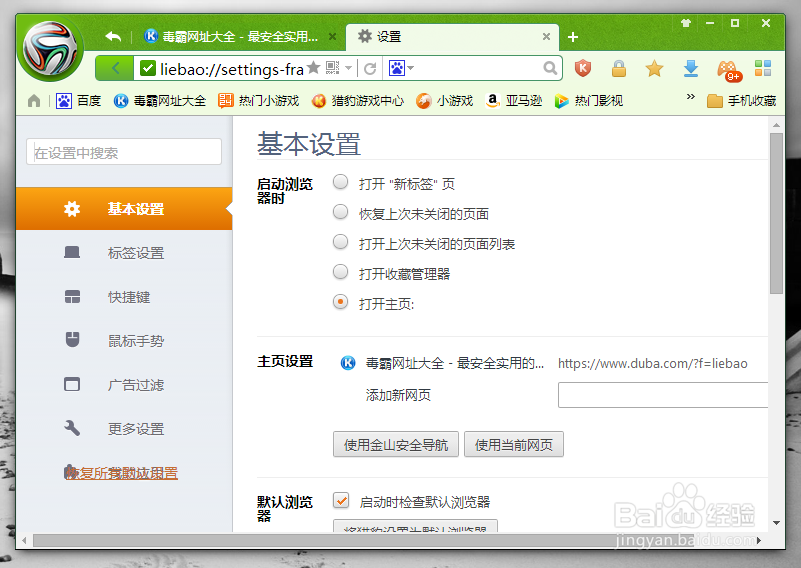
5、在“设置”对话框中,选择左侧窗格的“广告过滤”选项卡。如图所示;
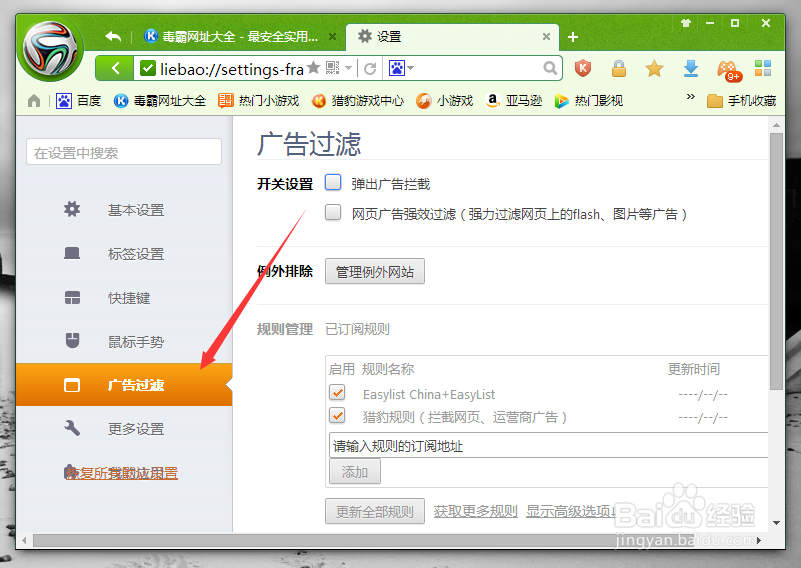
6、在“广告过滤”选项卡的右侧窗格,找到“广告过滤”下的“弹出广告拦截和网页广告强效过滤”选项并将其勾选即可。如图所示;

时间:2026-04-23 03:21:14
1、在计算机桌面“猎豹浏览器”程序图标上双击鼠标左键,将其打开运行。如图所示;
2、在打开的浏览器界面,点击左上角的“图标”按钮。如图所示;
3、在弹出的菜单选项中,点击“选项/设置”命令选项。如图所示;
4、点击“选项/设置”命令选项后,这个时候会弹出浏览器“设置”对话框。如图所示;
5、在“设置”对话框中,选择左侧窗格的“广告过滤”选项卡。如图所示;
6、在“广告过滤”选项卡的右侧窗格,找到“广告过滤”下的“弹出广告拦截和网页广告强效过滤”选项并将其勾选即可。如图所示;
