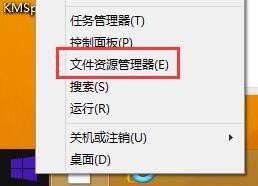
1、首先在win8桌面上右键点击开始,选择文件资源管理器,如图所示:
2、在新窗口中,切换至计算机,选择系统属性,如图所示:

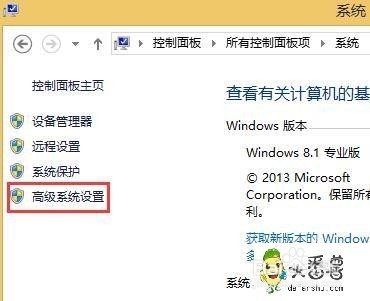
3、打开系统窗口后,将其左侧的高级系统设置打开,如图所示:
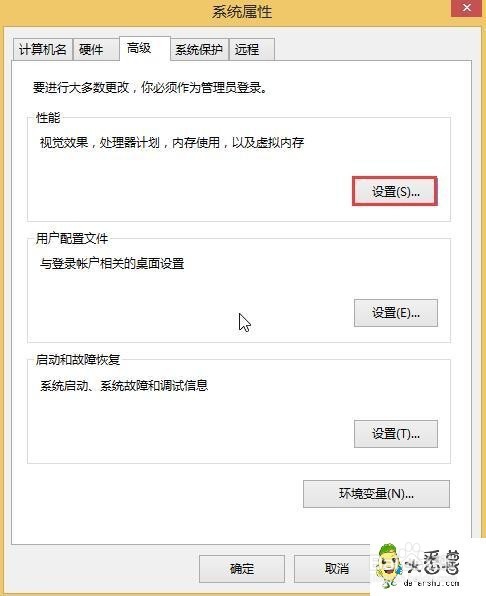
4、随后在高级选项卡内的性能栏中点击设置,如图所示:
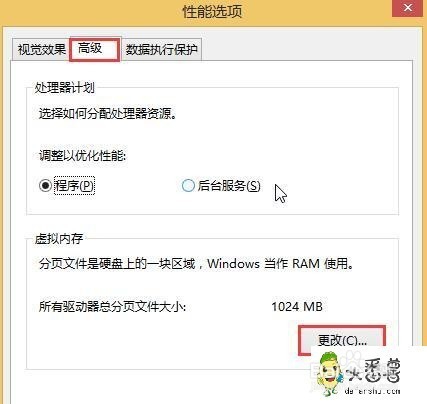
5、性能选项窗口打开后,切换至高级选项卡,并将虚拟内存更改打开,如图所示:
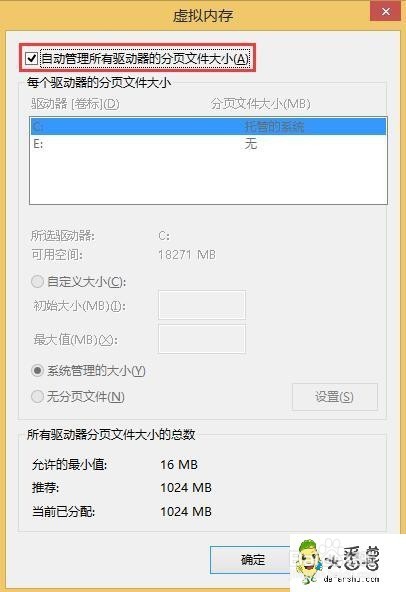
6、取消勾选自动管理所有驱动器的分页文件大小,如图所示:
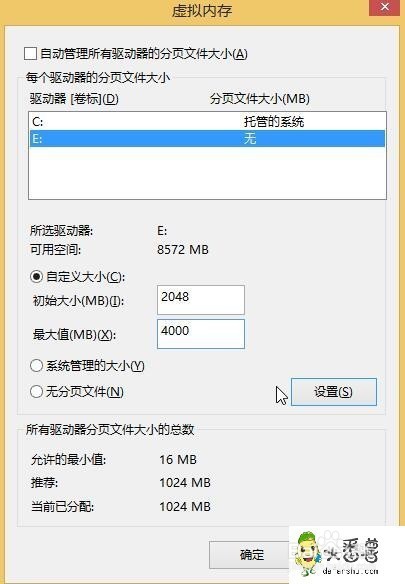
7、最后选择系统分区以外的分区,选择“自定义大小”,最小值为内存大小两倍,最大值自定。再点设置,重启后生效。如图所示:
时间:2026-05-01 17:44:53
1、首先在win8桌面上右键点击开始,选择文件资源管理器,如图所示:
2、在新窗口中,切换至计算机,选择系统属性,如图所示:
3、打开系统窗口后,将其左侧的高级系统设置打开,如图所示:
4、随后在高级选项卡内的性能栏中点击设置,如图所示:
5、性能选项窗口打开后,切换至高级选项卡,并将虚拟内存更改打开,如图所示:
6、取消勾选自动管理所有驱动器的分页文件大小,如图所示:
7、最后选择系统分区以外的分区,选择“自定义大小”,最小值为内存大小两倍,最大值自定。再点设置,重启后生效。如图所示:
