1、新建一篇wps文字。如下图:

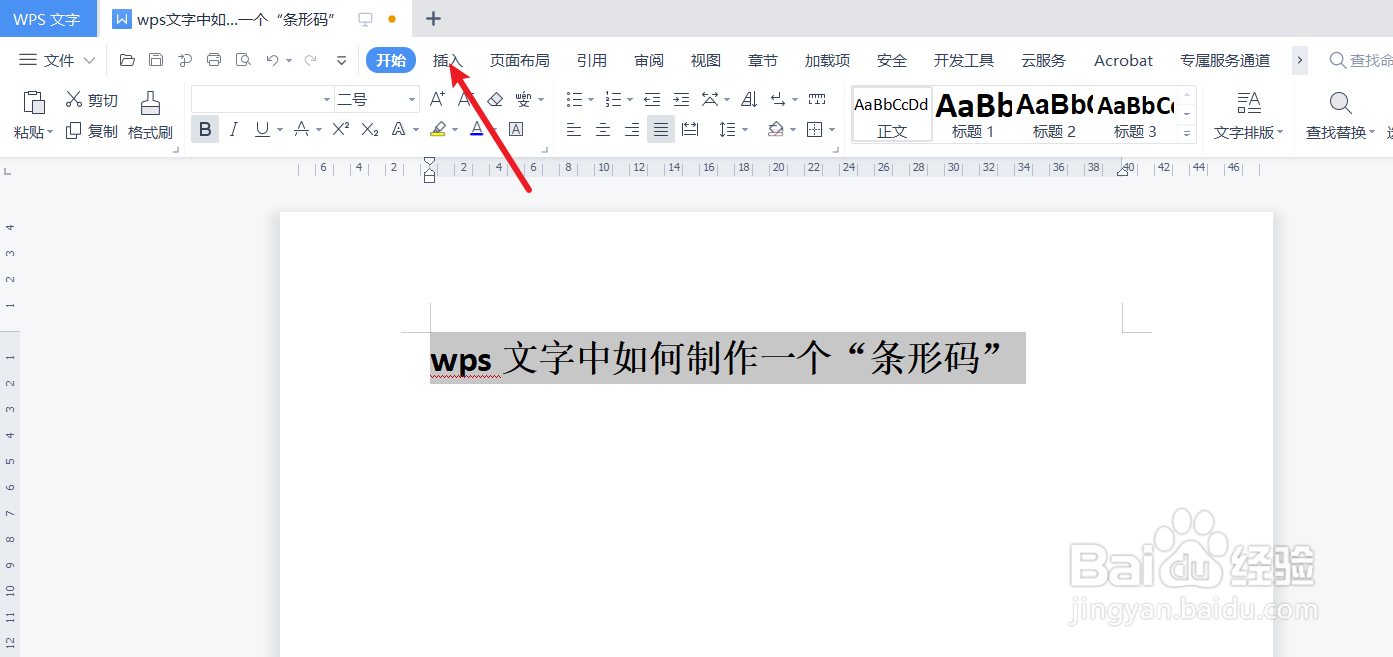
2、在wps文字中点击“插入”工具栏。如下图:
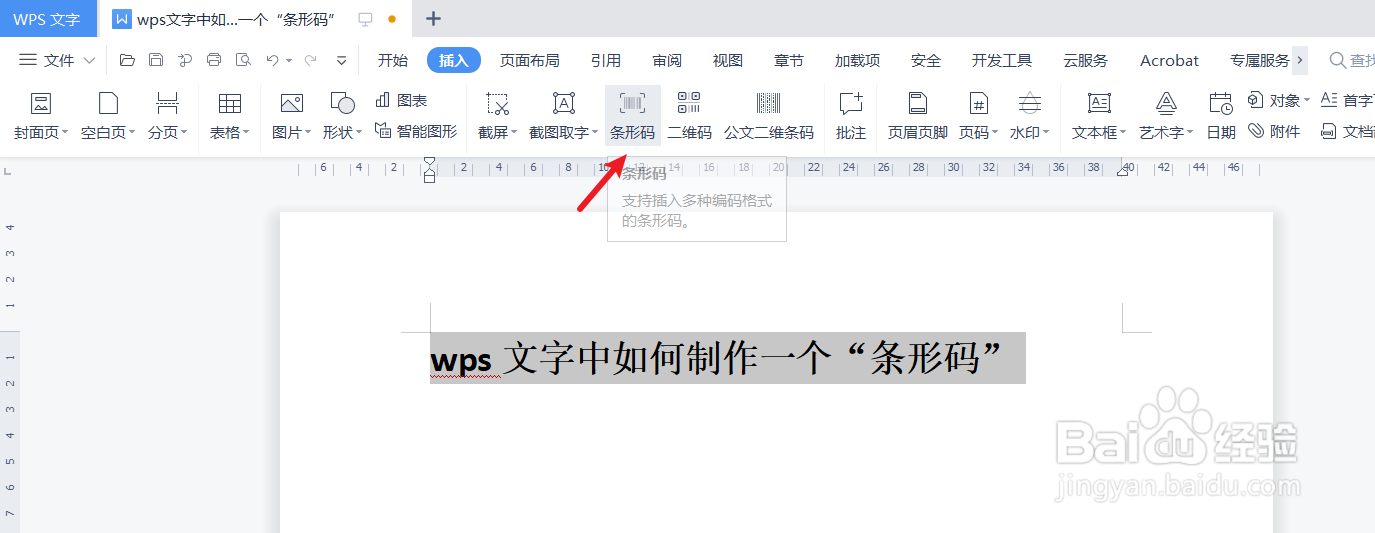
3、点击wps文字插入工具栏中的“条形码”。如下图:
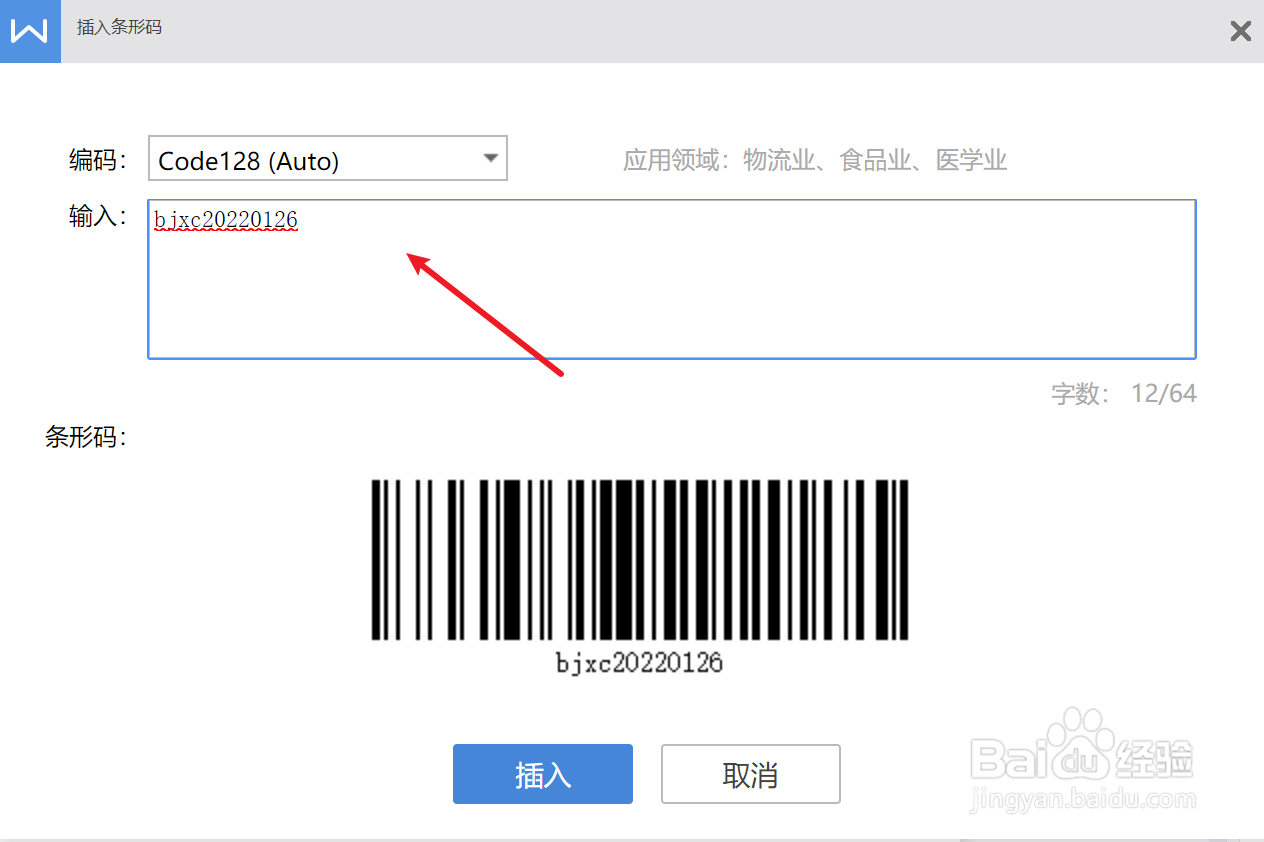
4、在wps文字“插入条形码”中编辑字符。如下图:
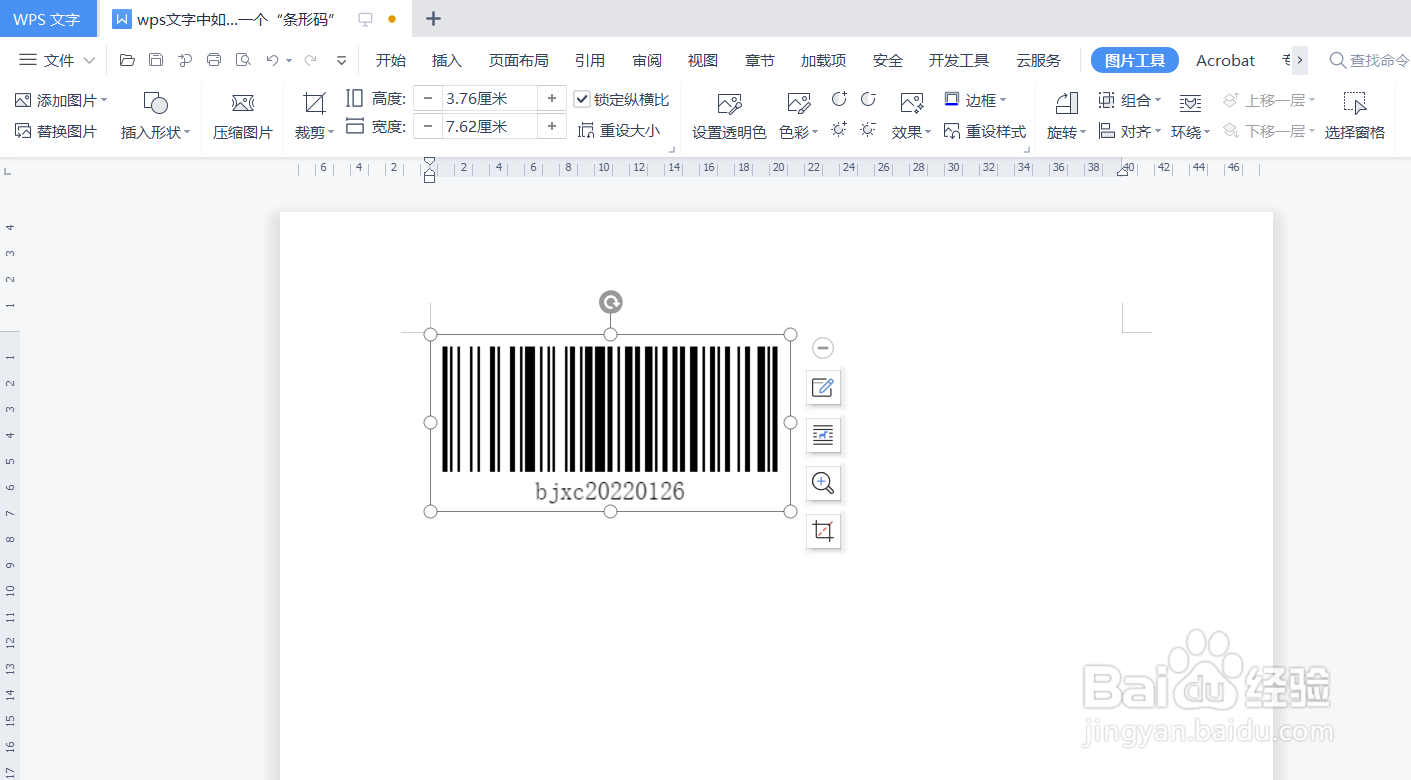
5、下面预览一下wps文字中插入的“条形码”效果。如下图:
6、总结:wps文字中如何制作一个“条形码”
(1)新建一篇wps文字
(2)在wps文字中点击“插入”工具栏
(3)点击wps文字插入工具栏中的“条形码”
(4)在wps文字“插入条形码”中编辑字符
(5)预览wps文字中插入的“条形码”效果
时间:2026-05-08 06:18:07
1、新建一篇wps文字。如下图:
2、在wps文字中点击“插入”工具栏。如下图:
3、点击wps文字插入工具栏中的“条形码”。如下图:
4、在wps文字“插入条形码”中编辑字符。如下图:
5、下面预览一下wps文字中插入的“条形码”效果。如下图:
6、总结:wps文字中如何制作一个“条形码”
(1)新建一篇wps文字
(2)在wps文字中点击“插入”工具栏
(3)点击wps文字插入工具栏中的“条形码”
(4)在wps文字“插入条形码”中编辑字符
(5)预览wps文字中插入的“条形码”效果
