PS图片排版设计

 时间:2026-04-23 07:26:07

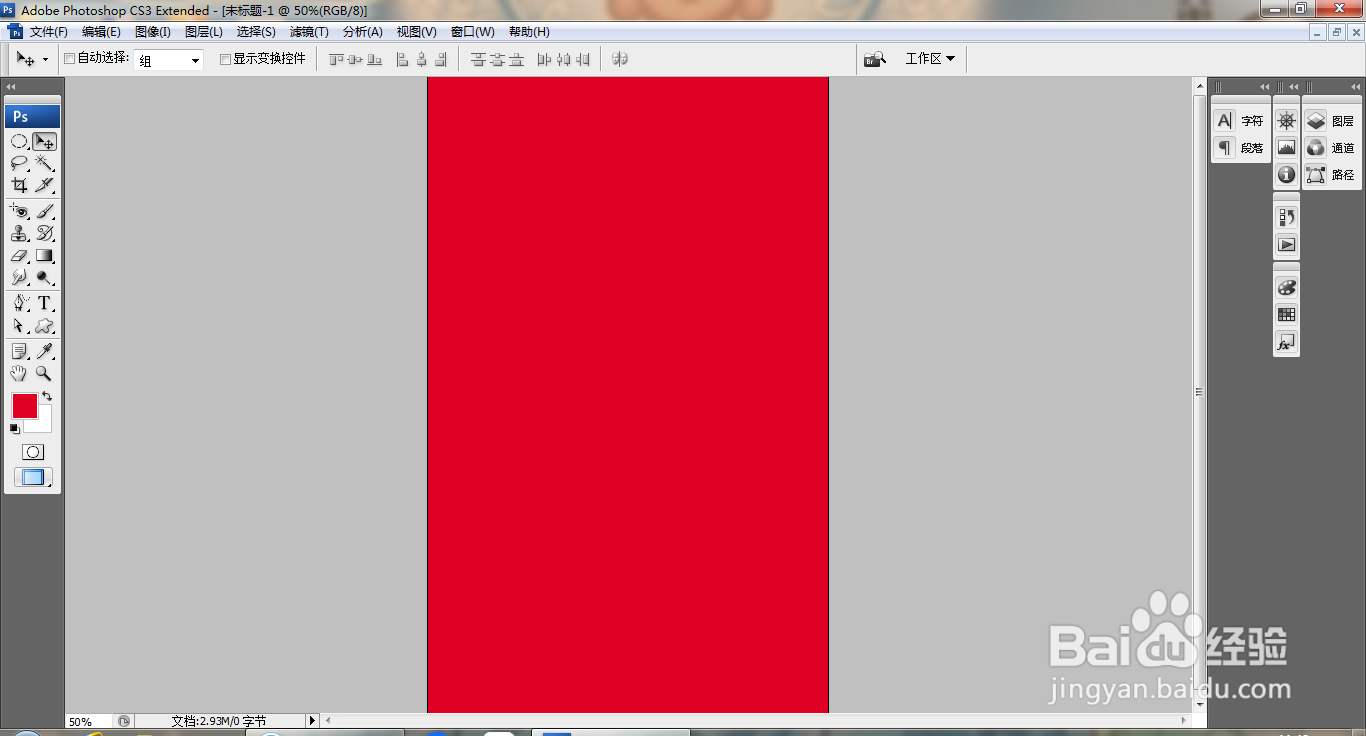
1、打开PS,新建空白背景,如图

PS图片排版设计

2、设置前景色为红色,填充颜色,如图

PS图片排版设计

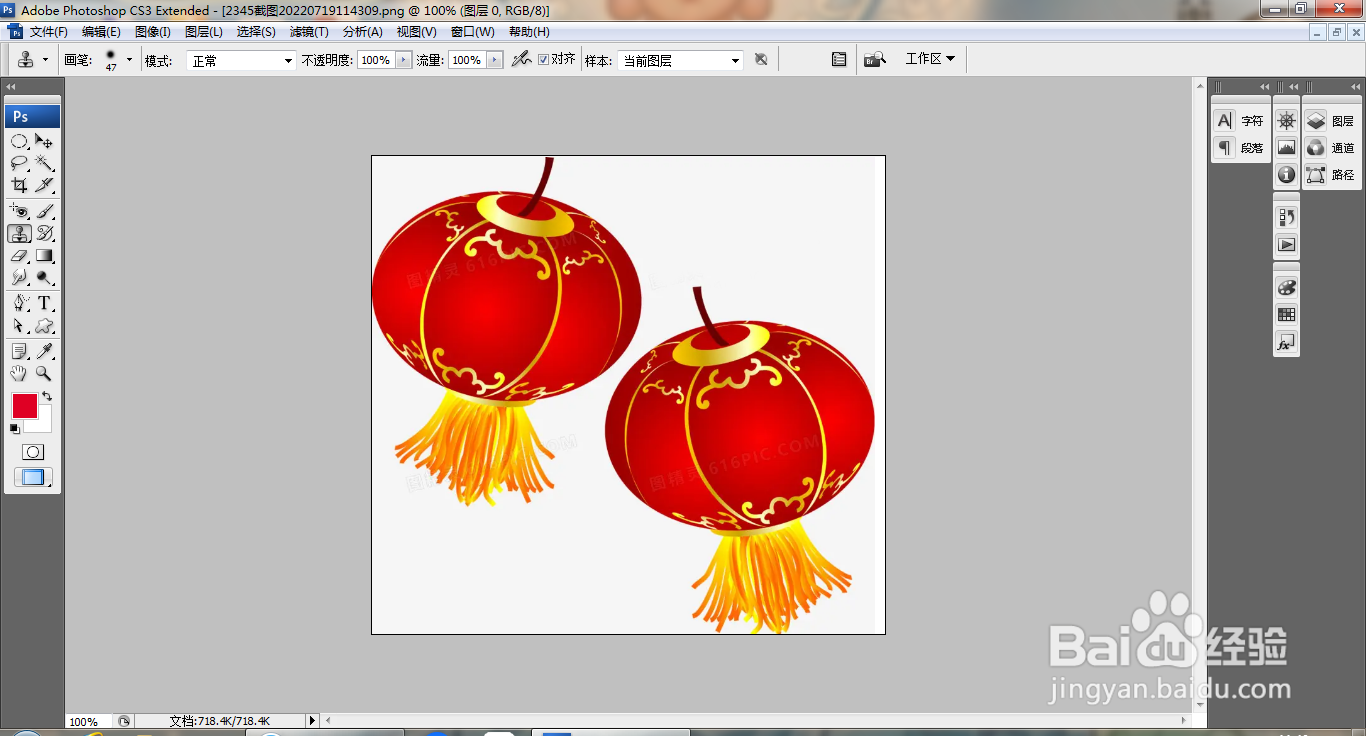
3、打开图片,如图

PS图片排版设计

4、选择魔棒工具,点击背景载入选区,按ctrl+J提取图层,如图

PS图片排版设计

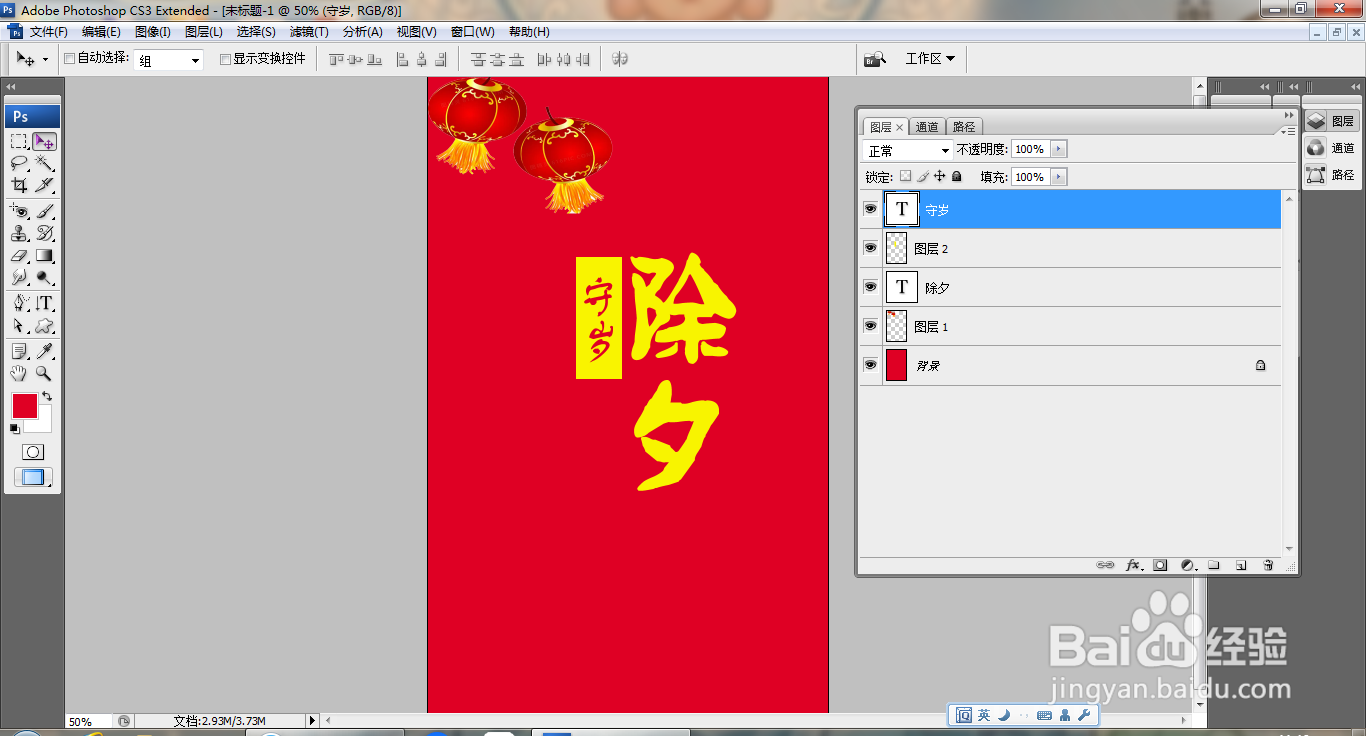
5、将图片移动到背景,如图

PS图片排版设计

6、选择直排文字工具,输入字体,设置字体颜色为黄色,如图

PS图片排版设计

7、新建图层,选择矩形工具,绘制载入选区,填充黄色,如图

PS图片排版设计

8、选择直排文字工具,如图

PS图片排版设计

9、选择直排文字工具,输入字体,填充黄色,如图

PS图片排版设计

10、选择横排文字工具,输入字体,填充字体白色,如图

PS图片排版设计

11、打开老虎图片,按ctrl+L打开色阶对话框,调整色阶滑块,如图

PS图片排版设计

12、再次调整图片,如图

PS图片排版设计

  • 如何用PS进行多图排版
  • ps如何排版
  • 如何利用Ps排版
  • PS如何做排版设计?
  • Photoshop如何快速排版多张照片?
  • 热门搜索
    水培风信子的养殖方法 文件夹怎么加密码 解梦大全 便秘的治疗方法 戴围巾的方法 单田芳评书大全免费听 明星减肥方法 流动比率怎么算 皇上我不好吃 厦门有什么好吃的