word表格斜线一分为二

 时间:2026-02-11 21:12:33

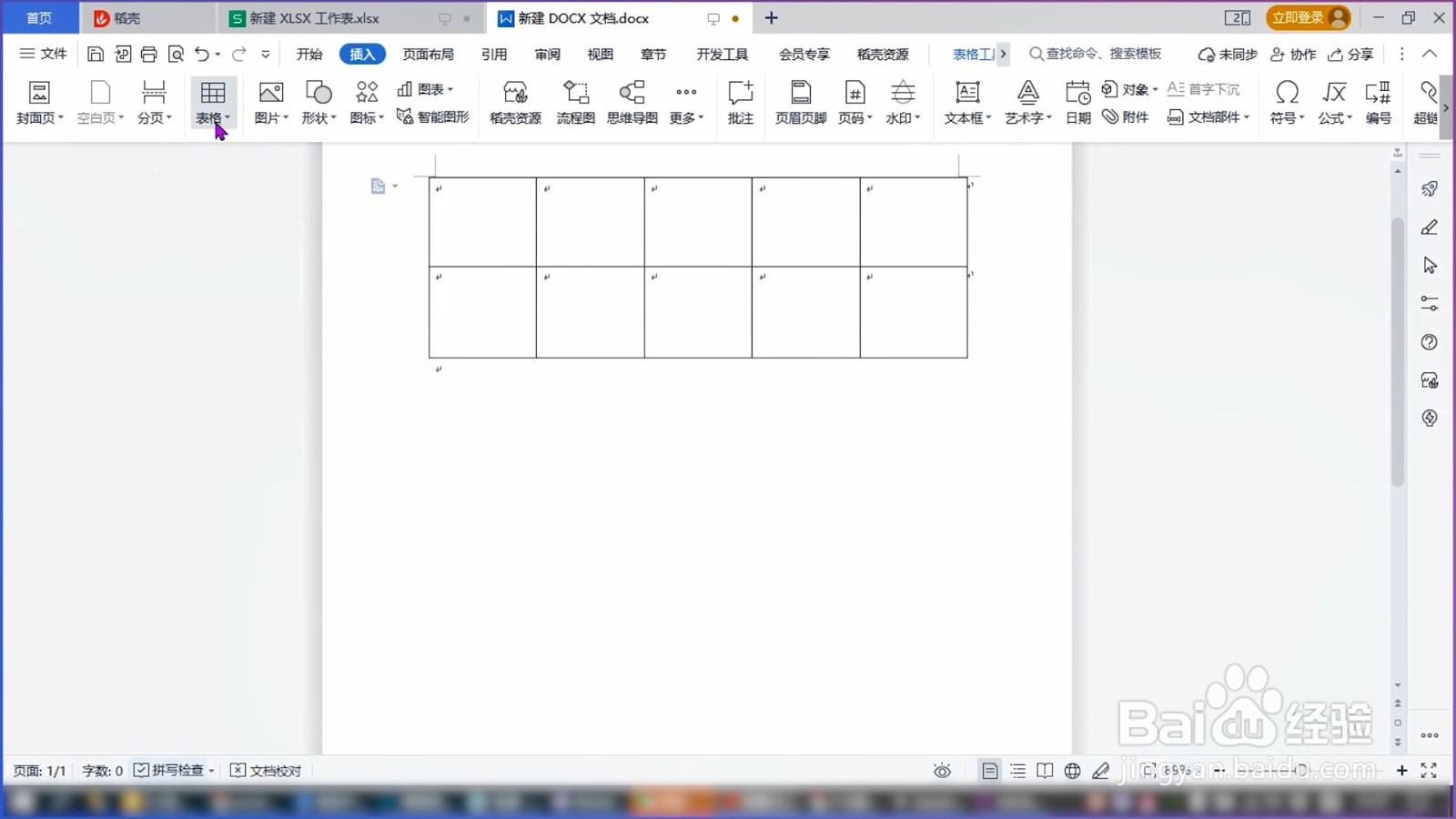
1、点击插入

打开word表格之后,点击顶部菜单栏里的插入选项。

word表格斜线一分为二

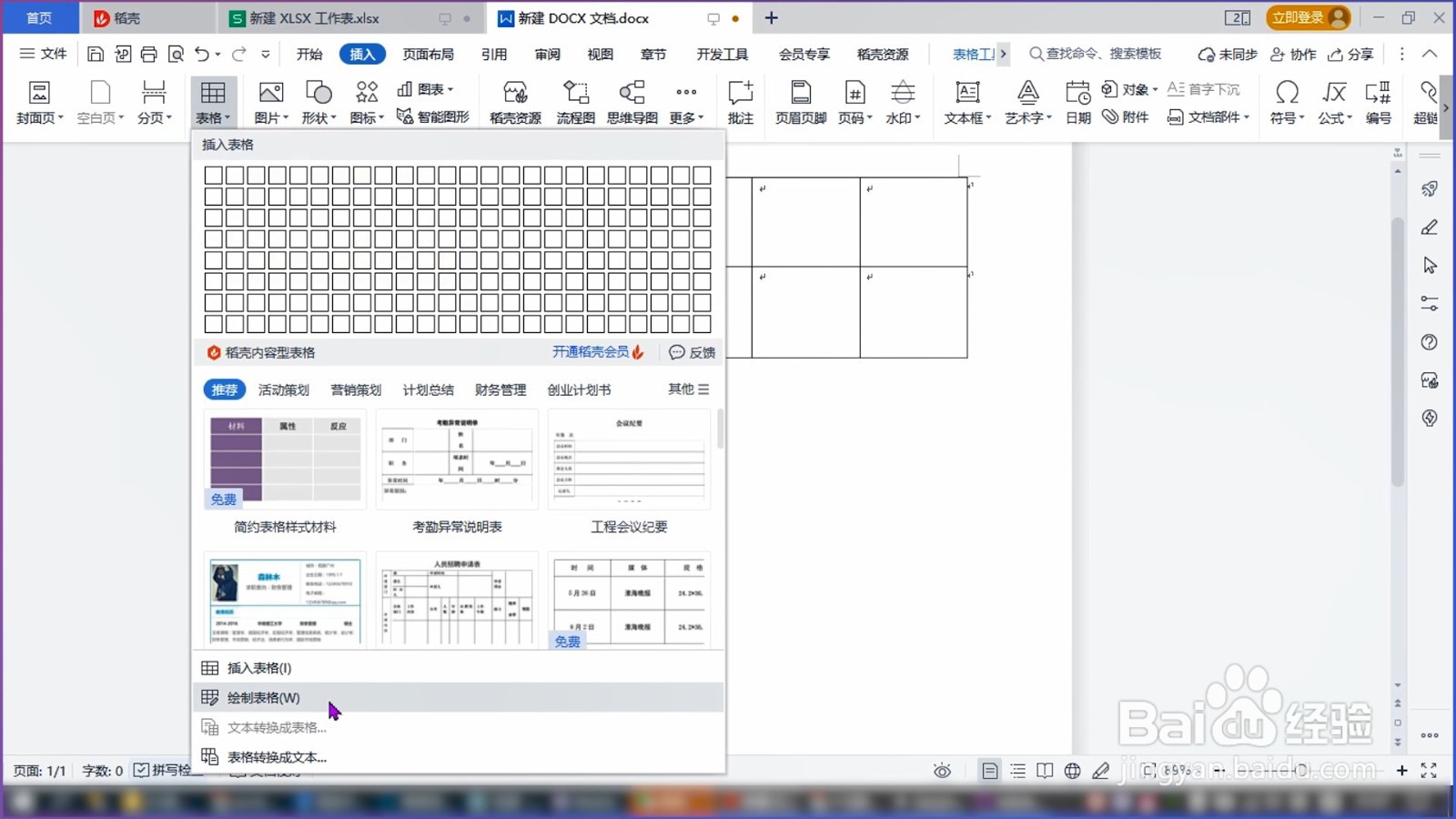
2、点击表格

将插入的功能区打开之后,找到并点击功能区里面的表格。

word表格斜线一分为二

3、点击绘制表格

把插入表格弹窗打开之后,点击页面下方位置的绘制表格。

word表格斜线一分为二

4、绘制斜线

光标变成画笔的时候,沿着一个单元格,画一条对角线,即可将表格一分为二。

word表格斜线一分为二

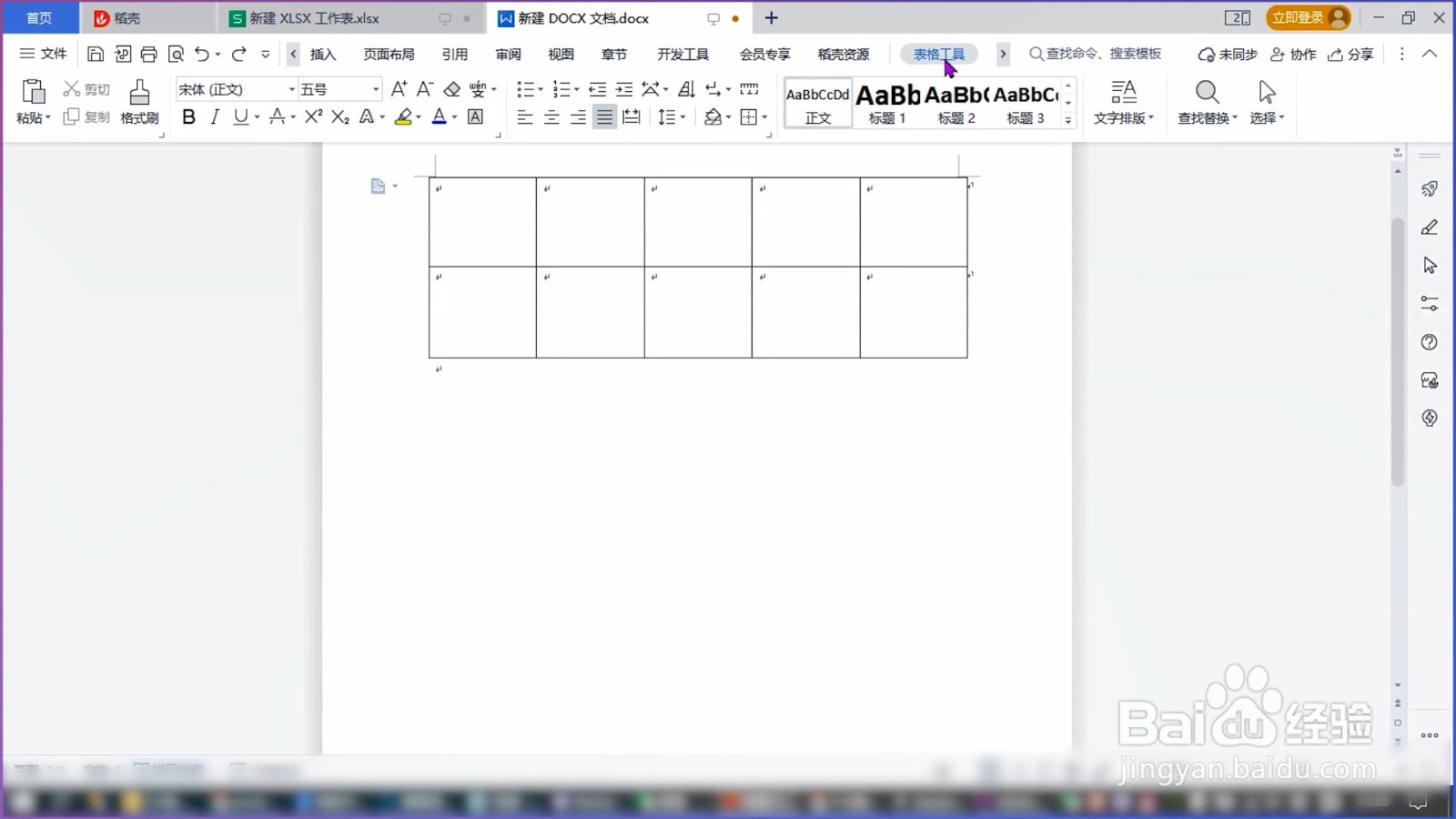
1、点击表格工具

将word表格打开之后,在顶部菜单栏中找到表格工具并点击。
word表格斜线一分为二

2、点击绘制表格

打开功能区之后,在功能区左侧找到绘制表格并点击。

word表格斜线一分为二

3、绘制等分斜线

鼠标的光标变成画笔,从单元格的左上方向右下角画,画一条对角斜线,就可以将表格一分为二。

word表格斜线一分为二

1、点击表格样式

把word打开之后,在菜单中找到表格样式这个选项并点击。

word表格斜线一分为二

2、点击绘制斜线表头

将表格样式功能区打开之后,找到绘制斜线表头并点击。

word表格斜线一分为二

3、选择斜线样式并确定

在弹出的窗口中,选择表格斜线的样式并点击确定按钮即可。

word表格斜线一分为二

  • word表格如何将一个单元格斜线分成两格
  • word表格中的斜线怎么弄 一分为二
  • word里的表格斜线两边如何打字?
  • word表格斜线一分为二怎么打字
  • word表格斜线怎么上下打字
  • 热门搜索
    背景大全 邪恶帝少女漫画大全 福字写法大全 戏曲大全豫剧全场戏 何炅简介个人资料 实用祝酒词大全 pdf格式怎么打印 宣传视频怎么制作 赵本山经典小品大全 春节对联大全带横批