1、我们来到美图秀秀界面,点击右侧“优化抠图”,如图。

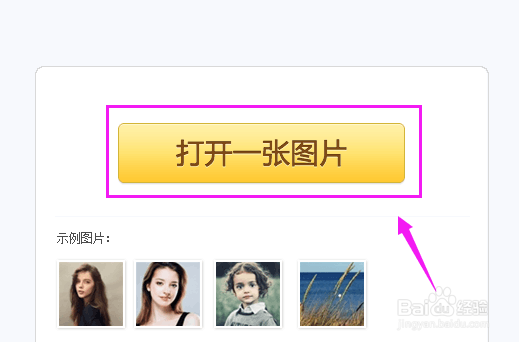
2、我们接着打开一张图片,如图。
3、我们选择抠图笔,如图。

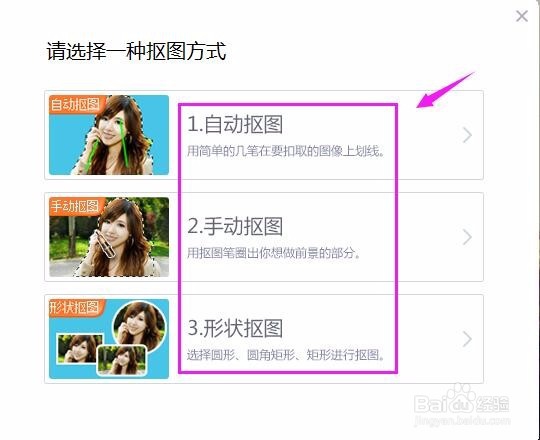
4、我们选择抠图方式,如图。
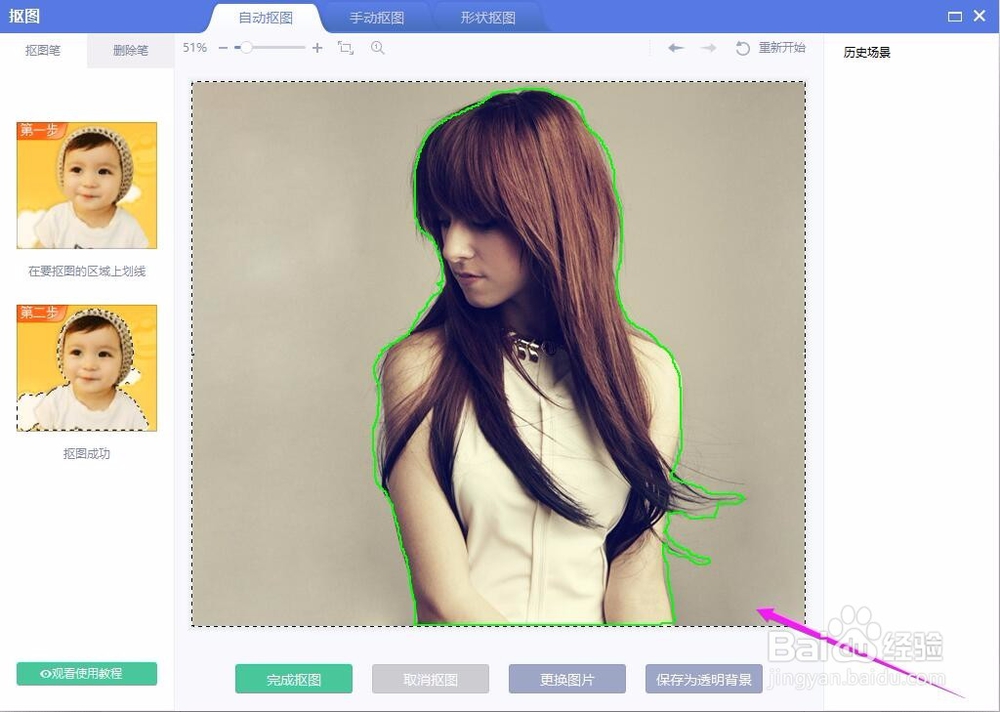
5、小编就选择第一种了,我们画出我们要抠图的区域,如图。
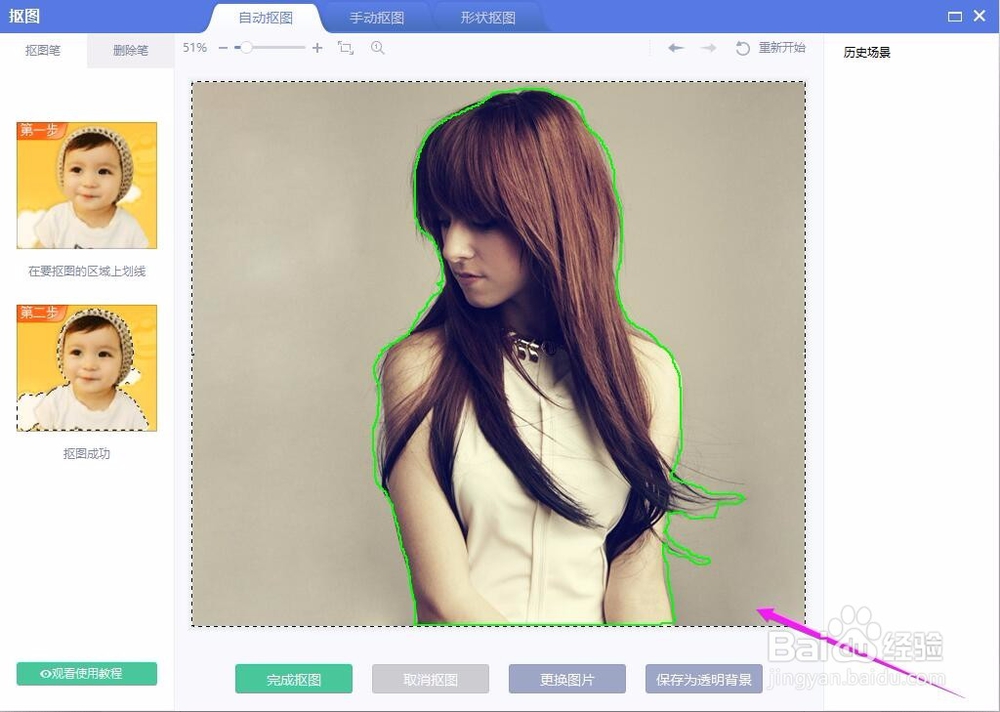
6、最后,我们保存就好了,如图。
时间:2026-04-23 05:15:19
1、我们来到美图秀秀界面,点击右侧“优化抠图”,如图。
2、我们接着打开一张图片,如图。
3、我们选择抠图笔,如图。
4、我们选择抠图方式,如图。
5、小编就选择第一种了,我们画出我们要抠图的区域,如图。
6、最后,我们保存就好了,如图。
