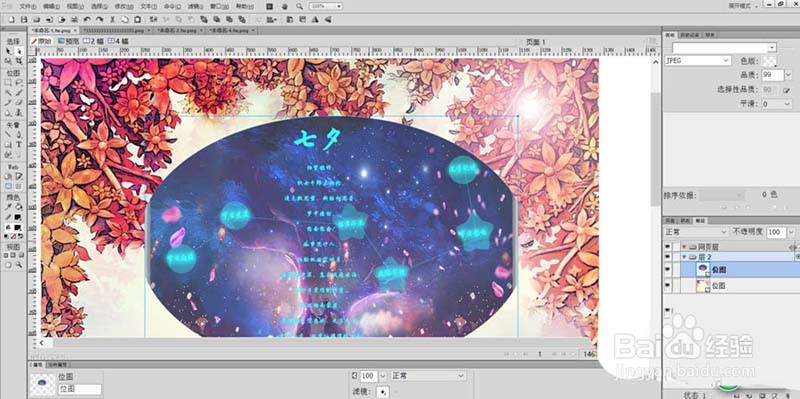
fireworks怎么图片添加蒙版后怎么去掉白色部分

 时间:2026-02-16 07:21:02

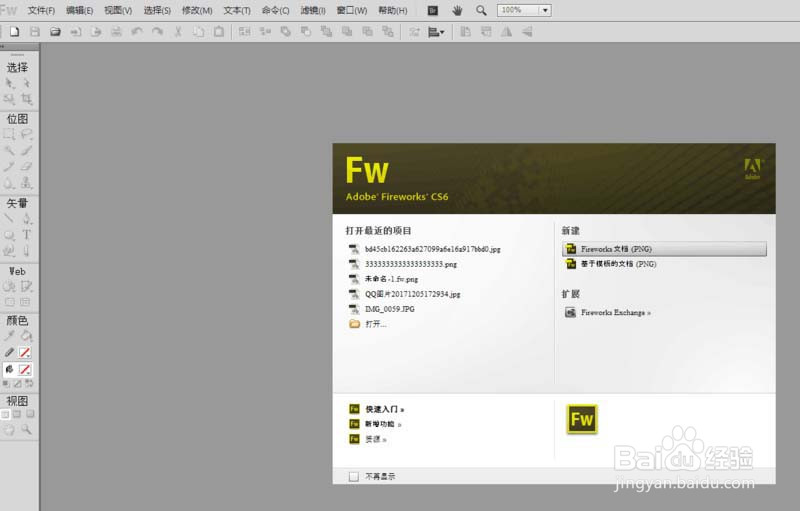
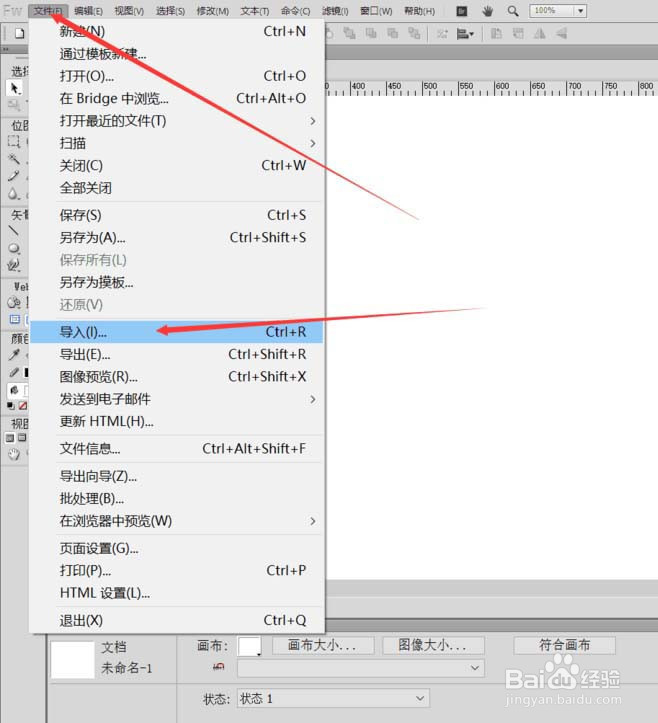
1、首先,打开fireworks,新建空白画布,宽高分辨率尽量大一点,过大最后可以修改。在文件栏中选中“导入”导入蒙版图片和背景图片。注意这里将蒙版的图片移至背景图层上方,可通过拖动图层完成。
fireworks怎么图片添加蒙版后怎么去掉白色部分

2、在左边的“位图”工具栏中找到“魔术棒”工具,,用其选中蒙版图片的白色边框区域,选中后按键盘上的delete键去掉空白区域即可。
fireworks怎么图片添加蒙版后怎么去掉白色部分

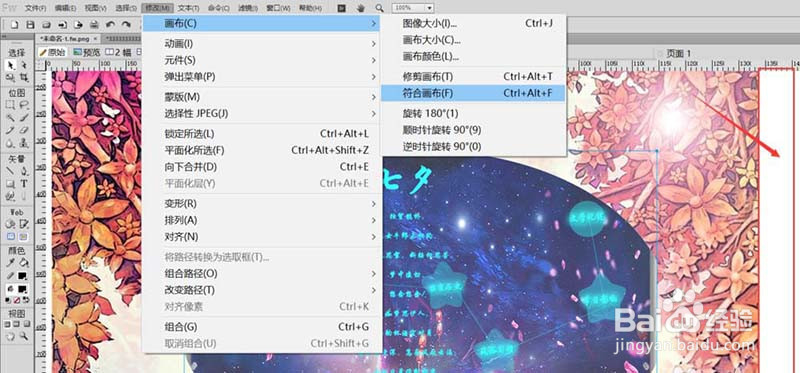
3、完成后记得在菜单栏中的“修改——画布”中选中“符合画布”。要不然导出的图片是这样子的。

fireworks怎么图片添加蒙版后怎么去掉白色部分

4、在菜单栏“文件”中选中“导出”项,导出图片即可。

fireworks怎么图片添加蒙版后怎么去掉白色部分

5、以上就是fireworks使用蒙版后出现多余白色部分的解决办法,希望大家喜欢。
fireworks怎么图片添加蒙版后怎么去掉白色部分

  • ps怎样给雀斑少女磨皮
  • PS如何快速做出螺丝刀图案
  • PS2020如何设置自由变换的定位点?
  • 怎样使用ps处理人物脸上的斑点?
  • 在ps中给文字添加粉色光泽和投影效果
  • 热门搜索
    rain怎么读 数学差怎么办 防火墙怎么关闭 学生怎么赚钱 苦瓜怎么做不苦 油烫伤后怎么处理 手机qq怎么退出登录 同比怎么算 拉肚子怎么办最快的方法 螃蟹怎么做好吃