WPS中我们如何插入播放的图标

 时间:2026-04-27 19:15:35

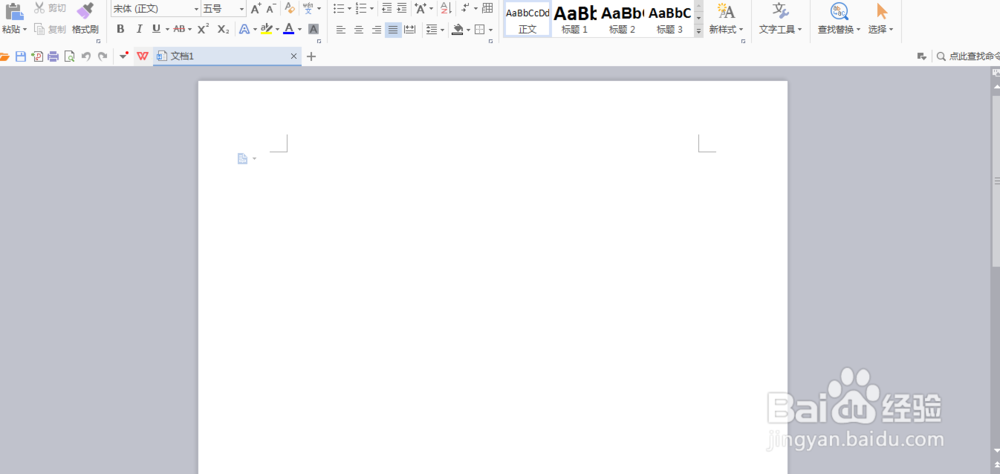
1、我们先来打开自己所示用的WPS软件,我的如图

WPS中我们如何插入播放的图标

2、打开WPS以后的操作界面往往都会有所不同,但是不会影响我们的操作,我的WPS打开后如图
WPS中我们如何插入播放的图标

3、接着我们可以找到最上面的插入选项,打开插入选项以后我们就可以看到形状选项了,具体步骤如图所示

WPS中我们如何插入播放的图标

WPS中我们如何插入播放的图标

WPS中我们如何插入播放的图标

4、我们打开形状以后,就可以看到很多我们平时用的图形,我们可以从这些图形中来找到播放的图标,如图

WPS中我们如何插入播放的图标

WPS中我们如何插入播放的图标

5、接下来我们选择好了播放的图标以后,就可以在下面的空白处点击鼠标左键,这样就可以出现播放的图形,如图

WPS中我们如何插入播放的图标

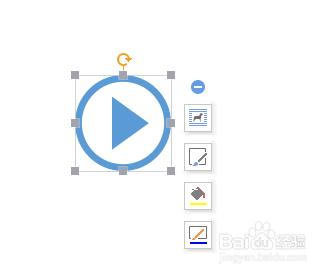
6、如果感觉这个图形的大小不合适,我们就可以点击图形,出现边界上的点以后,就可以点击边界上的点进行拉伸,这样就可以改变图形的大小
WPS中我们如何插入播放的图标

WPS中我们如何插入播放的图标

  • PPT文件放映怎么设置手动或自动
  • PPT怎么插入中国风艺术字
  • wps文档中如何制作试卷中的填空题
  • PPT形状中文本分栏方法
  • PPT如何制作一个旋转的风车
  • 热门搜索
    馀怎么读 预产期怎么算 社会实践报告怎么写 我的世界蛋糕怎么做 睥睨怎么读 湿气重怎么办 电子邮件怎么注册 为什么要建设创新型国家 人员类别怎么填 为什么韩国人叫棒子