1、打开软件

2、新建一个画布

3、找到视图,标尺,或者用快捷键调出标尺

4、可以看到左边和上面出现了标尺

5、在标尺上按住鼠标左键,往左边托,可以看到,出现了一条参考线,从上面的也可以拉出


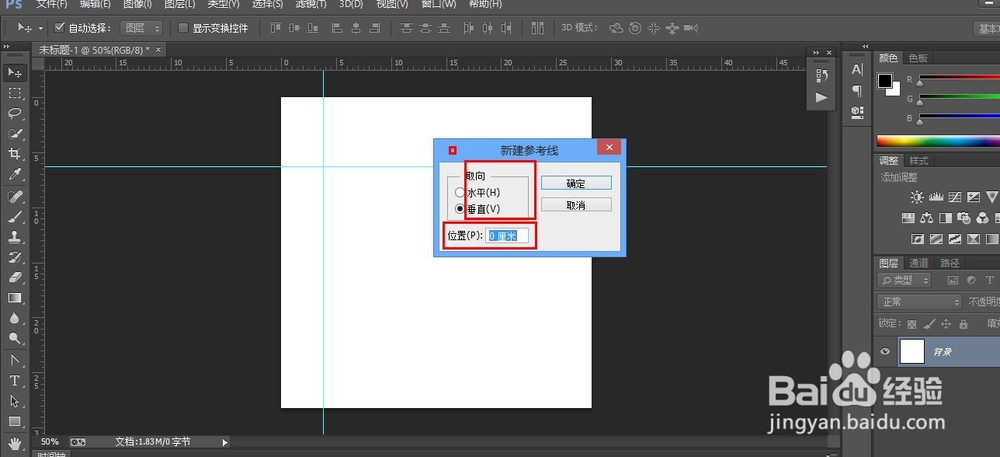
6、也可以找到视图下面的新建参考线

7、在对话框中选择是水平的还是垂直的,距离就是离画布边缘的距离
时间:2026-04-22 08:56:36
1、打开软件
2、新建一个画布
3、找到视图,标尺,或者用快捷键调出标尺
4、可以看到左边和上面出现了标尺
5、在标尺上按住鼠标左键,往左边托,可以看到,出现了一条参考线,从上面的也可以拉出
6、也可以找到视图下面的新建参考线
7、在对话框中选择是水平的还是垂直的,距离就是离画布边缘的距离
