1、双击桌面Photoshop图标;

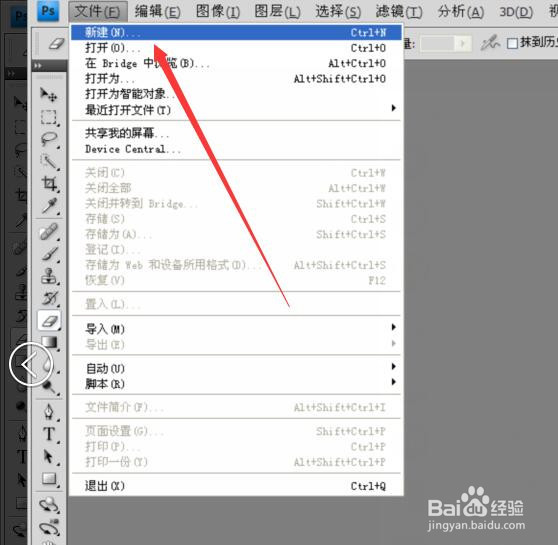
2、单击文件,新建;
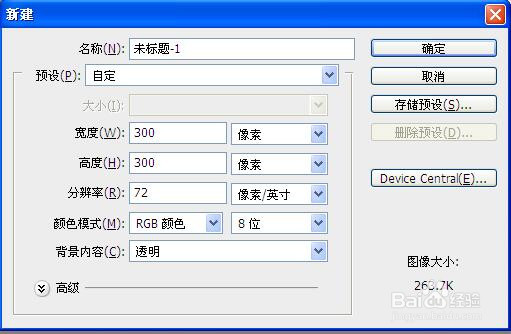
3、输入宽度,高度,选择透明,单击确定;
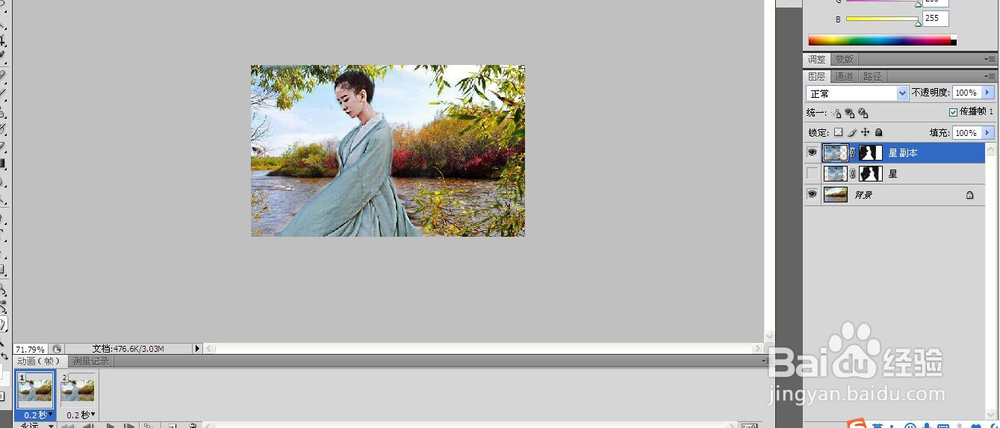
4、单击文件图片,准备好所需要的所有图层,如图所示;

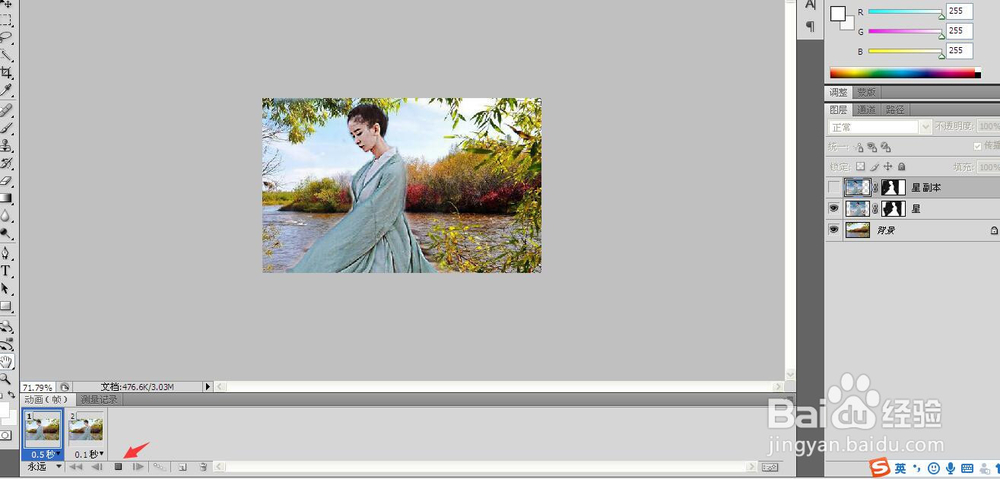
5、单击窗口,动画;

6、单击复制按钮,复制出帧,如图所示;

7、单击第一个帧图片,然后将第一个图层隐藏掉,然后鼠标点击第二帧,此时将第二个图层隐藏,图层1恢复可见,以此类推;
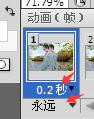
8、设置图片的播放时间,和循环次数;
9、单击播放,看效果,自己调整出需要的效果;
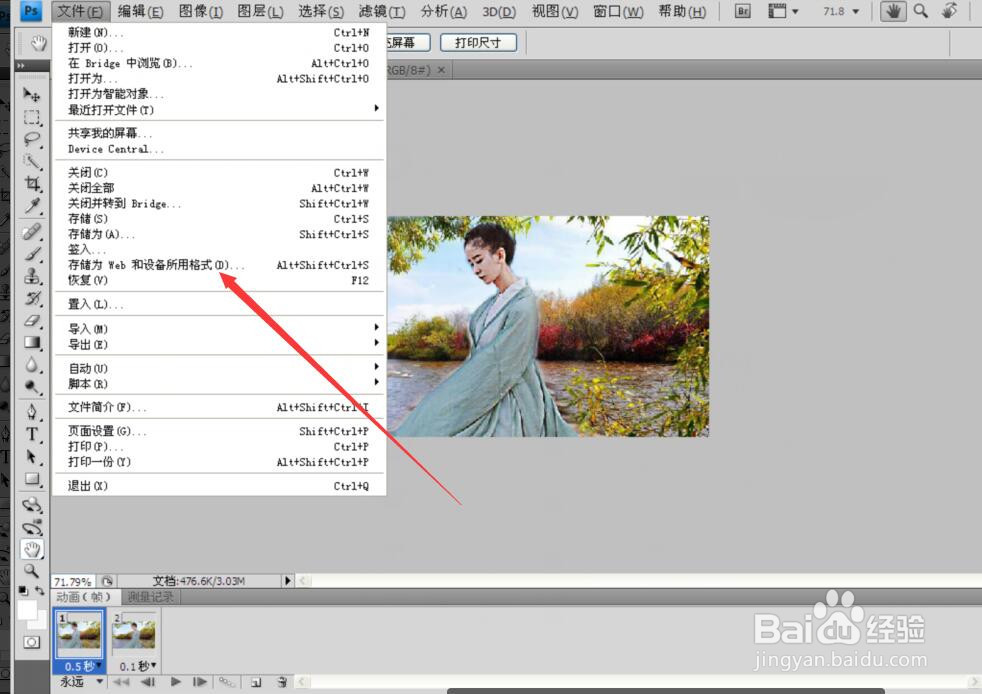
10、文件->存储为Web和设备所用格式,点击存储即可
时间:2026-04-22 15:54:03
1、双击桌面Photoshop图标;
2、单击文件,新建;
3、输入宽度,高度,选择透明,单击确定;
4、单击文件图片,准备好所需要的所有图层,如图所示;
5、单击窗口,动画;
6、单击复制按钮,复制出帧,如图所示;
7、单击第一个帧图片,然后将第一个图层隐藏掉,然后鼠标点击第二帧,此时将第二个图层隐藏,图层1恢复可见,以此类推;
8、设置图片的播放时间,和循环次数;
9、单击播放,看效果,自己调整出需要的效果;
10、文件->存储为Web和设备所用格式,点击存储即可
