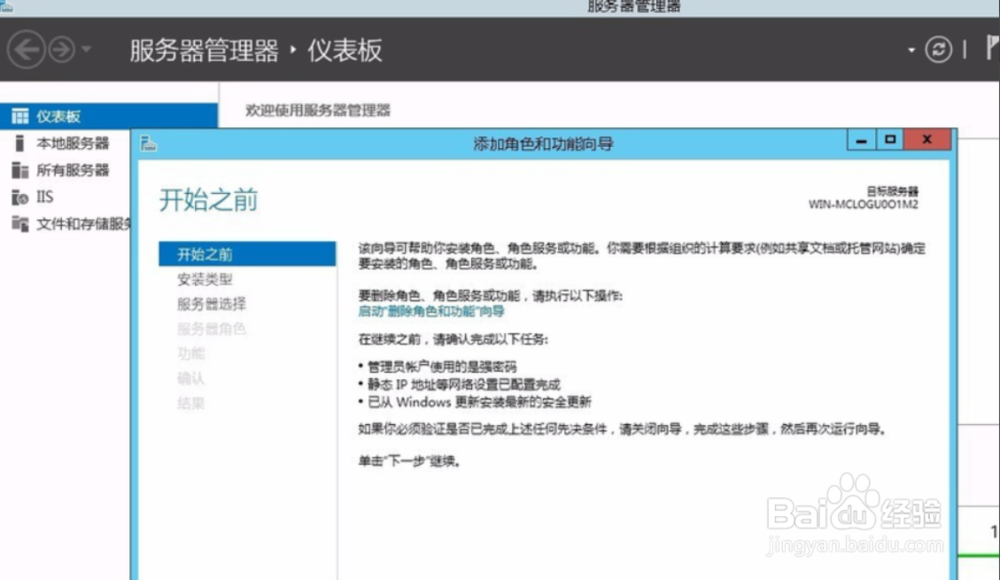
1、进入服务器管理器,点击仪表盘中的添加角色和功能。

2、进入添加角色和功能向导。
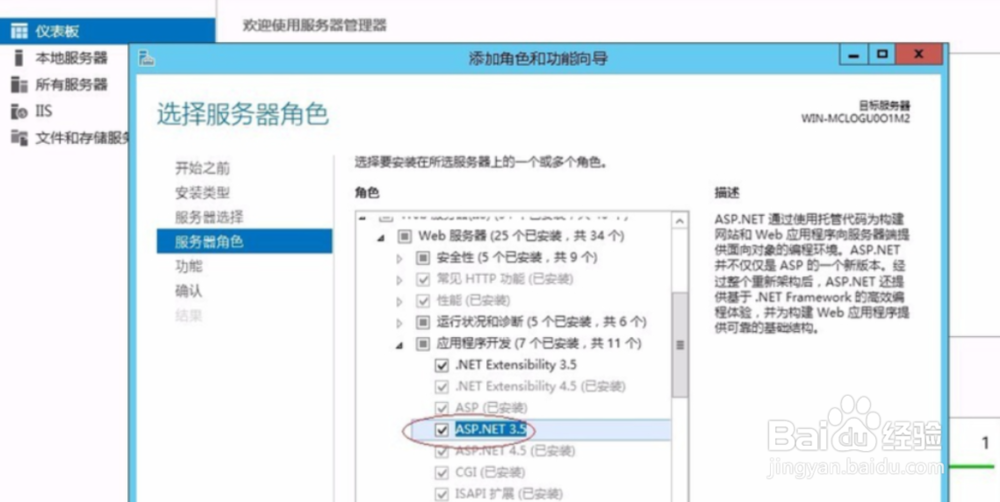
3、在选择服务器角色勾选ASP.NET 3.5。
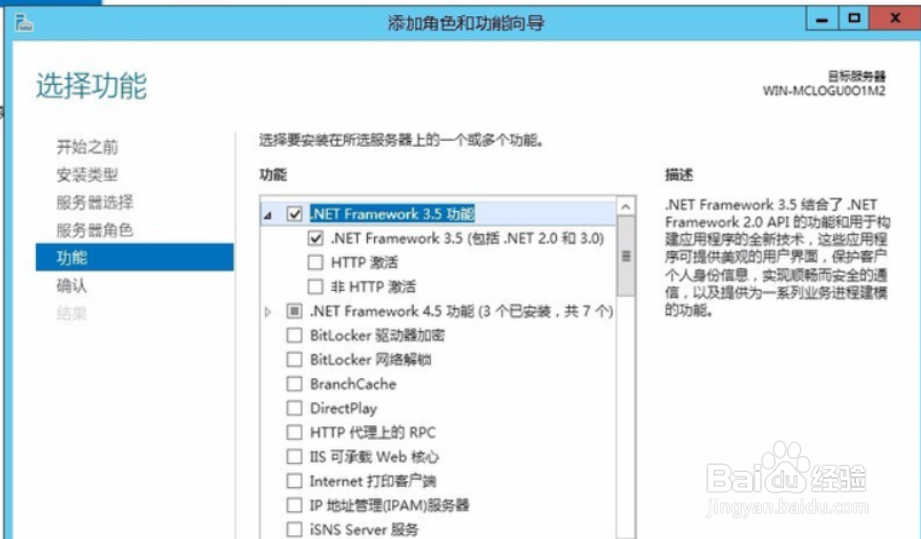
4、在选择功能中,点击.NET Framework 3.5 功能前面的小三角展开,勾选.NET Framework 3.5(包括.NET 2.0和3.0)。
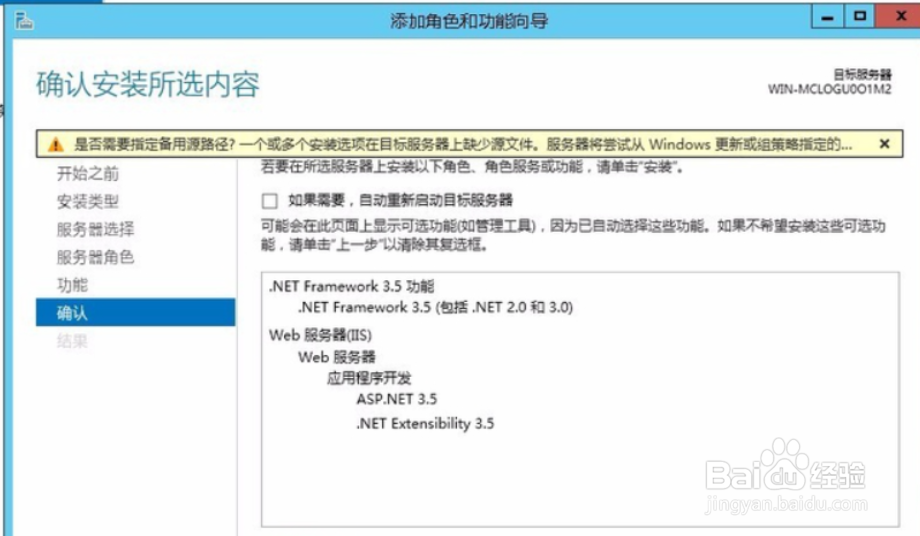
5、在确认安装所选内容中,点击指定备用源路径。
6、在弹出对话框,输入2012源码路径。
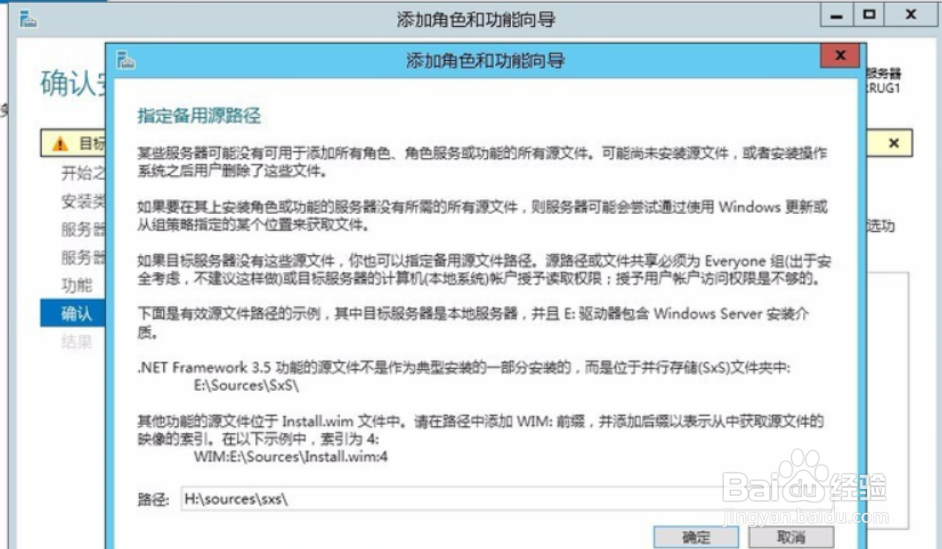
7、然后点击安装,等待安装知道安装结束。


时间:2026-04-25 07:15:49
1、进入服务器管理器,点击仪表盘中的添加角色和功能。
2、进入添加角色和功能向导。
3、在选择服务器角色勾选ASP.NET 3.5。
4、在选择功能中,点击.NET Framework 3.5 功能前面的小三角展开,勾选.NET Framework 3.5(包括.NET 2.0和3.0)。
5、在确认安装所选内容中,点击指定备用源路径。
6、在弹出对话框,输入2012源码路径。
7、然后点击安装,等待安装知道安装结束。
