Office ppt 2016怎样设置形状的轮廓线?

 时间:2026-04-24 09:53:12

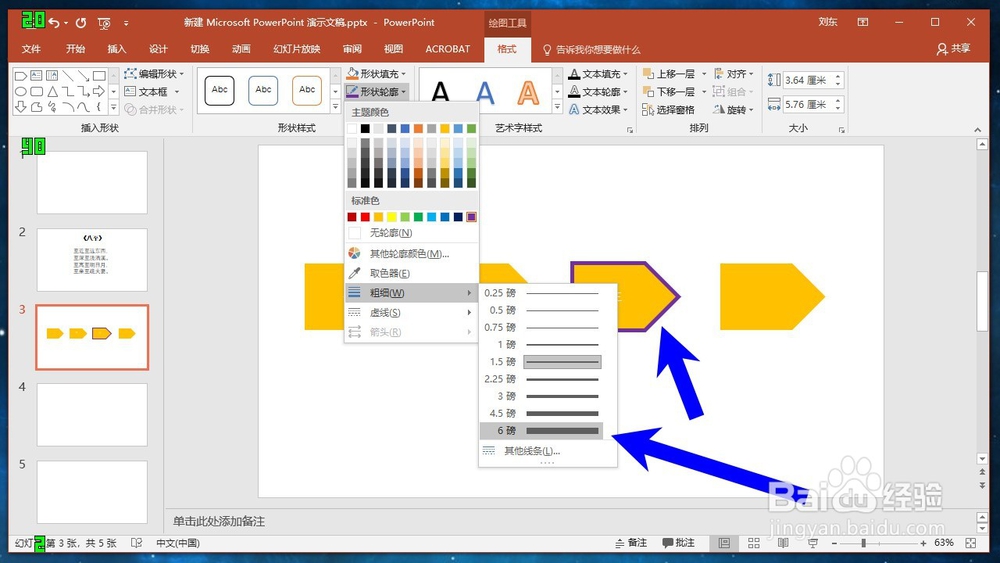
1、首先我们使用鼠标左键选中,我们想要设置轮廓线的形状,然后点击上方的格式选项卡。

Office ppt 2016怎样设置形状的轮廓线?

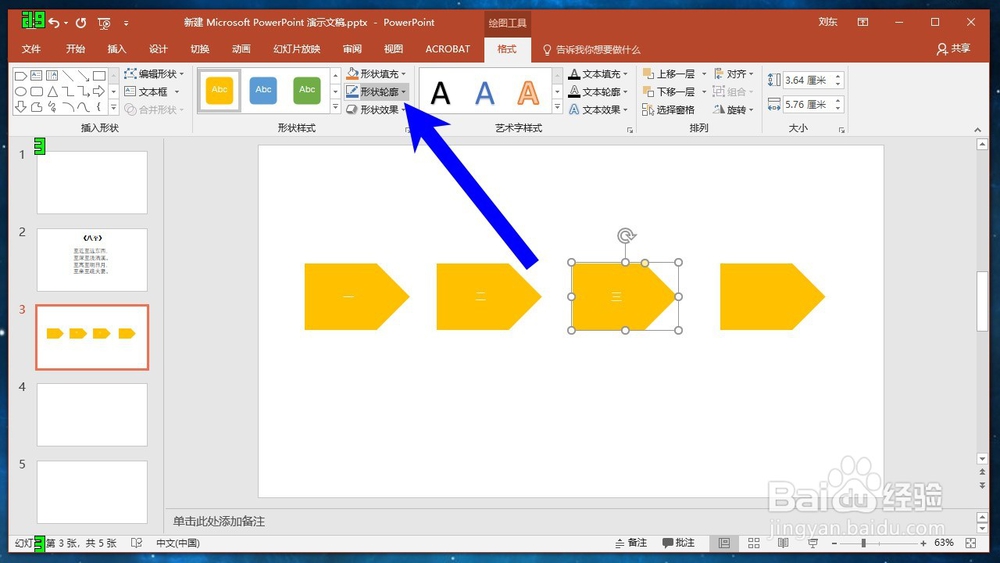
2、在格式选项卡的形状样式功能区,我们找到形状轮廓,点击打开,如下图所示。
Office ppt 2016怎样设置形状的轮廓线?

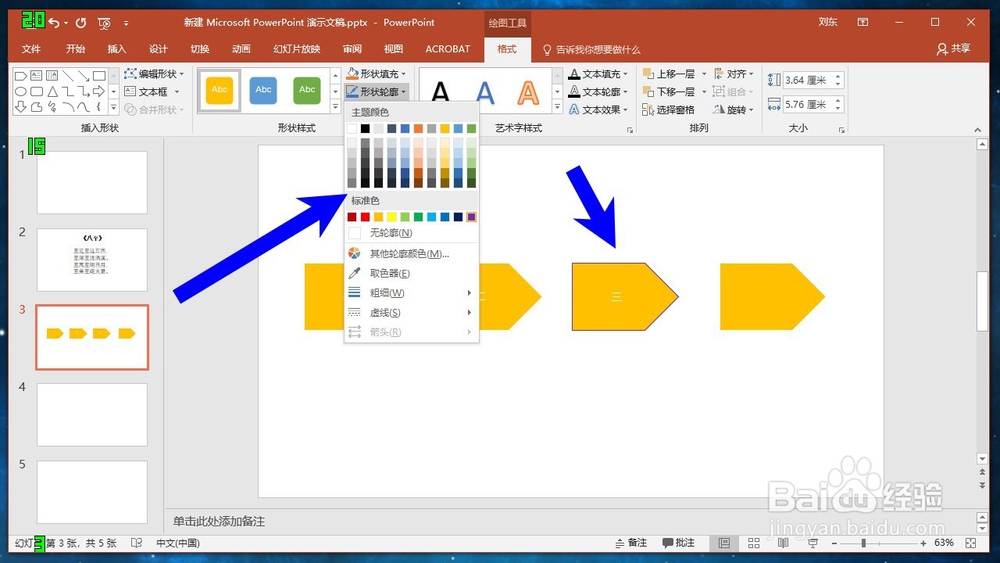
3、接着我们可以为轮廓线选择一个颜色,我们可以选择主题颜色,也可以选择标准色,我们也可以自定义颜色。
Office ppt 2016怎样设置形状的轮廓线?

4、轮廓线的颜色选择完成之后,我们还可以设置轮廓线的粗细,如下图所示。

Office ppt 2016怎样设置形状的轮廓线?

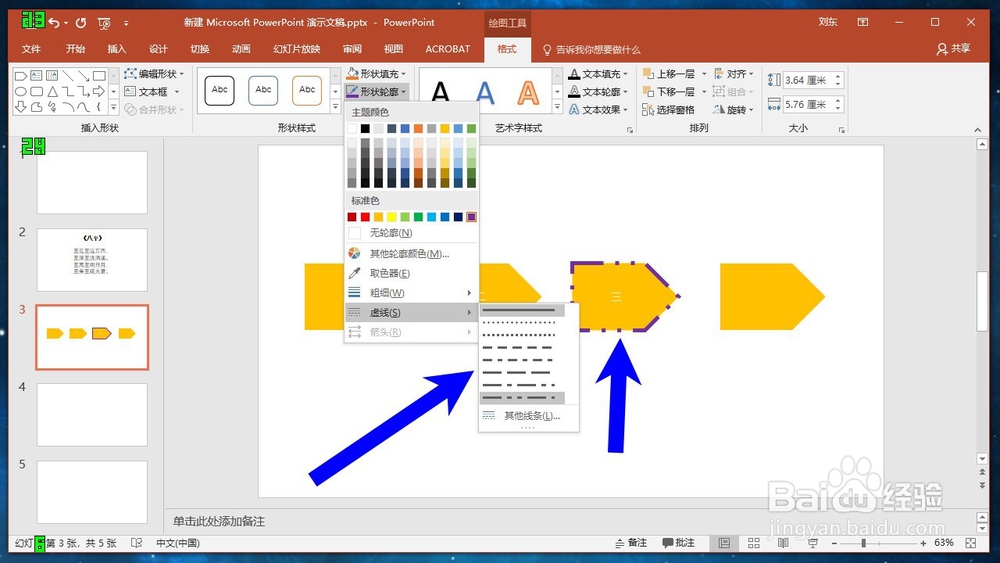
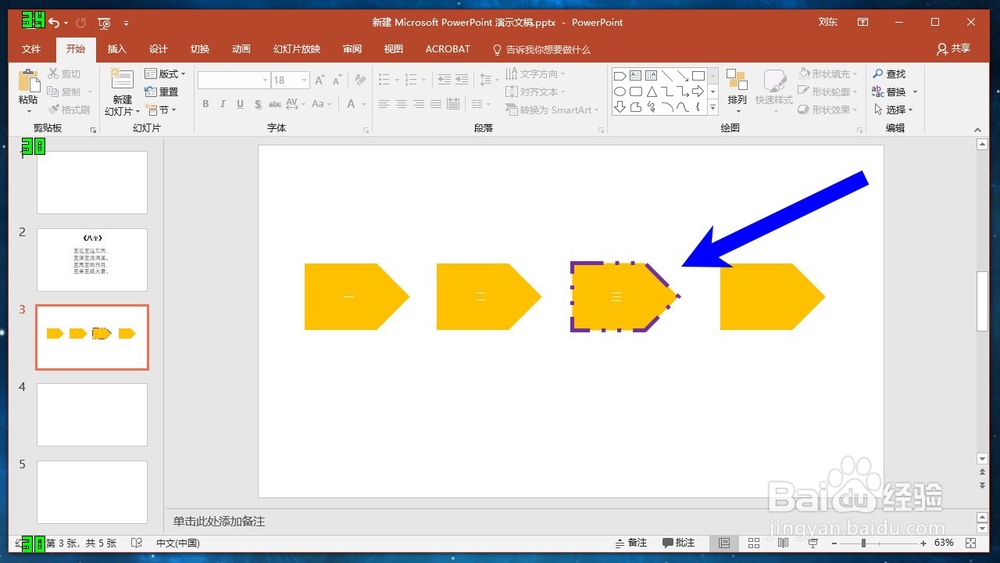
5、轮廓线的粗细设置完成之后,我们还可以设置轮廓线的线型,我们可以选择实现,也可以选择虚线,同时也可以选择虚实相结合的线,如下图所示。
Office ppt 2016怎样设置形状的轮廓线?

6、设置完成之后,就可以看到最终我们完成的设置效果了,我们可以根据自己的工作需要,进行个性化的设置。
Office ppt 2016怎样设置形状的轮廓线?

  • 如何在powerpoint中创建射线循环
  • ppt2010怎么自动给每页幻灯片添加编号
  • 使用主题功能统一Word文档和PPT的风格
  • PPT怎么为图片创建心形动作路径的效果
  • PPT怎么设置小型大写字母
  • 热门搜索
    什么是bi c语言用什么软件 青果的功效与作用 特步运动服 菊花茶的功效与作用 最近有什么好看的小说 什么叫假性近视 知识英文 运动知识 cos是什么比什么