1、打开Excel文件,然后点击鼠标左键,选定该图表。

2、在选定的图表柱形图上右击鼠标,点击选择“复制”。
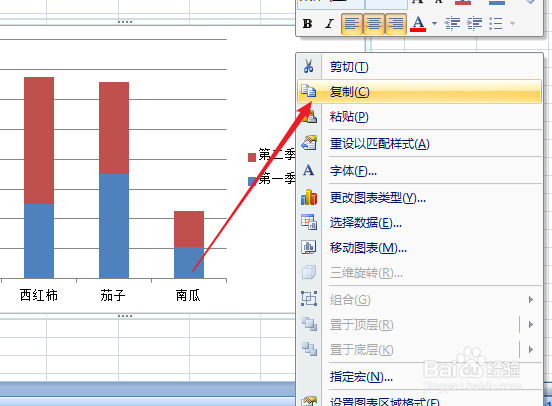
3、然后打开PPT文件,然后点击需要插入柱形图的幻灯片。

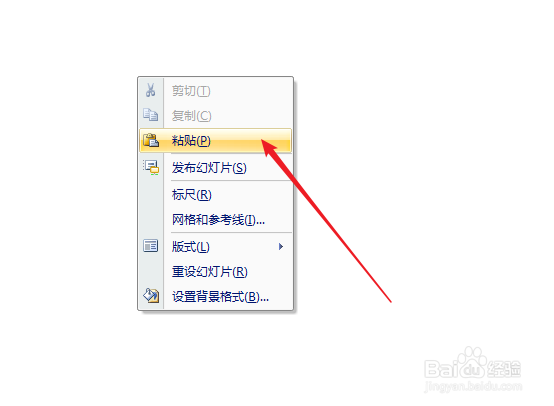
4、在幻灯片页面中右击鼠标,点击选择“粘贴”。
5、如图所示,可以看到Excel中的柱形图复制到了PPT中。
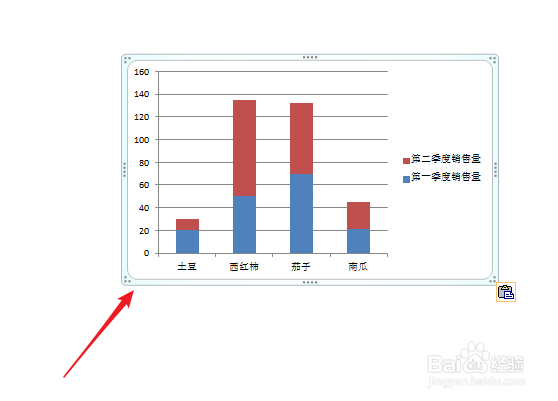
6、把鼠标移动到柱形图的边框上,箭头变成双向的箭头,即可对柱形图进行大小的更改了。

时间:2026-05-11 18:11:31
1、打开Excel文件,然后点击鼠标左键,选定该图表。
2、在选定的图表柱形图上右击鼠标,点击选择“复制”。
3、然后打开PPT文件,然后点击需要插入柱形图的幻灯片。
4、在幻灯片页面中右击鼠标,点击选择“粘贴”。
5、如图所示,可以看到Excel中的柱形图复制到了PPT中。
6、把鼠标移动到柱形图的边框上,箭头变成双向的箭头,即可对柱形图进行大小的更改了。
